Материал: Аппаратура для электроэнцефалографических исследований. Журавлев Д.В
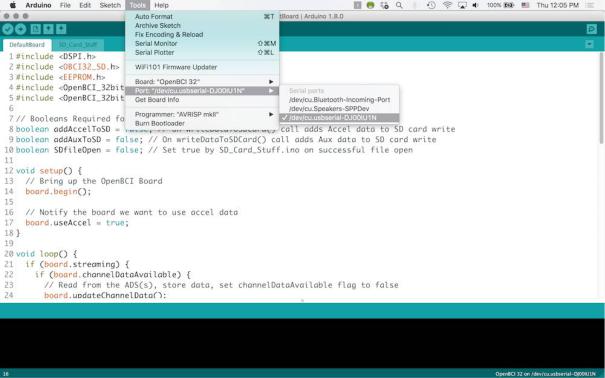
букв, характерных для ключа openBCI (“OpenBCI Dongle”). В Windows
последовательный порт будет указан как номерной COM-порт.
Рис. 2.28. Выбор последовательного порта
2.10.11. Перевод платы Cyton в режим загрузки
Для загрузки кода прошивки необходимо перевести 32-битную плату Cyton в режим загрузчика. В данной плате нет способа удаленного сброса микросхемы, совместимой с “chipKIT”, поэтому это надо сделать вручную, выполнив следующие процедуры:
1.Выключить плату OpenBCI.
2.Нажать одновременно кнопки RST и PROG (рис 2.29).
3.Включите плату OpenBCI.
4.Отпустить кнопку RST, удерживая нажатой кнопку PROG.
5.Отпустить кнопку PROG.
После выполнения указанных действий необходимо убедиться, что синий светодиод на 32-битной плате Cyton мигает.
Далее для загрузки программы надо нажать кнопку загрузки в “Arduino IDE” (рис. 2.30). После этого на плате “OpenBCI Dongle” можно будет наблюдать несколько мигающих светодиодов, и через некоторое время ‘Arduino IDE” сообщит, что прошивка завершена.
60
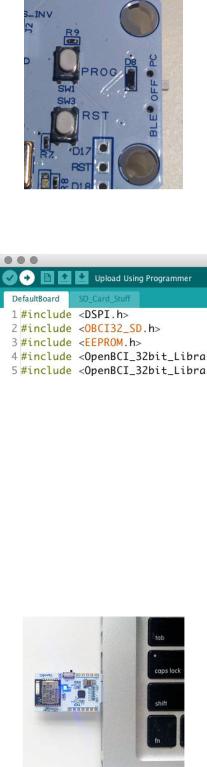
Рис. 2.29. Кнопки RST и PROG
Рис. 2.30. Кнопка загрузки программы
2.10.12. Загрузка прошивки версий 1.xx
Для загрузки прошивки понадобится:
компьютер с установленным программным обеспечением “Arduino v1.8.0” или новее;
плата “OpenBCI Dongle”, подключенная к USB-порту (рис. 2.31);
плата “OpenBCI Cyton” с питанием от батареи.
Рис. 2.31. Плата “OpenBCI Dongle”
Всегда необходимо перед подачей питания на плату Cyton подключать плату “OpenBCI Dongle” к ПК, поскольку хост (RFduino на Dongle) должен быть подключен к устройству (RFduino на плате Cyton). Для установки Arduino IDE необходимо пройти по ссылке: https://www.arduino.cc/en/Main/Software.
61
Для пользователей Windows справедливы следующие примечания. При установке Arduino 1.8, если установщик предлагает удалить 1.5.8, необходимо переместить папку Arduino, содержащую версию 1.5.8 из “Program Files (x86)”
вдругую папку. Затем переименовать эту папку в папку с названием “Arduino_1.5.8”. Далее надо открыть программу “Установка и удаление программ” Windows и удалить приложение Arduino. Появится всплывающее окно, указывающее на то, что файлы не существуют, и спрашивающее, хотите ли вы удалить программу из списка файлов. Надо выбрать «Да». Затем надо установить версию “1.8.0” в обычном режиме. Затем надо перейти к папке
“Arduino” в директории “Program Files (x86)”. Переименовать папку “Arduino” в “Arduino_1.8.0”. После этого можно переместить папку “Arduino_1.5.8” обратно
вдиректорию “Program Files (x86)”. Все предыдущие прошивки и библиотеки “OpenBCI” вы можете найти в репозитории github https://github.com/OpenBCI/OpenBCI_32bit и “https://github.com/OpenBCI/OpenBCI_32bit_Library/tree/maint/1.0.0”:
OpenBCI_32bit – это прошивка, которая работает на 32-битной плате
OpenBCI Cyton;
OBCI_SD – поддерживает запись необработанных данных на встроенную SD-карту;
OpenBCI_32_Daisy – 32-битная библиотека OpenBCI.
Необходимо установить папки “OpenBCI_32_Daisy” и “OBCI_SD” из репозитория библиотек в папку “Documents/Arduino/libraries”. Если в папке эскиза нет папки «libraries», то необходимо её создать. Затем надо переместить папку с именем «OpenBCI_32bit» в папку “Documents/Arduino/”.
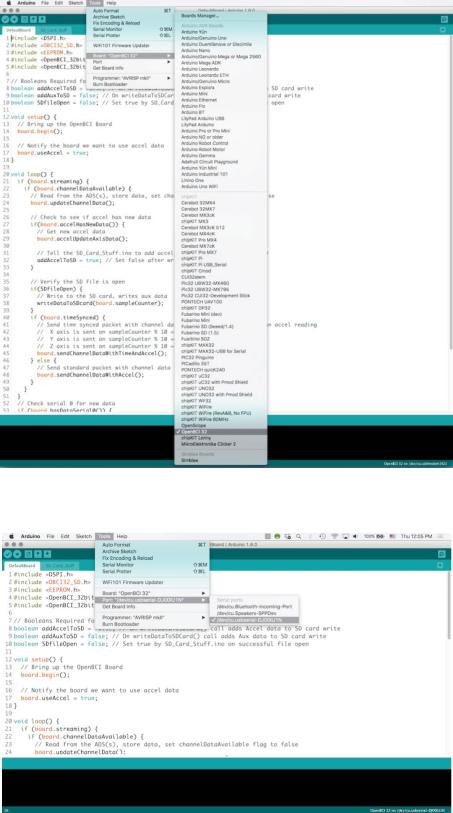
Но прежде чем загружать код в микроконтроллер PIC32 с Arduino, необходимо добавить файлы платы “chipKIT” в программу “Arduino IDE”. Далее из выпадающего меню “ Tools >> Board >>” необходимо выбрать плату
OpenBCI (рис. 2.32).
Из выпадающего списка меню “File -> Sketchbook” надо открыть эскиз
“OpenBCI_32bit”. Затем выбрать “OpenBCI 32” из выпадающего меню “Board” (рис. 2.33). Далее надо убедиться, что ползунковый переключатель на плате “OpenBCI Dongle” переключен для выбора контакта “GPIO6” (в направлении к ПК). Если переключатель переключен в другую сторону, то программа попытается запрограммировать RFduino модуль, установленный на плате
“OpenBCI Dongle”. Затем надо подключить плату “OpenBCI Dongle” к ПК и выключить Cyton Board.
Далее необходимо выбирать правильный последовательный порт для платы “OpenBCI Dongle”. Для ОС “Mac” порт будет выглядеть как
“/dev/tty.usbserial-DN00nnnn”, где nnnn - это комбинация цифр и букв, характерных для ключа OpenBCI “OpenBCI Dongle”. В ОС Windows
последовательный порт будет указан как номерной COM-порт.
После того как загружаемый код будет готов к загрузке, необходимо перевести 32-битную плату Cyton в режим загрузчика. Данная плата не
62
поддерживает удаленный сброс микросхемы, совместимой с chipKIT, поэтому перевод в режим загрузчика придется делать вручную.
Рис. 2.32. Выбор платы для программирования
Рис. 2.33. Выбор эскиза
63
Если будет загружаться прошивка версии 3.xx, то необходимо сначала убедиться, что установлена библиотека “WiFi”, прежде чем загружать прошивку. Для этого надо перейти в меню “Sketch > Include Library > Manage Libraries...”. Затем в поле поиска в правом верхнем углу ввести “OpenBCI WiFi”. Далее надо нажать “OpenBCI_WiFi_Master” и установить v1.0.0
библиотеки (или последнюю версию, если есть более новые версии). Далее необходимо выполнить последовательно следующие действия:
1.Выключить плату OpenBCI.
2.Нажать обе кнопки RST и PROG одновременно.
3.Включить плату OpenBCI.
4.Отпустить кнопку RST, удерживая нажатой кнопку PROG.
5.Отпустить кнопку PROG.
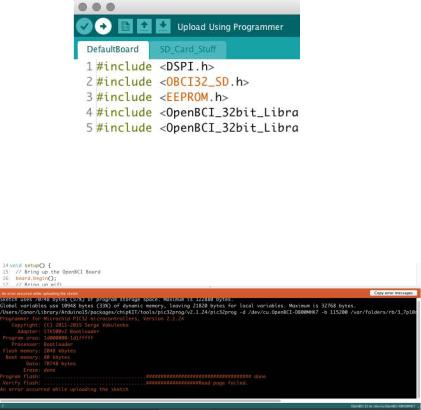
После выполнения этих действий синий светодиод на плате Cyton начнет мигать. Это означает, что плата готова к прошивке. Далее надо нажать кнопку загрузки в Arduino IDE (круглая кнопка со стрелкой, указывающей вправо) (рис. 2.34). После этого светодиоды на плате Dongle начнут мигать, и через некоторое время Arduino IDE сообщит, что прошивка завершена.
Рис. 2.34. Кнопка загрузки программы
В некоторых случаях можно увидеть сообщение об ошибке, как показано на рис. 2.35.
Рис. 2.35. Сообщение об ошибке Если появляется сообщение (в 99 случаях из 100):
Program flash:
...................................#################################### done
64