Материал: Аппаратура для электроэнцефалографических исследований. Журавлев Д.В
поиска переключится в режим WiFi Direct, а затем визуально покажет это, мигнув индикатором D2 10 раз через 2 секунды.
Существует несколько способов стереть сохраненные конфигурации беспроводной сети:
Нажать "ERASE CREDENTIALS" на WiFi Shield конфигурации внутри графического интерфейса OpenBCI. Далее необходимо убедиться, что WiFi Shield не подключен к плате OpenBCI или Cyton. Переключатель EXT PWR должен быть выключен).
На macOS/iPhone необходимо перейти на домашнюю страницу WiFi Shields в веб-браузере, например, перейти по ссылке вида http://OpenBCIA4AD.local (OpenBCI-A4AD - это имя WiFi Shield), и нажать «стереть учетные данные WiFi».
В macOS/iOS в веб-браузере необходимо перейти по адресу http://OpenBCIA4AD.local/wifi/delete (OpenBCI-A4AD - это имя WiFi Shield).
В любом веб-браузере на любом устройстве можно использовать IP-адрес для управления настройками устройства WiFi Shield. При переходе по адресу http://192.168.1.100/wifi/delete (где 192.168.1.100 пример IP-адреса
WiFi Shield) произойдет стирание настроек.
Если сохраненные учетные данные WiFi Shield будут удалены, то WiFi Shield немедленно запустится в режиме WiFi Direct, и это будет отображаться 10-ю миганиями индикатора D2 в течение 2 секунд.
При работе можно использовать графический интерфейс OpenBCI или любой другой интерфейс, такой как NodeJS, python или многие другие новые
SDK.
5.1.14. Конфигурация Wi-Fi для прошивок 1.XX
WiFi Shield должен находиться в той же беспроводной сети, что и подключаемый компьютер, смартфон или любое другое подключенное к Интернету устройство, с которым необходимо соединить WiFi Shield. Например, для потоковой передачи данных в графический интерфейс OpenBCI с помощью WiFi Shield необходимо сначала убедиться, что WiFi-экран и компьютер, на котором работает графический интерфейс OpenBCI, находятся в одной сети Wi-Fi.
До того, как WiFi Shield присоединился к сети, он выступает в роли точки доступа Wi-Fi и будет иметь имя, например «OpenBCI-A4AD», где последние четыре цифры являются шестнадцатеричными и уникальными для каждого
WiFi Shield.
5.1.15. Пример подключения WiFi Shield к локальной сети
Например, локальная сеть Wi-Fi называется “MeerkatManor” и защищена паролем. Необходимо включить Wi-Fi на смартфоне и открыть параметры сети
130
Wi-Fi. Кроме того, WiFi Shield должен быть подключен к аккумулятору, включен и не подключен к любой плате OpenBCI. В настройках WiFi-сетей iPhone или смартфона будут отображаться сети «MeerkatManor» и «OpenBCIA4AD» (последние 4 символа для каждого устройства индивидуальные). Далее необходимо нажать на «OpenBCI-A4AD», пытаясь запустить программу сенсорного ввода. В появившемся сенсорном портале необходимо нажать “Настроить WiFi”. На следующем экране будет предложено использовать сеть “MeerkatManor” в качестве возможной сети для подключения WiFi Shield. Необходимо выбрать сеть “MeerkatManor”, ввести пароль и нажать “Сохранить”. Если пароль MeerkatManor был введен правильно, то WiFi Shield присоединится к MeerkatManor после быстрой перезагрузки, и так будет каждый последующий раз, когда сеть находится в пределах досягаемости.
WiFi Shield OpenBCI не может быть связан с несколькими сетями WiFi. Однако, если WiFi Shield находится вне зоны действия сети, с которой он в настоящее время связан, он снова появится в качестве горячей точки. На этом этапе, если вы переподключитесь к точке доступа, а затем подключите WiFi Shield к другой сети WiFi, предыдущие сетевые учетные данные будут перезаписаны новыми.
5.1.16. Соединение с OpenBCI GUI
Сначала необходимо загрузить, установить и запустить графический интерфейс OpenBCI GUI. WiFi Shield поддерживается программой OpenBCI GUI, начиная с версии v3.0.0 и выше.
При работе с Wi-Fi нет никаких предварительных условий, кроме установки концентратора OpenBCI в Windows, в операционных системах Mac и Linux концентратор встроен в отдельное приложение.
5.1.17. Передача потоковых данных c платы Cyton
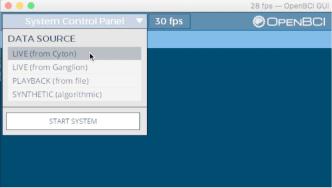
Необходимо выбрать “LIVE (from Cyton)” из первого выпадающего меню
(рис. 5.5).
Рис. 5.5. Выбор источника данных
131
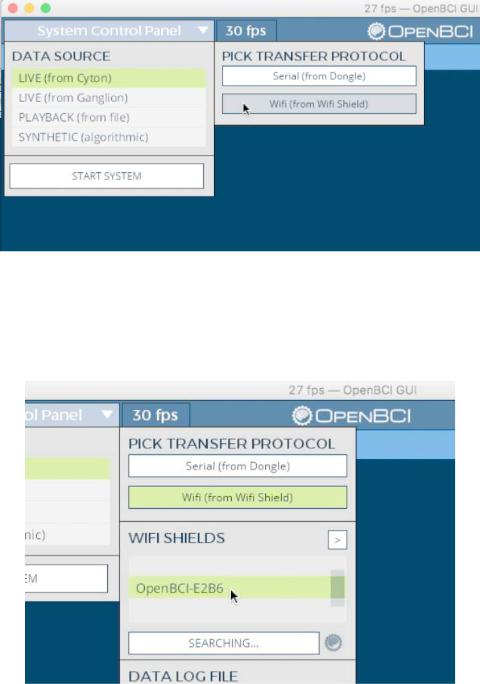
Далее необходимо выберать “Wifi (from WiFi Shield)” в качестве протокола передачи (рис. 5.6).
Рис. 5.6. Выбор протокола передачи
Программа автоматически начнет поиск WiFi Shields. Далее надо выбрать нужный WiFi Shield из выпадающего списка (рис. 5.7).
Рис. 5.7. Выбор платы WiFi Shield
По умолчанию Cyton использует частоту дискретизации 1000 Гц с задержкой 10 мс (рис. 5.8). Для большинства современных сетей передачи данных WiFi эти настройки будут работать. Если индикатор передачи данных D2 на WiFi Shield не горит синим, необходимо попробовать настроить частоту дискретизации и задержку, пока проблема не будет решена.
132
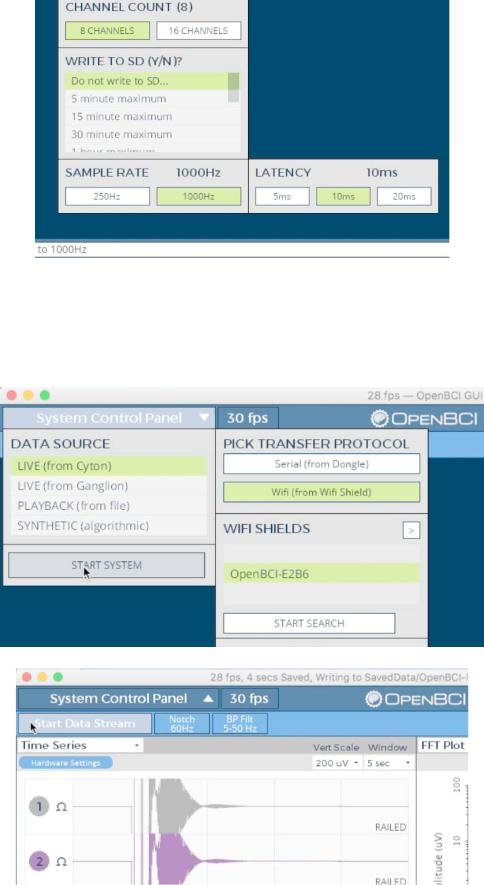
Рис. 5.8. Выбор частоты дискретизации и задержки
Далее для начала потоковой передачи необходимо нажать “START SYSTEM”, а далее нажать “Start Data Stream” (рис. 5.9).
Рис. 5.9. Запуск системы
133
Для окончания записи можно нажать “Stop Data Stream”. Затем надо завершить сеанс, нажав “STOP SYSTEM” в раскрывающемся списке “System Control Panel”.
5.1.18. Передача потоковых данных c платы Ganglion
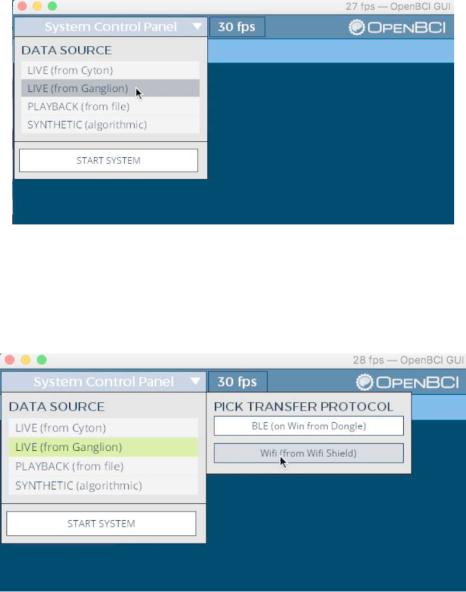
Для начала работы надо выбрать “LIVE (from Ganglion)” из первого выпадающего меню (рис. 5.10).
Рис. 5.10. Выбор платы для приема данных
Далее необходимо выбрать “Wifi (from WiFi Shield”) в качестве протокола передачи (рис. 5.11).
Рис. 5.11. Выбор протокола передачи
Программа автоматически начнет поиск WiFi Shields. Далее необходимо выбирать нужный WiFi Shield из выпадающего списка (рис. 5.12).
134