Материал: Аппаратура для электроэнцефалографических исследований. Журавлев Д.В
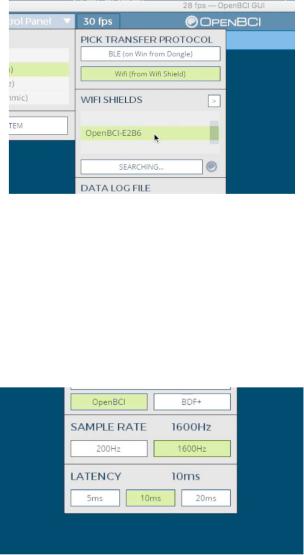
Рис. 5.12. Выбор платы
Ganglion будет использовать частоту дискретизации 1600 Гц с задержкой 10 мс (рис. 5.13). Для большинства современных сетей передачи данных WiFi эти настройки будут работать. Если индикатор передачи данных D2 на WiFi Shield не горит синим, надо попробовать настроить частоту дискретизации и задержку, пока проблема с подключением беспроводной сети не будет решена.
Рис. 5.13. Выбор частоты дискретизации
Для начала потоковой передачи надо нажать “START SYSTEM”, а затем “Start Data Stream”. Когда запись будет закончена, можно нажать кнопку “Stop Data Stream”. Затем завершить сеанс, нажав “STOP SYSTEM” в раскрывающемся списке “System Control Panel”.
5.1.19. Просмотр IP-адреса, MAC-адреса, версии прошивки WiFi Shield и других параметров конфигурации
Для просмотра параметров конфигурации используемой платы необходимо выбрать “LIVE (from Ganglion)” или “LIVE (from Cyton)” из первого выпадающего меню (рис. 5.14). Далее надо выбрать Wifi (from WiFi Shield) в качестве протокола передачи данных. Выбрать нужный WiFi Shield из выпадающего списка. Затем выбрать треугольную кнопку, чтобы открыть окно конфигурации Wi-Fi.
135
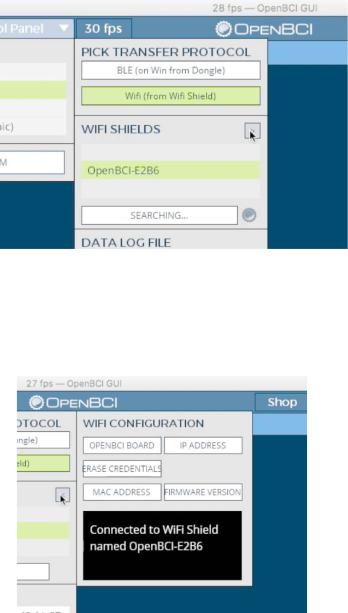
Рис. 5.14. Выбор платы
Если подключение к WiFi Shield прошло успешно, то отобразится надпись об успешном подключении (рис. 5.15).
Рис. 5.15. Обзор конфигурации
Для того чтобы узнать версию прошивки WiFi Shield, необходимо нажать “FIRMWARE VERSION” в меню «Конфигурация WiFi». Чтобы получить IPадрес Wifi Shield, необходимо выбрать “IP ADDRESS” в меню «Конфигурация WiFi». Чтобы получить MAC-адрес Wifi Shield, необходимо выбрать “MAC ADDRESS” в меню «Конфигурация WiFi». Для определения вида подключенной к Wifi Shield платы необходимо нажать “OPENBCI BOARD“.
Для изменения подключенной сети Wi-Fi на другую необходимо нажать
“ERASE CREDENTIALS”. При этом WiFi Shield должен быть отсоединен от
Ganglion или Cyton. Программа автоматически отключится от WiFi Shield. После этого WiFi Shield будет точкой доступа, к которой можно присоединиться и предоставить WiFi Shield учетные данные для новой сети.
136
5.2. Прошивка Wifi Shield
Самый простой способ обновить прошивку OpenBCI Wifi Shield - это беспроводная связь (OTA). Также можно обновить прошивку через прямое подключение к последовательному порту непосредственно самого WiFi Shield. Для проводного программирования можно использовать USB-плату переходник или использовать стандартную плату FTDI UART to USB Breakout.
5.2.1. Программа WiFi Shield Over The Air
Сначала необходимо загрузить файл, который называется
DefaultWifiShield.bin, из последнего выпуска OpenBCI_WiFi Github
репозитория.
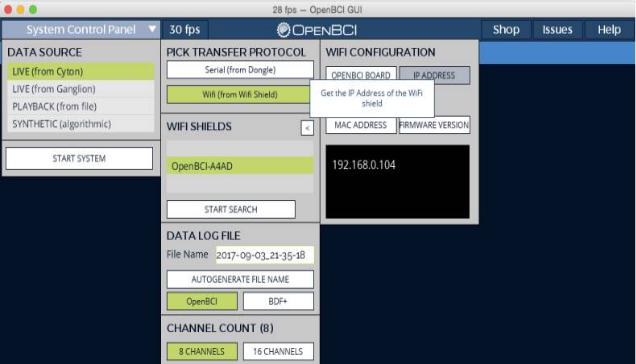
Затем необходимо отсоединить Wifi Shield с Cyton или Ganglion, если это еще не сделано. Далее подключить аккумулятор к WiFi Shield и включить выключатель питания в положение ON. Затем необходимо подключить WiFi Shield к локальной беспроводной сети. Определить IP-адрес WiFi Shield, нажав кнопку «>» в разделе «Wi-Fi» панели управления программного обеспечения, нажать кнопку «IP-адрес», как показано на рис. 5.16.
Рис. 5.16. Обзор конфигурации
Далее необходимо в браузере перейти по адресу http://192.168.0.XXX/update, где 192.168.0.XXX это IP-адрес WiFi Shield,
найденный на шаге выше (рис. 5.17).
137
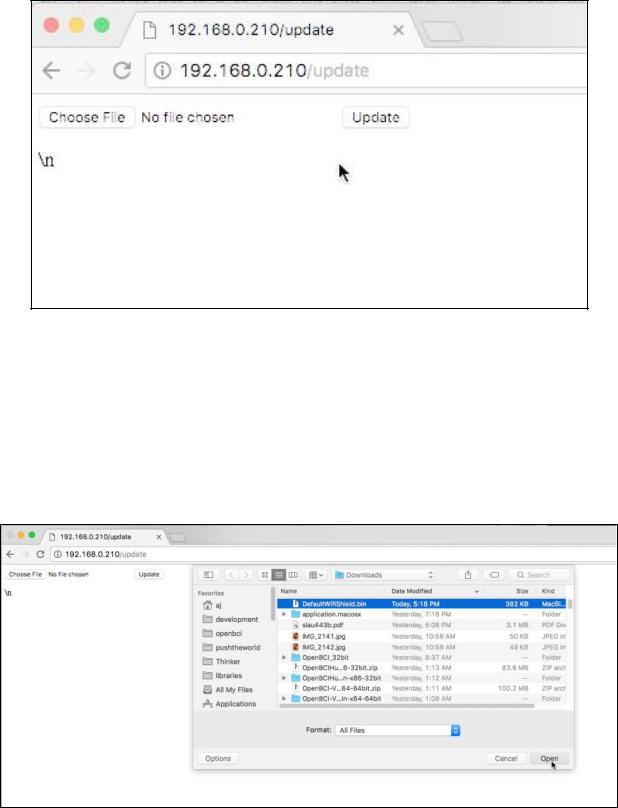
Рис. 5.17. Подключение из браузера
На MAC можно использовать уникальное имя WiFi Shield вместо IP-
адреса. То есть http://OpenBCI-2F0E.local/update, где 2F0E будет уникальный идентификатор устройства WiFi Shield. На MAC можно использовать оба варианта подключения.
Далее надо нажать кнопку “Choose File” и из выпадающего списка выбрать файл прошивки DefaultWifiShield.bin (рис. 5.18).
Рис. 5.18. Выбор файла для прошивки
Затем для обновления прошивки надо нажать кнопку “Update”, чтобы начать процесс обновления (рис. 5.19).
138
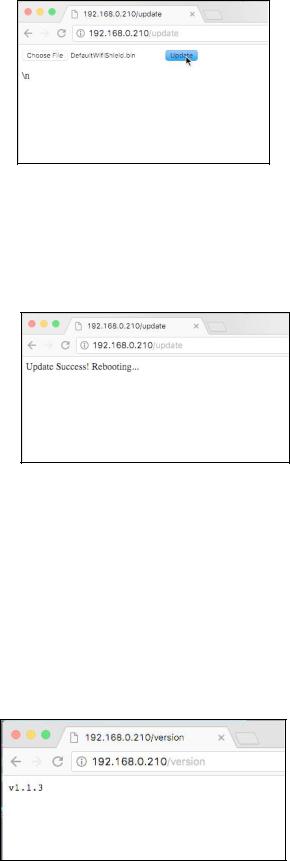
Рис. 5.19. Обновление
После этого страница будет зависать минут 10-15. Это означает, что прошивка загружается. Затем появится сообщение об успешном завершении операции. Затем WiFi Shield перезагрузится в течение 30 секунд (рис. 5.20).
Рис. 5.20. Загрузка прошивки
В некоторых браузерах страница не обновляется автоматически. И если сообщение об успешном завершении не появляется дольше 30 секунд, можно переходить к следующему шагу.
Как только страница веб-браузера будет обновлена и отобразится новая страница, то можно перейти на страницу версии и убедиться, что версия прошивки Wi-Fi совпадает с версией, которая загружалась в устройство (рис. 5.21). Если версия неверна, необходимо убедиться, что платы Cyton или Ganglion отключены от WiFi Shield и попробовать снова.
Рис. 5.21. Отображение версии
139