Материал: Аппаратура для электроэнцефалографических исследований. Журавлев Д.В
Изменяя узел параметра «sensibility» (чувствительность), можно вручную настроить относительную «сложность», необходимую для достижения альфаобнаружения.
Такая система является гибкой для различных электродов и различного расположения электродов, поскольку она динамически корректирует свои ожидания относительно того, как альфа-всплеск «выглядит».
Этот пример показывает, что можно построить статистическую систему, или систему, основанную на простой логике, которую можно легко встроить с помощью визуального программирования в сложную и надежную систему обработки ЭЭГ волн.
8.4. Обработка данных в программе OpenViBE
Существует два основных способа подключения технологии OpenBCI к программному обеспечению OpenViBE:
1)подключение плат Cyton или Cyton + Daisy напрямую к OpenViBE с помощью драйвера;
2)подключение любой платы OpenBCI к графическому интерфейсу OpenBCI, а затем использование сетевого виджета для потоковой передачи данных по протоколу LSL на сервер сбора данных OpenViBE. Для этого сначала необходимо начать потоковую передачу из графического интерфейса, выбрав LSL на сервере сбора данных OpenViBE. В OpenViBE должна появиться опция в cвойствах драйвера “Driver Properties”, чтобы выбрать поток данных из графического интерфейса, который обычно определяется автоматически.
Для начала работы необходимо загрузить последнюю версию программного обеспечения OpenViBE (http://openvibe.inria.fr/downloads/).
Далее рассмотрим способ подключения плат регистрации напрямую к программе OpenViBE.
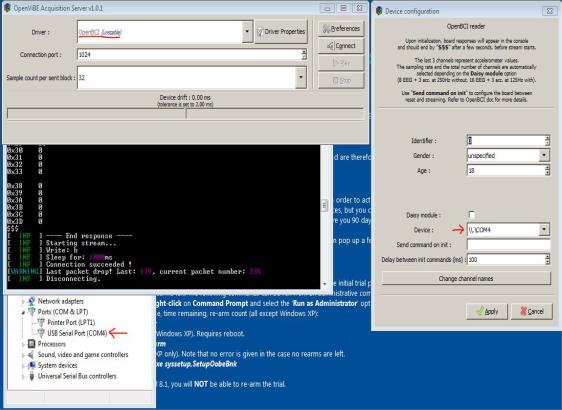
Сначала надо подключить плату OpenBCI и убедиться, что она распознается как COM-порт, а ее задержка установлена на 1 мс. Затем надо запустить сервер сбора сигналов OpenViBE (SAS) по адресу “C:=>Program Files=>openvibe=>openvibe-acquisition-server (обычно отображается при поиске «openvibe» в меню «Пуск») (рис. 8.51).
В SAS выбрать опцию OpenBCI (unstable) (нестабильно означает, что функционал не проверен полностью) из выпадающего списка. Затем открыть “Driver Properties”. В пункте «Устройство» выбрать номер COM-порта, к которому была подключена плата OBCI. В меню настроек SAS надо изменить допуск дрейфа с 2 мс (по умолчанию) на 10 мс. После выполненных действий нажать “Connect”. Если возникнет ошибка, то надо устранить возможные неполадки:
Посмотреть на окно терминала, которое открывает SAS. Там имеется подробный отчет о состоянии SAS.
230
Часто нажатие кнопки перезапуска на плате OBCI или оключение/подключение USB-ключа устраняет любые проблемы с подключением.
Если ошибка сообщает, что программа не может открыть выбранный порт, надо убедиться, что выбранный в параметрах драйвера COM-порт совпадает с COM-портом платы.
Рис. 8.51. Cервер сбора сигналов OpenViBE
После устранения проблем с подключением можно настроить “OpenViBE Designer”. XML-файл с готовыми настройками необходимо скачать по ссылке https://github.com/openbci-archive/Docs/blob/master/assets/files/Start_OBCI_Cyton
.xml.
Этот файл представляет собой набор настроек для вывода графиков, которые будут отображать как каналы ЭЭГ, так и каналы AUX. Для платы V3 каналы AUX соответствуют значениям акселерометра в трех основных направлениях. Далее открыть графический интерфейс OpenViBE Designer. Если не используется XML-файл из примера, то должна открыться пустая страница, как показано на рис. 8.52.
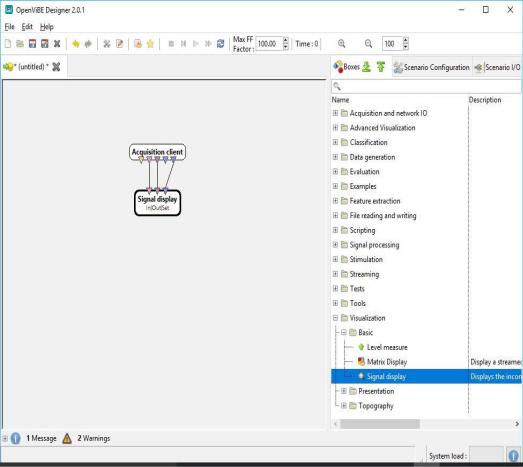
На панели инструментов справа развернуть папку «Acquisition and IO» и выбрать «Acquisition client». Этот объект представит входной поток с платы OpenBCI. Затем нажать и перетащить «Acquisition client» в область проектирования (рис. 8.53).
231
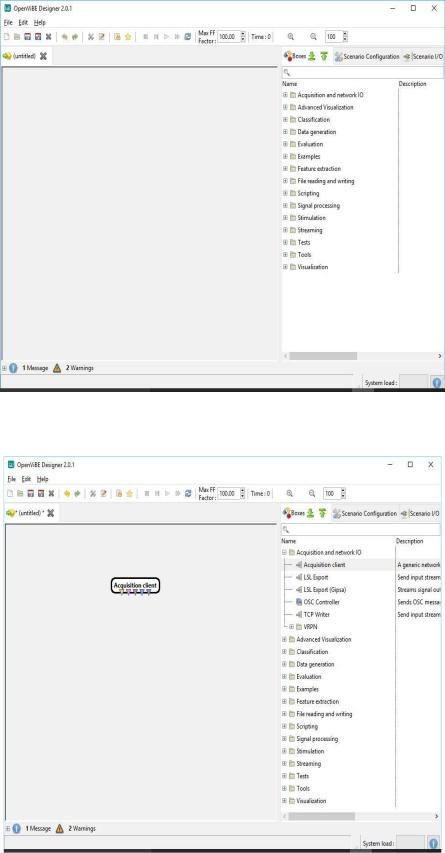
Рис. 8.52. Пустая страница OpenViBE Designer
Рис. 8.53. Размещение объекта «Acquisition client» в области проектирования
232
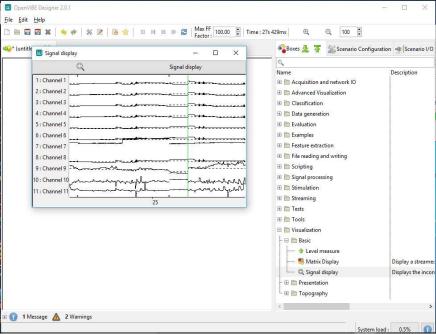
На той же панели инструментов надо развернуть папку «Visualization», затем папку «Basic» и выбрать «Signal display». После этого нажать и перетащить окно отображения сигнала в область проектирования. Затем соединить одинаковые цветные треугольники двух объектов (рис. 8.54).
Рис. 8.54. Соединение объектов
После выполнения этих действий будет все готово для передачи данных с платы регистрации ЭЭГ. Можно вернуться в графический интерфейс OpenViBE Acquisition Server и выбрать команду «Play». Должно появиться окно отображения сигнала, выводящее данные по мере их поступления с платы регистрации ЭЭГ (рис. 8.55).
После выполнения вышеуказанных действий данные будут транслироваться с платы OpenBCI на OpenViBE. Далее можно исследовать другие инструменты, которые предлагает программа OpenViBE.
Рассмотрим второй способ передачи данных, основанный на передачи потока из графического интерфейса OpenBCI в программу OpenViBE.
Пример передачи данных с плат Ganglion + WiFi на частоте 1600 Гц из графического интерфейса OpenBCI в OpenVibe (рис. 8.56) приведен в следующем ролике: https://www.youtube.com/watch?v=97rNewfbTKA.
233
Для начала надо подключить XML файл с настройками. XML файл с готовыми настройками можно скачать по ссылке https://github.com/openbciarchive/Docs/blob/master/assets/files/Start_OBCI_Cyton.xml.
Рис. 8.55. Вывод данных с платы регистрации ЭЭГ
Этот файл представляет собой набор настроек для вывода графиков, которые будут отображать как каналы ЭЭГ, так и каналы AUX. Для платы V3 каналы AUX соответствуют значениям акселерометра в трех основных направлениях. Нам не нужны объекты справа для обработки каналов AUX. Надо разорвать соединение с обработкой данных AUX, так как мы будем отправлять только данные с четырех каналов “TimeSeries” через LSL.
Далее нужно внести несколько изменений в XML файл OpenBCIOpenViBE, чтобы это работало с платой Ganglion, отправляющей данные по LSL. Необходимо сделать следующее:
1.Открыть графический интерфейс OpenBCI.
2.Начать сеанс с любым режимом данных.
3.Открыть виджет сети и установить для протокола значение LSL из раскрывающегося списка в правом верхнем углу виджета.
4.Выбрать нужный тип данных для потоковой передачи.
5.На сервере сбора данных OpenViBE выбрать драйвер в качестве
LabStreamingLayer (LSL).
6.Нажать“Пуск” в виджете сети OpenBCI GUI.
7.Нажать «Connect and Play» на сервере сбора данных OpenViBE.
8.Нажать кнопку «Play» в графическом интерфейсе OpenViBE Designer.
234