Материал: Аппаратура для электроэнцефалографических исследований. Журавлев Д.В
2.ПЛАТА CYTON
2.1.Начало работы с платой Cyton
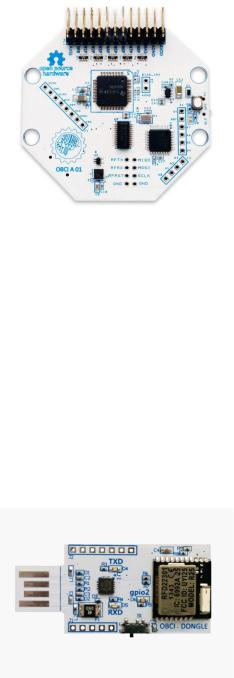
Далее будет описано, как настроить компьютер для использования платы Cyton и USB Dongle с помощью приложения OpenBCI_GUI и как получить ЭЭГ / ЭМГ / ЭКГ сигналы. На рис. 2.1 приведена 8-ми канальная плата Cyton.
Рис. 2.1. Плата Cyton
2.2. USB Dongle для плат Cyton и Ganglion
USB Dongle (USB-ключ) (рис. 2.2) OpenBCI имеет встроенный RFDuino,
который связывается с RFDuino на плате Cyton. Ключ устанавливает последовательное соединение с встроенным чипом FTDI компьютера. Последовательный порт называется / dev / tty (если используется Linux или MacOS) или COM (если используется Windows). Подключаться к этому последовательному порту можно через графический интерфейс программы OpenBCI или с помощью любого другого программного обеспечения, которое можно использовать для взаимодействия с платой Cyton.
Рис. 2.2. Плата USB Dongle
20
2.3. Электроды и электродная паста
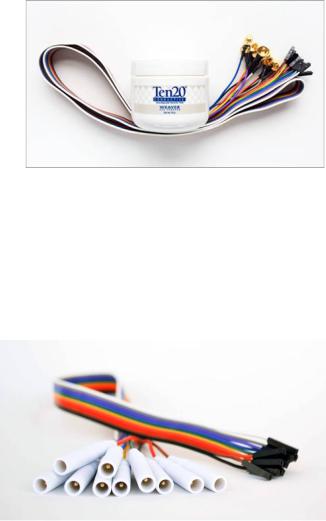
На рис. 2.3 показаны OpenBCI Gold Cup Electrodes и Ten20 Paste, в набор входит:
10 пассивных золотых чашечных электродов на ленточном кабеле с цветной кодировкой;
3 банки по 10 унций Ten20 проводящей электродной пасты.
Рис. 2.3. Gold Cup Electrodes
Если планируется работать с собственными электродами, то может пригодиться сенсорный адаптер (рис. 2.4). Он позволяет превратить любой электрод в стандартном сенсорном исполнении в электрод, который можно подключить к любой плате OpenBCI.
Рис. 2.4. Сенсорный адаптер
2.4. Батарейный блок для платы
Плата Cyton имеет определенный диапазон входного напряжения. Этот диапазон входного напряжения можно найти на задней стороне платы рядом с источником питания. На плату нельзя подавать напряжения выше указанного предела, иначе источник питания платы будет испорчен. По этой причине рекомендуется пользоваться батарейным блоком, напряжение с выхода
21
которого составляет 6 В. Подключение обратной полярности (красный + / черный -) выведет из строя источник питания.
2.5.Загрузка, установка и запуск графического интерфейса OpenBCI
2.5.1.Подключение USB-ключа OpenBCI
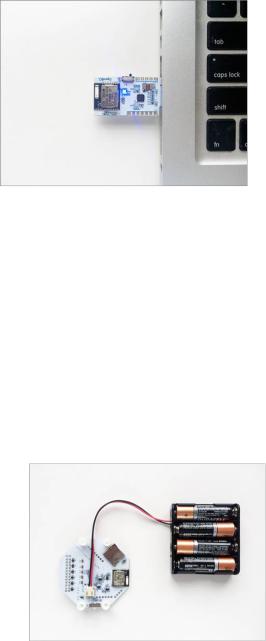
USB-ключ подключается синим светодиодом вверх. До подключения необходимо убедиться, что USB-ключ переключен на GPIO 6, а не RESET. Переключатель должен быть установлен ближе к компьютеру, как показано на рис. 2.5.
Рис. 2.5. USB-ключ
2.5.2. Подключение батарейного отсека с аккумуляторами 6V AA
Платы Cyton имеют определенные диапазоны входного напряжения. Эти диапазоны входного напряжения можно найти на задней стороне платы рядом с источником питания. На плату нельзя подавать напряжение выше указанного диапазона, иначе плата может выйти из строя. Поэтому рекомендуется использовать батарейный отсек с 4-мя аккумуляторами АА (рис. 2.6), дающими напряжение 6В.
Рис. 2.6. Батарейный отсек
22
2.5.3. Переключение режима платы Cyton
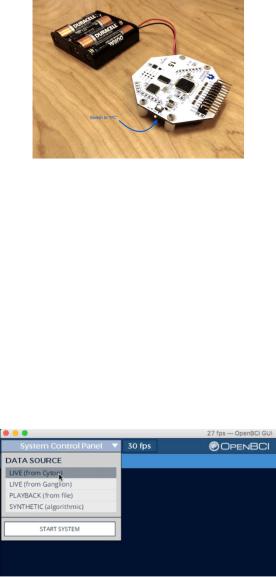
Для начала работы необходимо убедиться, что маленький переключатель на правой стороне платы переведен из положения «ВЫКЛ» в положение «ПК» (рис. 2.7). Как только это будет сделано, загорится синий светодиод. Если этого сделано не будет, то необходимо нажать кнопку сброса (RST) слева от переключателя. Если светодиод по-прежнему не включается, нужно убедиться, что аккумулятор полностью заряжен.
Важно подключить USB-ключ до того, как плата Cyton будет включена. Иногда, если поток данных будет внезапно прерван, может потребоваться отключить USB-ключ и питание платы Cyton. Затем надо обязательно сначала подключить USB-ключ, а затем включить плату.
Рис. 2.7. Переключение режимов платы
2.5.4.Подключение платы Cyton из графического интерфейса
2.5.4.1.Выбор вида платы
Чтобы подключиться к плате Cyton, сначала необходимо указать источник данных (рис. 2.8), который будет называться “LIVE (from Cyton)”, в основном меню первого раздела панели управления системой. Но прежде чем нажать кнопку “START SYSTEM”, необходимо настроить плату Cyton.
Рис. 2.8. Выбор источника данных
23
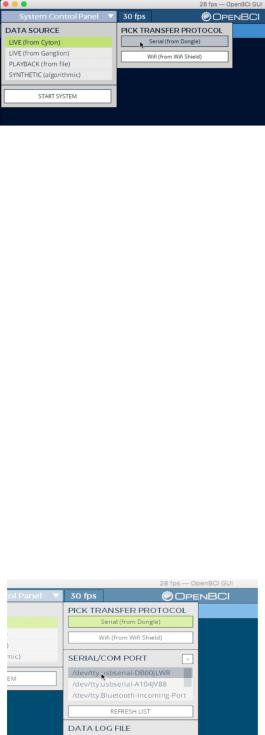
2.5.4.2. Выбор протокола последовательной передачи
Далее в меню необходимо выбрать “Serial (from Dongle)” (рис. 2.9). Если для передачи используется WiFi Shield, то необходимо выбрать “WiFi (from WiFi Shield)”.
Рис. 2.9. Выбор протокола передачи
2.5.4.3. Поиск последовательного COM-порта для USBключа
В первом разделе вспомогательной панели “LIVE (from Cyton)” необходимо найти имя последовательного COM-порта для устройства Dongle (рис. 2.10). Если операционная система MacOS или Linux, то имя последовательного порта будет иметь следующий формат: / dev / tty. Если операционная система Windows, то имя последовательного порта будет иметь следующий формат: COM #.
Имя последовательного порта для USB-ключа, вероятно, будет в верхней части списка. Если этого не произойдет:
необходимо убедиться, что USB-ключ подключен и переключен на GPIO 6 (не RESET);
нажать кнопку «REFRESH LIST» в разделе «SERIAL/COM PORT» на дополнительной панели.
Если все еще не удается найти имя порта USB-ключа, необходимо
обратиться к форуму об отладке аппаратного соединения.
Рис. 2.10. Выбор протокола передачи
24