Материал: Аппаратура для электроэнцефалографических исследований. Журавлев Д.В
2.5.4.4. Выбор количества каналов
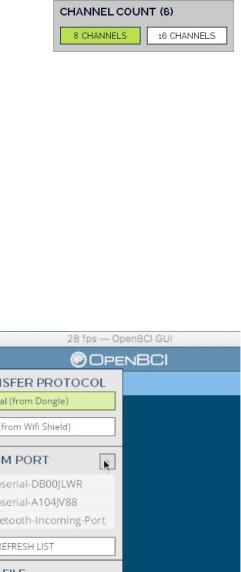
По умолчанию для параметра “CHANNEL COUNT” установлено значение 8 (рис. 2.11). Если работа будет осуществляться системами OpenBCI Daisy Module и Cyton Board (16-канальная система), то необходимо нажать кнопку “16 CHANNELS” перед запуском системы.
Рис. 2.11. Выбор количества каналов
2.5.4.5. Проверка статуса и смена радиоканала
Существует вкладка “Radio Configuration” (рис. 2.12), которую можно использовать для проверки состояния системы Cyton и изменения радиоканала. Для этого надо нажать на стрелку “>”, чтобы открыть панель параметров. После этого появятся инструменты для настройки соединения Cyton Radio. Далее рассмотрим функции каждой кнопки.
Рис. 2.12. Проверка статуса радиоканала
Кнопка “STATUS” (рис. 2.13) предназначена для проверки состояния системы Cyton. Отчет может занять несколько секунд, поскольку происходит обращение к платам Dongle и Cyton, для проверки их взаимодействия друг с другом. Если взаимодействие происходит, то будет выдано сообщение “Success: System is Up”. Если взаимодействие между Dongle и Cyton не установлено, то будет выдано сообщение “Failure: System is Down”.
25
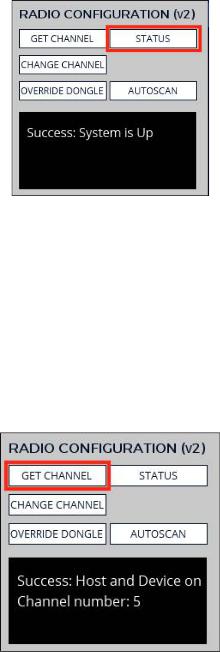
Рис. 2.13. Проверка состояния системы
Кнопка “GET CHANNEL” (рис. 2.14) предназначена для того, чтобы узнать канал, по которому общается система Cyton. Если система работает, то будет выдано сообщение “Success: Host and Device on Channel number: X”. Если система не работает, то будет выдано сообщение “Failure: Host on Channel number: X”.
Радиомодуль приема-передачи хоста находится на плате Dongle, а радиомодуль приема-передачи устройства - на плате Cyton.
Рис. 2.14. Кнопка определения канала
Кнопка “CHANGE CHANNEL” (рис. 2.15) предназначена для того, чтобы изменить канал, по которому общается система Cyton. Это может быть очень полезно, если в работе одновременно используется несколько систем Cyton в одном пространстве. После нажатия на кнопку откроется меню с каналами. После нажатия на нужный канал переключение произойдет в течение всего одной секунды, и будет выдано сообщение ”Success: Host and Device on Channel number: X”. При смене канала надо убедиться, что в окрестности нет других активных плат Cyton!
26
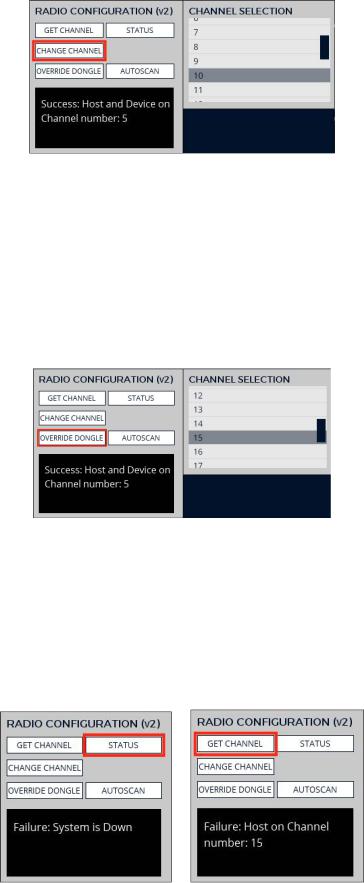
Рис. 2.15. Кнопка изменения канала
Кнопка “OVERRIDE DONGLE” (рис. 2.16) предназначена для того, чтобы изменить канал только для ключа OpenBCI. После нажатия на кнопку откроется меню с каналами. Далее необходимо изменить номер канала Dongle, например на “Channel 15”. Изменение канала произойдет в течение всего одной секунды, и будет выдано сообщение “Success: Host override - Channel number: 15”.
Рис. 2.16. Кнопка изменения канала
Поскольку канал ключа только что был изменен, то при нажатии на кнопку “STATUS” (рис. 2.17) будет выдано сообщение об ошибке. Точно так же сообщение об ошибке будет выдано и при нажатии на кнопку “GET CHANNEL”. Но это не страшно, так как можно использовать функцию “Autoscan”, чтобы вернуть Cyton Board и Dongle на работу в одном канале.
Рис. 2.17. Кнопки “STATUS” и “GET CHANNEL”
27
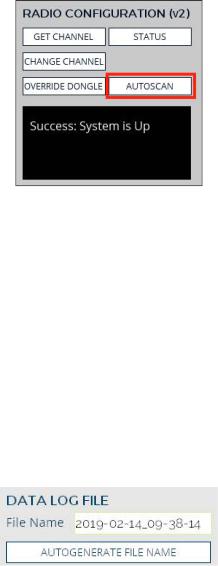
Далее необходимо нажать кнопку “AUTOSCAN” (рис. 2.18). Плате Dongle может понадобиться несколько секунд, чтобы просмотреть все каналы, пока она не подключится к используемой плате Cyton, но подключение все равно произойдет, и будет выдано сообщение “Success: System is UpAutoscan”.
Рис. 2.18. Кнопка автоматического сканирования
2.5.4.6.Изменение имени файла воспроизведения
Вразделе “ DATA LOG FILE” (рис. 2.19) на панели “LIVE (from Cyton)”
можно указать произвольное имя файла для сохранения записей измерений. Автоматически по умолчанию имя файла имеет вид: “\ Documents \ OpenBCI_GUI \ OpenBCI-RAW- + дата / время”. Можно отредактировать имя
этого файла, нажав в текстовом поле «File Name». |
|
||
Файлы воспроизведения |
и |
пользовательские данные |
хранятся |
в “/Documents/OpenBCI_GUI/” на |
всех |
ОС. Файлы воспроизведения |
OpenBCI |
используют форматирование CSV и обычный текст.
Рис. 2.19. Изменение имени файла
После создания файла воспроизведения его можно воспроизвести, запустив режим источника данных файла воспроизведения. В результате можно легко обмениваться записанными файлами воспроизведения OpenBCI с друзьями или коллегами.
28
2.5.4.7. Выбор настроек SD-карты
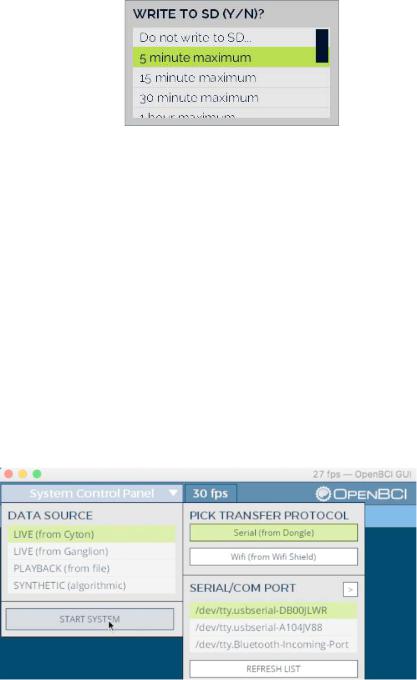
Если необходимо записать данные на MicroSD, вставленную в плату Cyton, то надо выбрать значение в окне “WRITE TO SD (Y / N)?”. В этом разделе можно выбрать максимальное время записи файла (рис. 2.20). Этот параметр по умолчанию установлен на значении «Do not write to SD…» и автоматически переключается на это значение, если MicroSD в плате Cyton установлена неправильно.
Рис. 2.20. Установка времени записи
Необходимо обязательно выбирать размер файла, превышающий запланированное время записи. Плата Cyton пишет на MicroSD таким образом, что позволяет очень быстро записывать большой объем данных. Поэтому перед началом записи необходимо указать, насколько большим будет записанный файл. Далее будет происходить обычная запись блоков данных.
2.5.4.8. Запуск системы
После операций, описанных выше, можно запустить систему. Для этого необходимо нажать кнопку “START SYSTEM” (рис. 2.21) и подождать, пока графический интерфейс OpenBCI установит соединение с платой Cyton. Обычно это занимает около 5 секунд.
Рис. 2.21. Запуск системы
29