Контрольная работа: Архитектура современных информационных систем
Архитектура современных информационных систем
Министерство образования и науки Российской Федерации
Государственное образовательное учреждение высшего профессионального образования
ВОРОНЕЖСКИЙ ГОСУДАРСТВЕННЫЙ АРХИТЕКТУРНО-СТРОИТЕЛЬНЫЙ УНИВЕРСИТЕТ
Кафедра
«Прикладной информатики и информационных систем»
Контрольная работа
Архитектура современных информационных систем
Информационные
системы и технологии
Выполнил Ошивалов А.В.
Воронеж
2012
Перечислить существующие архитектуры ИС
Архитектурное построение современных информационных систем отличается широким спектром программных и технических средств. Большое влияние на принимаемые технические решения оказывают такие факторы, как тип ЭВМ, объем и структура базы данных, расположение рабочих станций, средств передачи данных и т. д. Однако для значительного числа приложений могут употребляться стандартные решения по архитектурному построению информационных систем, которые апробированы и хорошо зарекомендовали себя на практике. В настоящее время архитектуры ИС делят на следующие типы:
· системы на основе архитектуры файл сервер;
· системы на основе архитектуры клиент сервер;
· системы на основе многоуровневой архитектуры.
В любой информационной системе можно выделить
необходимые функциональные компоненты, которые помогают понять ограничения различных
архитектур информационных систем. Типовые функциональные компоненты
информационной системы представлены в таблице 1.1
Таблица 1.1 - Типовые функциональные компоненты информационной системы
|
Обозначение |
Наименование |
Характеристика |
|
PS |
Обслуживает пользовательский ввод и отображает то, что сообщает ему компонент логики представления (PL), с использованием соответствующей программной поддержки |
|
|
PL |
Presentation Logic (логика представления) |
Управляет взаимодействием между пользователем и ЭВМ. Обрабатывает действия пользователя при выборе команды в меню, щелчке на кнопке или выборе пункта в списке |
|
BL |
Business Logic (прикладная логика) |
Набор правил для принятия решений, вычислений и операций, которые должно выполнить приложение |
|
DL |
Data Logic (логика управления данными) |
Операции с базой данных (реализуемые SQL операторами), которые нужно выполнить для реализации прикладной логики управления данными |
|
DS |
Data Services (операции с базой данных) |
Действия СУБД, реализующие логику управления данными, такие как манипулирование данными, определение данных, фиксация или откат транзакций и т. п. СУБД обычно компилирует SQL предложения |
|
FS |
File Services (файловые операции) |
Дисковые операции чтения и записи данных для СУБД и других компонентов. Обычно являются функциями операционной системы (ОС) |
Архитектура файл-сервер представлена на рисунке
1.1
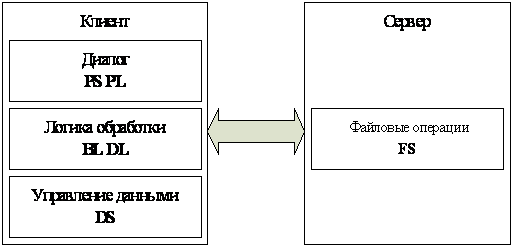
Рисунок 1.1 - Схема построения ИС по архитектуре
файл-сервер
Архитектура клиент сервер представлена на рисунке 1.2
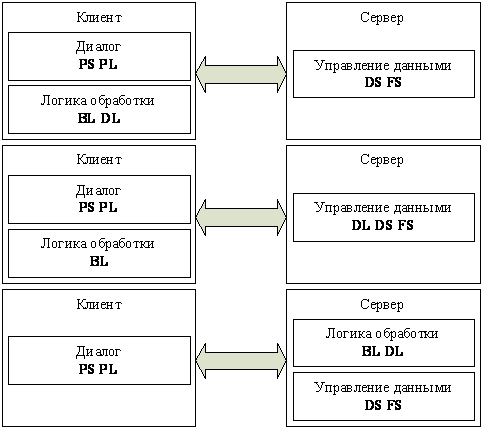
Рисунок 1.2 Схема построения ИС по
архитектуре клиент-сервер
Многоуровневая архитектура
представлена на рисунке 1.3

Рисунок 1.3 - Схема построения ИС по
многоуровневой архитектуре
Показать способы подключения внешних
библиотек к проекту в среде Netbeans
В задании будет использоваться IDE NetBeans версии 7.0.1.
Внешняя библиотека в проектах Java - набор java-архивов (*.jar), в которых содержаться скомпилированные и готовые к работе java-классы (файлы с расширением *.class). Также в библиотеке может присутствовать документация к каждому инструменту, которая после подключения библиотеки будет динамически вызываться при ее использовании внутри проекта.
В среде NetBeans подключить внешние библиотеки можно несколькими способами (в примере будет запущен простой JSE проект и библиотеки будут подключаться к нему).
. Подключение уже существующей библиотеки:
После создания нового проекта и возникшей
необходимости использовать стороннюю (внешнюю) библиотеку необходимо нажать
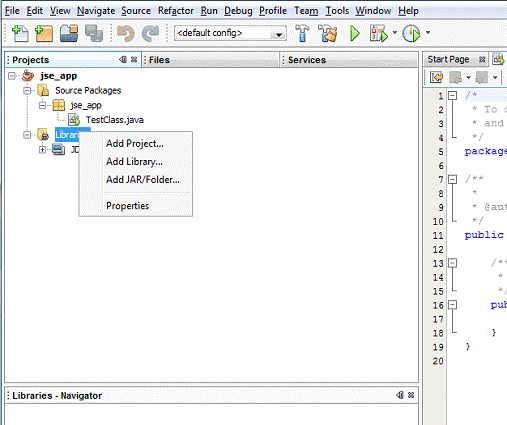
правой кнопкой по ветке Libraries
в дереве проектов (Projects).
В открывшемся контекстном меню нужно выбрать пункт Add
Library.
В открывшемся окне выбираем необходимую нам
библиотеку.
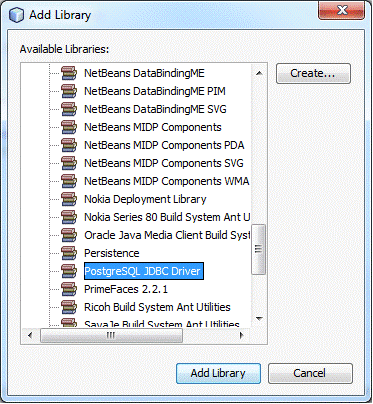
После нажатия на кнопку Add
Library библиотека
подключится к проекту и будет доступна в ветке Libraries.
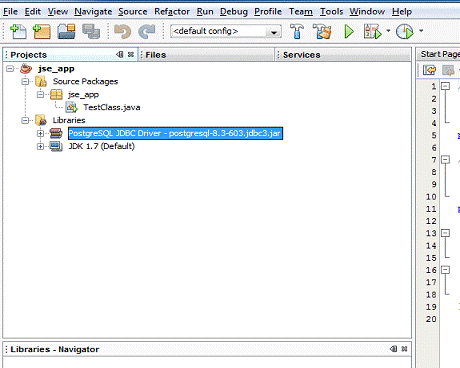
Можно просмотреть содержимое этой библиотеки (пакеты, интерфейсы, классы, файлы конфигураций, ресурсы), нажав «+» и раскрыв тем самым список.
. Добавление библиотеки, которая не входит в сборку среды NetBeans:
В данном случае такая библиотека должна
находиться где-то на файловой системе вашего компьютера. Для добавления нужно
нажать Tools в главном
меню NetBeans
и выбрать пункт Libraries.
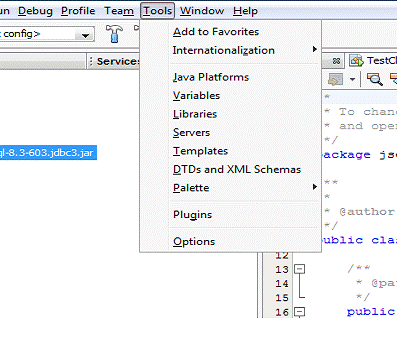
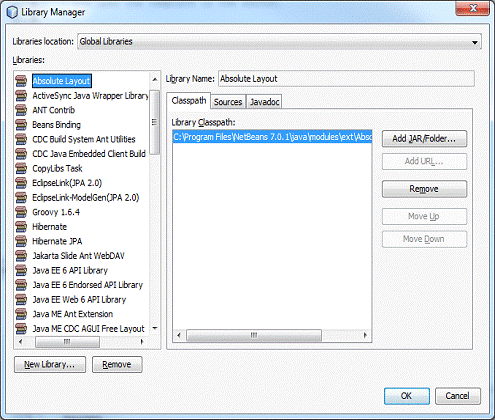
Далее нужно ввести название библиотеки и тип.
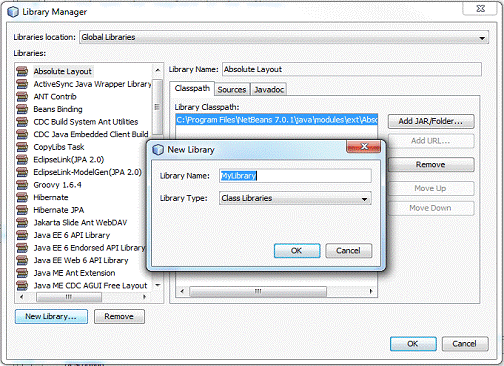
После нажатия на кнопку Ok,
эта библиотека будет добавлена в список существующих в среде. Затем нужно
добавить содержимое к этой библиотеке (файлы *.jar).
Для этого справа в менеджере нажимаем кнопу Add
JAR/Folder
и в диалоге выбираем папку или файлы из этой папки, которая была приготовлена
заранее.
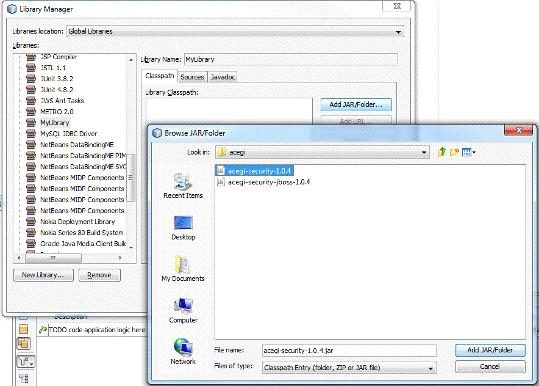
После этих действий библиотека готова к использованию и подключается так же, как было показано в пункте 1 данной инструкции.