Материал: А.В. Курзин, Л.М.Попова, А.Н.Евдокимов Химические редакторы
6. ПРОГРАММА CHEMCRAFT
Программа ChemCraft – графическая программа для работы с трехмерными моделями молекул, визуализации результатов квантовохимических расчетов, предоставляющая удобный интерфейс для просмотра и анализа расчетных файлов и различные утилиты для подготовки новых заданий. В основном программа разработана как средство визуализации выходных файлов квантово-химичесих программ GAMESS и Gaussian.
6.1.Основные возможности программы
-отображение 3D изображений молекул по декартовым координатам атомов, с возможностью просмотра или модификации любого геометрического параметра в молекуле (расстояния, угла);
-визуализация расчетных файлов GAMESS и Gaussian, включая просмотр отдельных геометрий из файла (оптимизированная структура, геометрия отдельного шага оптимизации и др.), анимацию мод колебаний, графическое представление градиента энергии, визуализацию молекулярных орбиталей в виде изоповерхностей, отображение графика сходимости ССП и др.;
-различные средства для конструирования молекул и модификации молекулярной геометрии: использование стандартного набора молекуляр-
115
ных фрагментов, "перетаскивание" атомов или фрагментов с помощью мыши, придание молекуле требуемой симметрии и другие возможности;
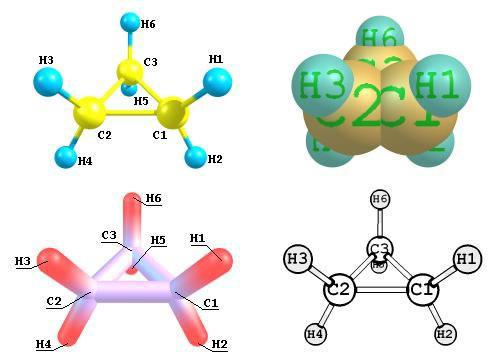
- получение качественных цветных 32-битных изображений молекул в различных графических стилях, содержащих требуемые обозначения (надписи, линии и др.), высокого (издательского, презентационного) качества, которые легко экспортируются в Word или другой текстовый редактор;
- создание анимированных изображений молекулярных структур. Программа ChemCraft сочетает в себе качественный графический ин-
терфейс и возможности, полезные для химиков, занимающихся изучением структуры молекул и, особенно, работающих в области квантовой химии.
Скачать последнюю версию программы можно по адресу http://www.chemcraftprog.com/download.html. Ее можно бесплатно использо-
вать в течение 150 дней, после чего потребуется применить регистрационный ключ, для получения которого нужно купить программу. Там же доступна бесплатная версия с урезанными функциональными возможностями.
Окно программы приведено ниже. Панель слева отображает доступные результаты (если открыт выходной файл квантово-химического расчета
– на рисунке видно, то доступны результаты оптимизации геометрии (слово Optimization) и расчета молекулярных колебаний (слово Frequencies). Болошая область справа – рабочее окно, в котором изображается молекула. Вокруг рабочей области располагаются различные панели инструментов.
116
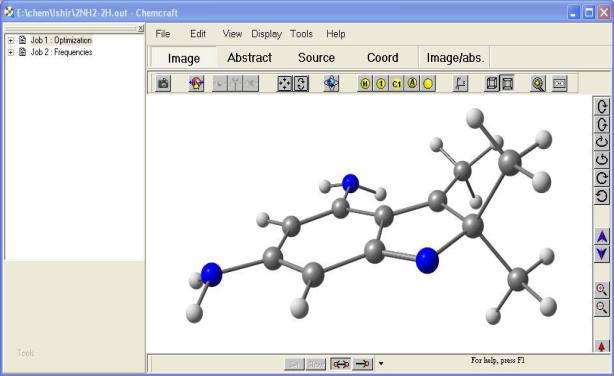
Имеется четыре режима работы рабочей области: Image – 3D модель молекулы;
Abstaract – приводится краткое описание структуры из файла расче-
тов;
Source – изображается фрагмент текста выходного файла квантовохимического расчета, из которого взята изображаемая геометрия молекулы; Coord – режим позволяет импортировать или экспортировать координаты атомов в текстовом формате (в ангстремах или борах). При переключении в этот режим обновляется текст с координатами; при переключении с этого режима на другой по тексту с координатами обновляется текущая молекула (если в тексте были сделаны изменения). Кнопки Copy и Paste помогают копировать текст с координатами в буфер обмена или из буфера на экран. Если нажать Paste дважды, программа автоматически переключается в режим Image. Формат введенного текста может быть очень произвольным (читаются все таблицы с координатами из выходных файлов GAMESS и Gaussian). Если нужно восстановить случайно измененный
текст в окне, можно нажать Show sequence или Angstroms/Bohrs.
При работе с изображением молекулы (режим Image) можно использовать следующие операции:
Левая кнопка мыши – Выделить атом/отменить выделение; Правая кнопка – Отменить выделение всех атомов; Правая кнопка+движение мыши – Вращать молекулу;
Ctrl+правая кнопка+движение мыши – Перемещать молекулу по оси
X,Y;
117
Shift+Ctrl+правая кнопка+движение – Перемещать молекулу по оси
Z;
Двойной щелчок левой кнопкой – Изменить тип атома/связи, надпись на атоме или связи;
Двойной щелчок правой кнопкой – Изменить стиль атома/связи (цвет, размер и т.д.).
Отображаемую молекулу можно также вращать и перемещать с помощью кнопок справа на главном окне программы и клавиш Num1-Num9
(цифровые клавиши на клавиатуре справа). Нажатие кнопки  задает новый центр, вокруг которого вращается молекула (им становится центр координат молекулы, либо, если часть атомов выделена, центр координат выделенных атомов).
6.2. Работа с молекулярной структурой
Чтобы просмотреть значение геометрического параметра в молекуле (расстояния, угла или двугранного угла), нужно выделить соответствующие 2, 3 или 4 атома левой кнопкой мыши; значение будет показано в текстовом окне внизу. Для выделения новых атомов необходимо сначала отменить выделение старых, щелкнув на экране правой кнопкой мыши. Кнопка Show справа от значения отображает значение геометрического параметра на рисунке молекулы. Выбранный параметр можно изменить, введя в текстовом окне новое значение и нажав кнопку Set. При этом, если нажата кнопка  , изменится координата только последнего выделенного атома, а если нажата кнопка
  , симметрично переместятся первый и последний выделенный атомы. Вместе с этими атомами перемещаются также связанные с ними атомы; если это нежелательно, следует вручную удалить связи или добавить новые. Чтобы удалить или добавить связь, можно выделить 2 атома и нажать Ctrl+B.
Меню Edit/Drag atoms или кнопка  позволяют передвигать атомы на изображении молекулы с помощью мыши. При «перетаскивании» атома его можно перемещать по оси Z клавишами Num2 и Num8. Кнопки
 ,
, ,
, позволяют выбрать режим «перетаскивания атомов», «перетаскивания фрагментов» и «перетаскивания молекул»; последние 2 режима позволяют передвигать мышью группы атомов.
Построение новой молекулы
Для построения новой молекулы можно использовать пункты меню Edit/Add atom и Edit/Add fragment, которые добавляют к текущей молекуле новые атомы или молекулярные фрагменты (радикалы и др.). В про-
118
грамме предусмотрена возможность редактировать набор стандартных фрагментов и добавлять в него собственные фрагменты (меню Edit/Add selected fragment to database). Нажатие Ctrl+C, Ctrl+V позволяет копиро-
вать фрагменты через буфер обмена (например, чтобы перенести радикал с одной молекулы на другую). Если выделить один атом и выбрать Edit/Add atom или Edit/Add fragment, новый атом/фрагмент появится прикрепленным к этому выделенному атомы. Если выделен атом водорода или фиктивный (X), новый атом/фрагмент заменит его.
Получение рисунка молекулы
Отображаемый рисунок молекулы можно сохранить в файл (меню File/Save image), либо скопировать в буфер обмена (меню Edit/Copy page
или кнопка  ) и затем вставить, например, в документ Word.
Меню Display позволяет выбрать графическую схему, в которой отображается текущая структура. Каждая схема определяется набором параметров, таких как цвет и размер атомов и связей, освещение и др. Пункт Display/Customize позволяет изменить эти параметры в используемом наборе схем.
Двойным щелчком мыши на атомах или связях, а также с помощью
пунктов меню View/Labels on atoms или кнопок  ,
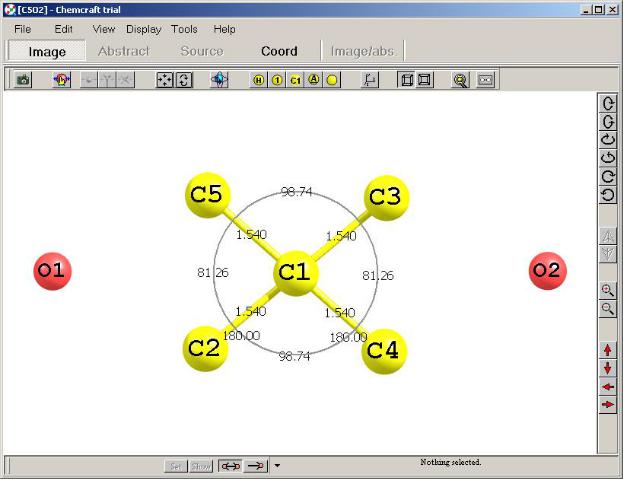
,  и др. можно отображать на атомах и связях различные надписи и изменять стиль этих надписей. Меню View/Structural parameters позволяет отобразить на рисунке все длины связей, углов или изменить стиль всех обозначений структурных параметров (в частности, количество цифр после десятичной точки).
Программа позволяет снабдить рисунок вспомогательными обозначениями (надписями, стрелками и др.). Для этого используется панель Auxiliary designations, которую можно включить кнопкой  (внизу).
Визуализация молекулярных орбиталей
ChemCraft считывает в расчетном файле таблицу коэффициентов молекулярных орбиталей, по которой можно построить изображения орбиталей в виде изоповерхностей и др. Программа может построить орбитали по выходным файлам Gaussian/GAMESS, либо по файлам Gaussian Checkpoint (.chk, .fch). Также программа считывает cube-файлы с готовыми “кубами”, полученные с помощью утилиты cubegen.exe (распространяется вместе с Gaussian), либо ADCII TAPE41 – файлы ADF. Для расчетов Gaussian нужно во входном файле указать «#P GFINPUT POP(FULL)», чтобы орбитали и описание базисного набора были напечатаны в выходном файле.
119