Материал: А.В. Курзин, Л.М.Попова, А.Н.Евдокимов Химические редакторы
венно дополнить графическими объектами, надписями. С помощью программы 3D Viewer структуры, созданные в ChemSketch, можно представить в виде наглядных моделей.
Установка, запуск и рабочее окно программы Chemsketch
На сайте компании acdlabs.com можно найти как профессиональную, так и бесплатную версии пакета. Бесплатная версия обладает меньшими возможностями, чем платная профессиональная, но потребности студента и преподавателя вуза она во многом удовлетворит. Дистрибутив имеет размер 35 МБ и может быть скачан целиком или, при ненадежном соединении, по частям. Кроме собственно редактора в пакет входят система програмирования ChemBasic, программа просмотра трехмерных моделей молекул ACD/3D Viewer, программа обработки ЯМР-спектров ACD/CHNMR Viewer, руководства по работе с программами.
Программа ChemSketch содержит и инструменты для создания векторных изображений, во многом аналогичных векторному редактору Microsoft Office, поэтому позволяет создавать графические иллюстрации. Создание сложных формул и рисунков облегчается наличием альбома шаблонов, который может пополняться пользователем. Созданные с помощью редактора объекты могут быть сохранены, распечатаны, а также скопированы в Microsoft Word и другие приложения. Полезен будет и встроенный калькулятор, позволяющий рассчитывать многие характеристики веществ, формулы которых создаются в редакторе.
Недостаток данного пакета программ – отсутствие русификации. Это касается и интерфейса, и справочной системы, но химику, даже слабо знающему английский язык, многие функции интерфейса будут интуитивно понятны (особенно работавшему в других химических редакторах). Ввод же кириллицы с клавиатуры редактор поддерживает корректно, хотя могут быть проблемы с открытием файлов с кириллическими именами. В Интернете можно найти неофициальные русификаторы для многих популярных химических программ, в том числе для ChemSketch (например, twipx.com, super-chemistry.narod.ru и др.).
При установке можно указать папку компьютера, в которой будут расположены файлы программы, и раздел главного меню (по умолчанию ACDLabs), где будет находиться ее ярлык. Для удобства работы можно создать ярлык программы на рабочем столе. После установки пакета программ вы можете запустить редактор следующими двумя способами:
1) в меню Пуск-Программы выберите подменю ACDLabs… и за-
тем ChemSketch;
5
2) на рабочем столе два раза щелкните левой кнопкой мыши на ярлыке ChemSketch.
При первом после установки запуске ChemSketch может открыться диалоговое окно Ассоциации файлов. С помощью этого окна вы установите связь файлов, созданных в ChemSketch, с Windows, благодаря чему впоследствии редактор будет запускаться после двойного щелчка на соответствующем файле. Также может появиться диалоговое окно Tip of the Day (Совет дня), которое можно закрыть либо сразу, либо после прочтения рекомендаций. Если пользователь не большой знаток английского языка, можно убрать флажок в окне, чтобы редактор «не надоедал» советами при каждом запуске.
Настройка программы
Установить параметры работы редактора можно, используя меню Options (Опции), в частности команду Preferences (Параметры).
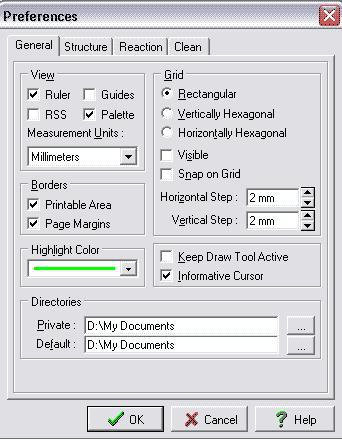
На вкладке General (Общие) можно сделать видимыми или невидимыми некоторые элементы рабочего окна, например, линейки (Ruler), разметку страницы точками (Grid). Здесь можно также установить папки, в которых будут храниться ваши настройки, файлы конфигурации и документы. Если желательно, чтобы документы ChemSketch хранились в особой папке, это можно сделать так:
6
1.В окне ChemSketch выберите меню программы Options (Опции), пункт Preferences (Параметры);
2.В открывшемся окне выберите вкладку General (Общие);
3.В поле Default (По умолчанию) укажите папку, в которой будут
храниться документы, созданные вами в программе;
4. В поле Private (Личный) укажите папку, в которой будут храниться настройки программы, файлы конфигурации и временные файлы.
На других вкладках окна Preferences (Structure-Reaction-Clean) мож-
но установить параметры рисования и оптимизации формул, уравнений химических реакций. Начинающему пользователю лучше оставить настройки по умолчанию.
Панели инструментов последних версий ChemSketch можно настраивать, используя контекстное меню.
Редактор ChemSketch представляет собой программу, предназначенную для рисования химических структур и несложных векторных изображений.
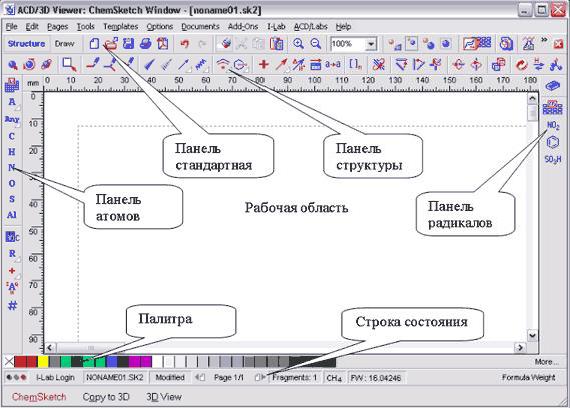
Рабочее окно программы содержит строку Меню и две панели инструментов (часть команд и кнопок будут доступны, только когда вы начнете создавать формулу):
Стандартная панель инструментов, расположенная ниже панели Меню, содержит кнопки, которые помогут вам быстро выполнить такие привычные команды, как сохранение и открытие файлов, отмену и повтор дей-
7
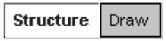
ствия, удаление, вырезание и копирование фрагмента, масштабирование, а также ряд специфических команд. На этой панели находятся также кнопки Structure (Структура)-Draw (Рисование) для переключения режима работы редактора.
Редактор ChemSketch работает в двух режи-
мах: Structure (Cтруктуpa) и Draw (Рисование),
отличающихся назначением и набором инструментов. Для перехода из одного режима в другой нужно щелкнуть по соответствующей кнопке. Переключение также происходит при нажатии клавиши «пробел».
1.2.Режим редактирования химических формул
Врежиме Structure (молекулярный редактор), запускаемом по умолчанию, создаются молекулярные и структурные формулы веществ, схемы и уравнения реакций, изображаемые атомы и химические связи являются элементами химической структуры и имеют соответствующие свойства. Режим Draw (графический редактор) удобен для ввода текстовых блоков, создания таблиц, схем, выносок, нестандартных графических объектов и для их преобразования, все изображаемые элементы являются частями обычного рисунка.
Врежиме Structure над рабочей областью находится панель инструментов, содержащая кнопки команд для создания и работы с химическими формулами. В этом режиме доступны таблицы радикалов, шаблоны колец, цепей и функциональных групп и другие инструменты. В режиме Draw вместо этой панели активна панель инструментов для работы с графическими объектами.
Панель Atoms (Атомы) активна только в режиме Structure и распо-
ложена слева от рабочей области. Она включает таблицу Д.И.Менделеева, кнопки, отображающие атомы, и инструменты для записи свойств атома (заряд, валентность, номер и т.д.). В режиме Draw вместо этой панели активна панель Autofigures (Автофигуры).
Рассмотрим более подробно особенности работы в режиме Structure. Панель Radicals (Радикалы) расположена справа от рабочей области.
Содержит таблицу радикалов, состоящую из различных кнопок, представляющих собой готовые радикалы. По мере работы на панели появляются новые кнопки, отвечающие используемым радикалам.
Рабочая область представляет собой заготовку страницы. Документ ChemSketch состоит из одной или нескольких страниц, которые можно создавать, копировать, удалять, используя команды меню Pages (Страницы). Так, команда меню Pages-New (Страницы-Новая) добавляет новую страницу в документ. В строке состояния указываются общее число страниц, но-
8

мер рабочей страницы, и есть кнопки для перехода со страницы на страницу.
Под рабочей областью расположена Palette (Палитра цветов), и строка состояния, которая содержит справочную информацию: название создаваемого (редактируемого) файла, номер страницы в файле, число химических структур в рабочей области, молекулярную формулу и массу выделенного фрагмента структуры.
Создание углеводородных структур
Формулы соединений создаются в режиме Structure. Основой формулы органического соединения является углеводородная структура. Для ее рисования в редакторе есть три инструмента:
 Draw Normal (Обычное рисование), Draw Continuous
(Непрерывное рисование) и Draw Chains (Рисование цепей). Чтобы рисовать именно углеводородные структуры, кроме выбора инструмента надо выбрать на панели атомов символ атома углерода.
Draw Normal  является инструментом по умолчанию при запуске ChemSketch. В этом режиме можно легко нарисовать нормальную или разветвленную углеводородные цепи, а также заменить атом углерода на любой другой атом из периодической таблицы. Инструмент Draw Normal при каждом щелчке на свободном месте страницы создает формулу метана СН4. При протягивании создает формулу этана с произвольной длиной уг- лерод-углеродной связи. При щелчке на существующем углеродном атоме
создает разветвление, присоединяя метильную группу -СН3 со |
|
|
CH3 |
стандартной длиной связи. |
H3C |
|
|
Молекула изобутана, построенная в 4 клика: |
|
CH3 |
|
|
|
Последовательно щелкая на концевых атомах углерода можно создавать сколь угодно большие углеводородные структуры. При этом обычно показаны только концевые (terminal) атомы углерода. Внутренние атомы углерода (и связанные с ними атомы водорода) представлены узлами ломаной линии или точками их соединений и становятся видны лишь при наведении курсора.
Инструмент Draw Continuous  при щелчке на свободном месте страницы создает формулу метана СН4. При каждом следующем щелчке на свободном месте удлиняет цепь, присоединяя новую группу -СН3 к предыдущему атому углерода. При этом создаются структуры с произвольными длинами связей и произвольным расположением атомов С-С. При щелчке
9