Материал: А.В. Курзин, Л.М.Попова, А.Н.Евдокимов Химические редакторы
ченного на ней символа, напоминая пользователю таким образом о том, в режиме какой функции он в данный момент находится.
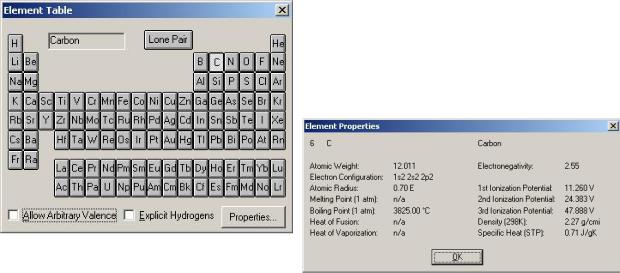
Для создания атомов и связей молекулы служит кнопка  Draw (Рисование). Чтобы создать новый атом, нажмите эту клавишу и щелкните мышью в любом месте поля визуализации. Возникший в данной точке кружочек будет символизировать положение нового атома. По умолчанию рабочим атомом в программе установлен углерод. Для того чтобы изменить тип атома, необходимо дважды щелкнуть на кнопке Draw, после чего откроется периодическая таблица элементов с кнопками для выбора атомов.
При помощи кнопки Properties
(Свойства) для выбранного атома можно открыть справочное окно, в котором собрана полезная информация о соответствующем элементе.
Для того чтобы создать связь, необходимо провести линию с нажатой левой клавишей мыши. Щелчок левой клавишей мыши на уже созданной связи увеличивает ее порядок (делает связь двойной, тройной); щелчок правой клавишей уменьшает порядок связи. Для того чтобы сделать кольцо ароматическим, дважды кликните по кольцу (при этом в нарисованном ранее кольце не обязательно должны быть кратные связи). Кольцо отображается с пунктирными линиями.
Выберем в качестве рабочего атома углерод и создадим для примера модель молекулы циклогексадиена-1,4. Создание цепочки связей производится проведением нескольких последовательных линий в нужном направлении. Неудачно созданные связи или атомы удаляйте щелчком правой клавиши мыши. Если предварительно выделить определенный атом или связь, то вращение будет осуществляться относительно их.
Для того чтобы пронумеровать атомы, необходимо выбрать пункт Labels в меню Display. Откроется диалоговое окно Labels (Метки). Выберите Number (Номер) как метку атомов и нажмите ОК. Этот шаг упрощает дальнейший процесс рисования 2D структуры.
В нарисованной структуре можно заменить один элемент на другой. Откройте диалоговое окно таблицы элементов и установите базовый элемент на азот. Щелкните по соответствующему атому для того, чтобы поме-
110
нять его на азот. Аналогично можно заменить углерод кислородом. Чтобы расставить метки-символы для атомов, выберите пункт Labels в меню Display: появится диалоговое окно Labels (Метки). Выберите Symbol (Символ) в качестве атомной метки, а затем нажмите ОК.
Преобразуем рисунок в 3D-структуру. Перед началом этой операции необходимо проверить, чтобы пункт Explict Hydrogens меню Build не был
выбран. Дважды щелкните по кнопке  Select. Вместо того чтобы выбрать пункт Add Н & Model Build в меню Build, можно вызвать молекулярный построитель двойным щелчком на кнопке Select.
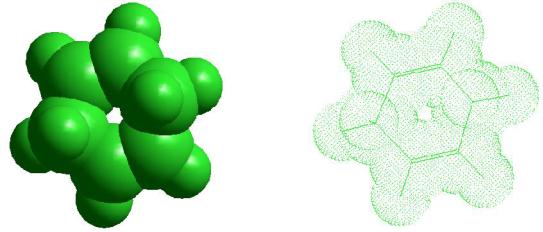
Выбрать форму представления модели, в наибольшей мере отвечающую задачам анализа можно с помощью пункта меню Display – Rendering… Среди возможных методов отображения молекул: Sticks
(Стержни), Balls (Шары), Balls and Cylinders (Шары и цилиндры), Overlapping Spheres (Перекрывающиеся сферы), Dots (Точки), Tubes (Трубки), No Change (Без изменений). К каждому представлению можно добавить точки с помощью кнопки Add Dots. Каждый из этих методов отображения по-своему хорош и имеет также ряд дополнительных настроек во вкладках.
Отображение модели можно сделать еще более эффектным, если у вас установлена программа POV-RAY. В этом случае можно визуализировать молекулу с помощью трассирующих лучей (пункт Raytrace пункта главного меню Display).
Для подробного изучения трехмерной модели используются кнопки
вращения  (в трех измерениях и в плоскости экрана, соответственно) и перемещения. Вращать можно как всю молекулу, так и ее отдельные элементы относительно выделенных.
Translate  (Перемещать). Позволяет перемещать молекулу по плоскости экрана.
111
Z-Translate  позволяет перемещать молекулу по оси Z, которая располагается перпендикулярно плоскости экрана.
Изменение масштаба изображения в окне визуализации производится
с помощью кнопки  Magnify/Shrink. Более точно масштаб изображения можно задать в пункте главного меню Edit – Zoom.
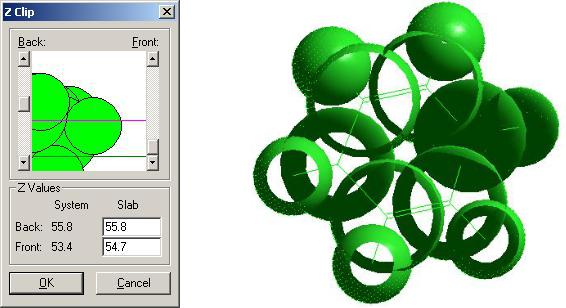
Иногда возникает необходимость отобразить на экране не всю молекулу, а только некоторый участок, расположенный между двумя параллельными плоскостями. В HyperChem для этой цели имеется средство, называемое Z-Clipping (Нарезка по оси Z). При его использовании видимым остается только «ломтик» молекулярной структуры, расположенный между двумя заданными плоскостями, перпендикулярными оси Z. По умолчанию вырезающие плоскости расположены впереди и сзади молекулярной струк-
туры, так, что на экране она отображается полностью. Кнопка  (Z- clipping planes) позволяет создать сечение молекулы двумя секущими плоскостями, перпендикулярными оси Z. Для того чтобы определить расположение секущих плоскостей, дважды щелкните на данной кнопке. В открывшемся окне Z Clip видно расположение молекулярной структуры между двумя линиями, указывающими расположение секущих плоскостей. Передвигая ползунки слева и справа от окна, можно настроить их расположение таким образом, чтобы плоскости вырезали нужный участок молекулы. Ниже приведен пример подобной операции, выполненной на ранее построенной молекуле циклогексадиена-1,4.
Ваша структура может быть ориентирована как-либо иначе, в зависимости от того, как были позиционированы исходные атомы. Иногда молекулярный построитель переориентирует молекулярную структуру. Молекула строится с некоторым набором параметров по умолчанию. Измерением этих параметров мы и займемся.
112
Измерение физических характеристик молекулярных структур осуществляется с использованием различных техник выделения. Выделяя различных частей молекулы можно измерять длины связей и углы, а также отображать характеристики атома, такие как заряды и X,Y,Z координаты.
5.2. Атомные характеристики
Чтобы получить информацию по характеристикам атомов, прежде всего проверьте в меню Select, чтобы пункт Atoms был выбран, a Multiple Selections – нет.
Нажмите кнопку Select, кликните на выбранном атоме, он подсвечивается, а характеристики атома появляются в строке состояния.
Строка состояния отображает атомный номер, тип атома, заряд для силового поля ММ (молекулярной механики). Также отображаются X,Y,Z координаты атома. Пункты меню Build, такие как Set Atom Type, Set Charge, ConstrainGeometry, становятся активными. Это дает возможность определить пользовательские параметры атома для молекулярного построителя. Для отмены выделения щелкните правой кнопкой мыши в свободном поле рабочего окна.
Измерение длин связей
Если выбрать связь, а не атом, то в строке состояния будет отображена информация по этой связи. Программа HyperChem имеет библиотеку стандартных длин связей между атомами определенного типа и гибридизации. Если соответствующей длины связи нет в библиотеке, программа для молекулярного построения использует среднее от ковалентных радиусов двух атомов. Чтобы измерить длину связи, щелкните по углеродкислородной связи. Связь будет подсвечиваться, а ее длина будет отображена в строке состояния. Откройте меню Build. Когда вы выбрали связь, пункт Constrain Bond Length становится доступным. Это позволяет вам изменить длину связи, определив, таким образом, пользовательскую длину связи для молекулярного построителя. Для того чтобы изменить расстояние между атомами выделенной связи, откройте пункт меню Edit. При выделенной связи в нем становится доступным пункт Set Bond Length (Установить длину связи). При выборе его открывается поле ввода, в котором отображена текущая длина связи. Изменив ее значение и нажав кнопку ОК, вы получите новое значение расстояния между атомами выделенной связи.
Измерение валентных и двугранных углов
Для того чтобы измерить валентный угол между тремя смежными атомами, удерживая левую кнопку мыши, проведите указатель мыши между двумя атомами, которые соединены с общим третьим атомом. Например, удерживая нажатой левую кнопку мыши, соедините связанные с ки-
113
слородом атомы углерода и водород. Обратите внимание на встроенный эффект «притяжения» курсора к ближайшему к нему атому. Выделенный угол будет подсвечен, и его величина появится в строке состояния. Валентные углы, устанавливаемые по умолчанию молекулярным построителем, базируются на гибридизации и могут быть тетрагональными (109°) тригональными (120°) и линейными (180°). Обратите внимание на то, что, когда вы выбрали валентный угол, пункт Constrain Bond Angle в меню Build стал активным, что позволяет установить новое пользовательское значение валентного угла. Для изменения значения валентного угла между выделенными тремя атомами выберите пункт Set BondAngle в пункте меню Edit. В открывшемся поле ввода установите новое значение угла в градусах.
Выделение и редактирование двугранного угла производится аналогичным образом. В этом случае необходимо провести указателем мыши с нажатой левой кнопкой между ближайшими четырьмя атомами. Для выделенного двугранного угла в статусной строке будет отображено его текущее значение. Изменить его можно, выбрав пункт Set Bond Torsion в пункте меню Edit, который при выделенном угле становится доступным.
Для измерения расстояний и углов между валентно не связанными атомами включите пункт Multiple Selection в пункте меню Select. В этом случае при последовательном выделении нескольких атомов предыдущее выделение не будет отменяться. Для отмены выделения атома щелкните на нем правой кнопкой мыши. Если выделить два валентно не связанных атома, то в статусной строке автоматически будет отображено расстояние между ними. При выделении трех валентно не связанных атомов в статусной строке будет отображено значение угла (Improper angle), который они образуют. При выделении четырех валентно не связанных атомов статусная строка будет отображать значение двугранного угла между ними Improper torsion angle.
114