Дипломная работа: Автоматизация приема заявок на ремонт и модернизацию ПК (на примере аптечной сети "Ригла")
Внимание! Если размещение файла нарушает Ваши авторские права, то обязательно сообщите нам
44
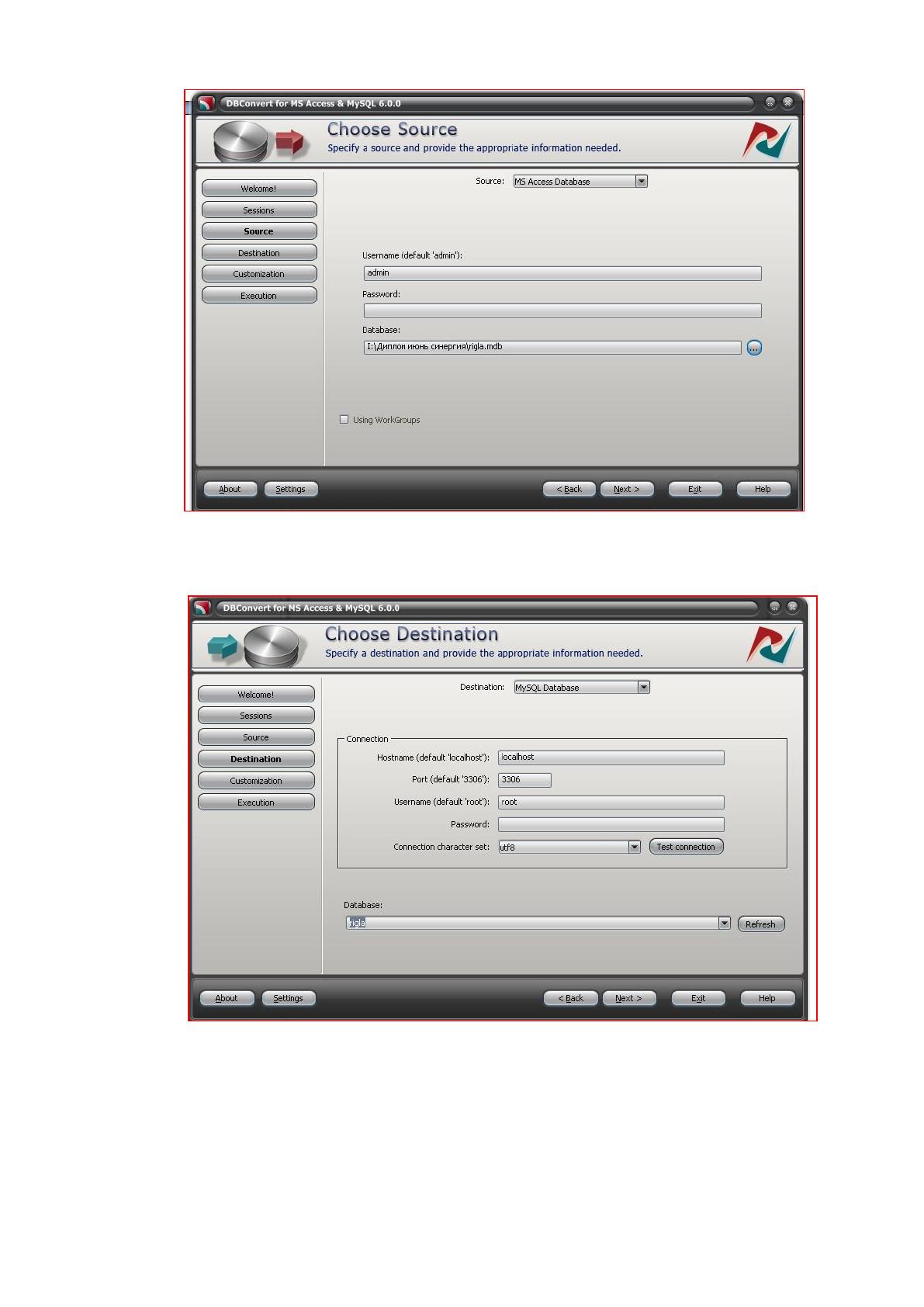
Рисунок 31. Перевод базы данных. Шаг 1
Рисунок 32. Перевод базы данных. Шаг 2
45
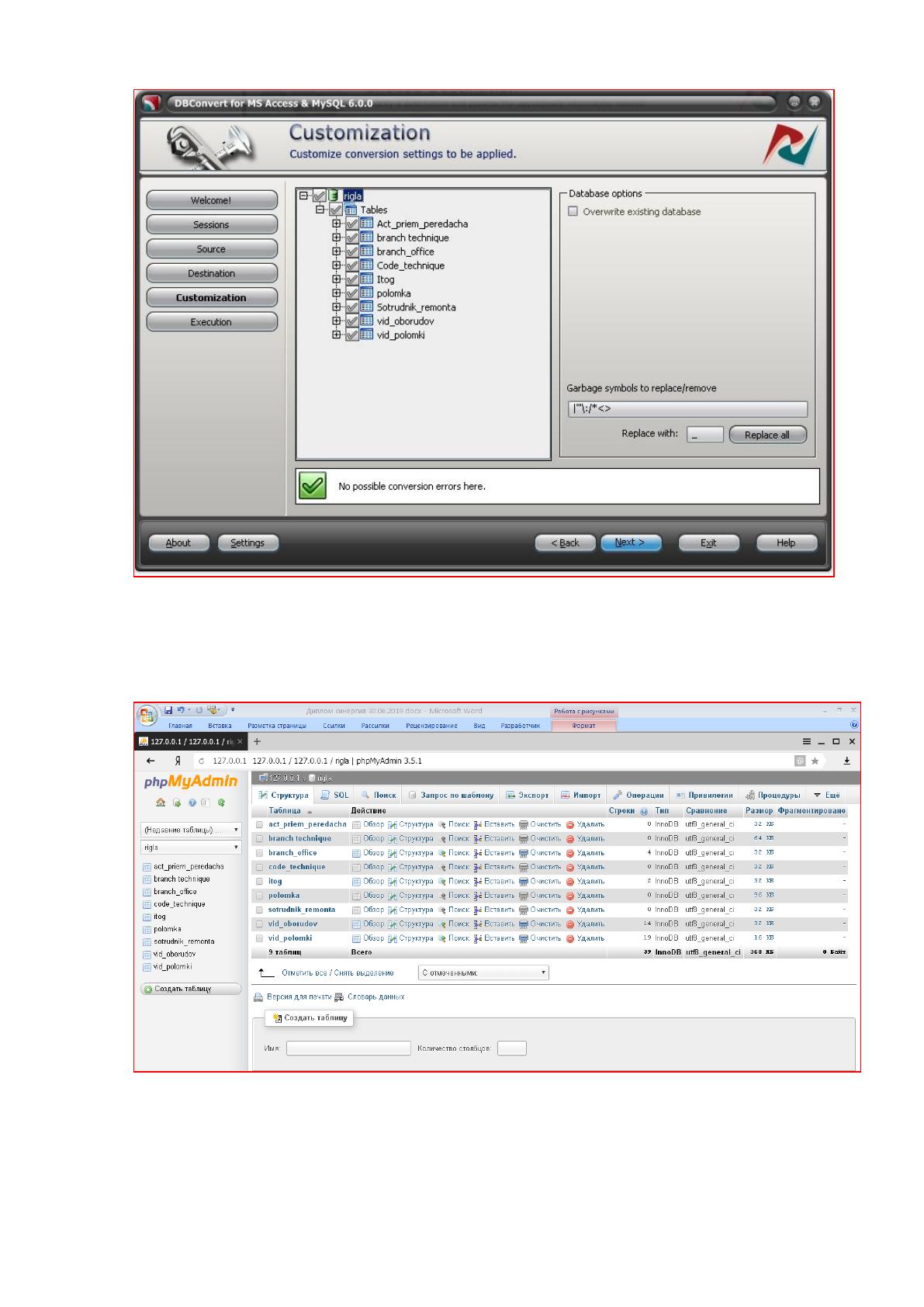
Рисунок 33. Перевод базы данных
При переносе обязательно поставить галочки у всех таблиц (рисунок
34).
Рисунок 34. База данных перенесена в MySQL
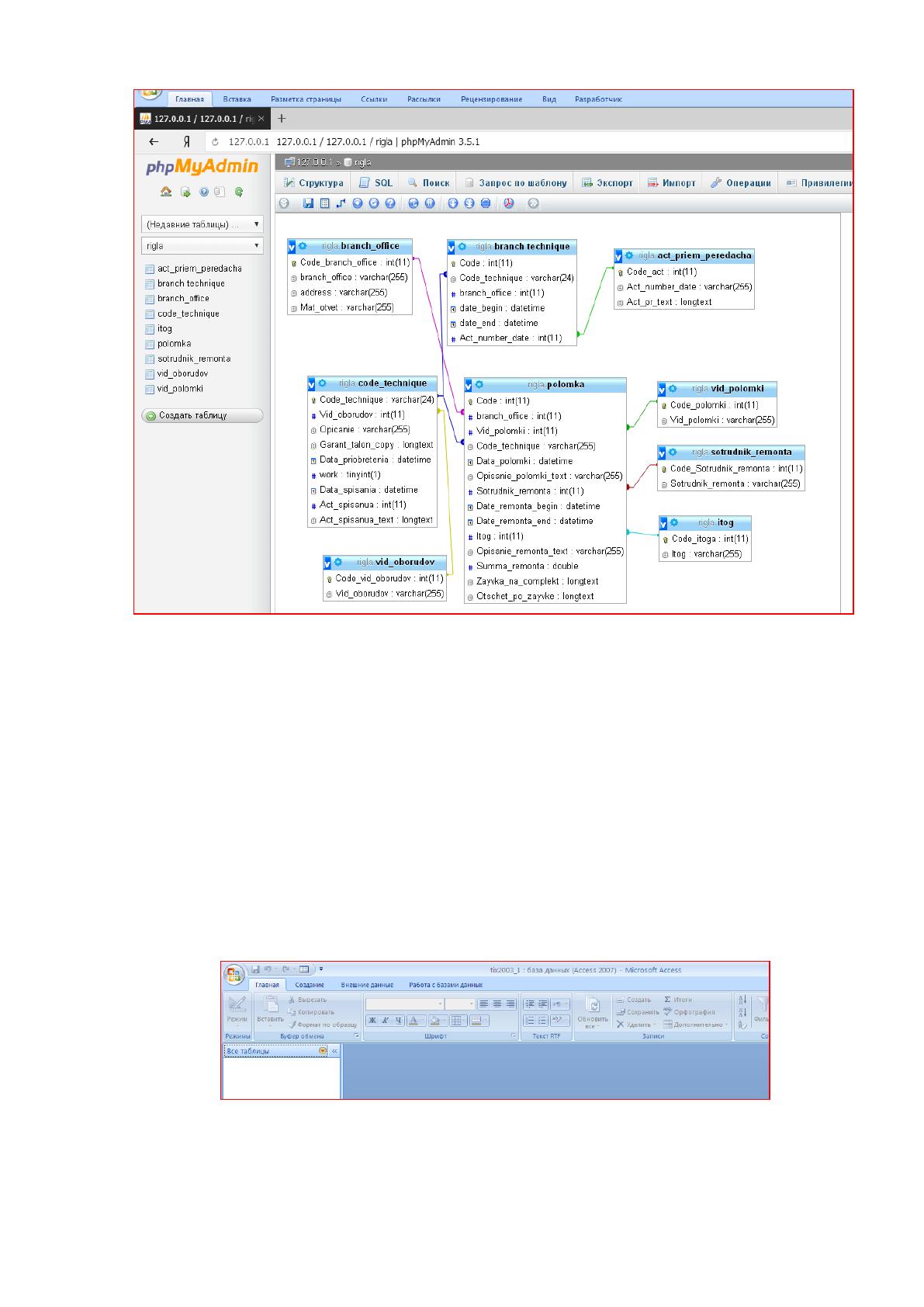
Далее следует проверить наличие всех переносимых связей. Для этого
удобно воспользоваться дизайнером (рисунок 35).
46
Рисунок 35. Схема базы данных в меню Дизайнер MySQL
2.9 Синхронизация базы данных на SQL-сервере с СУБД Access
Базу данных целесообразно разместить на защищенном сервере и
установить связь через Access.
Это можно осуществить следующим образом.
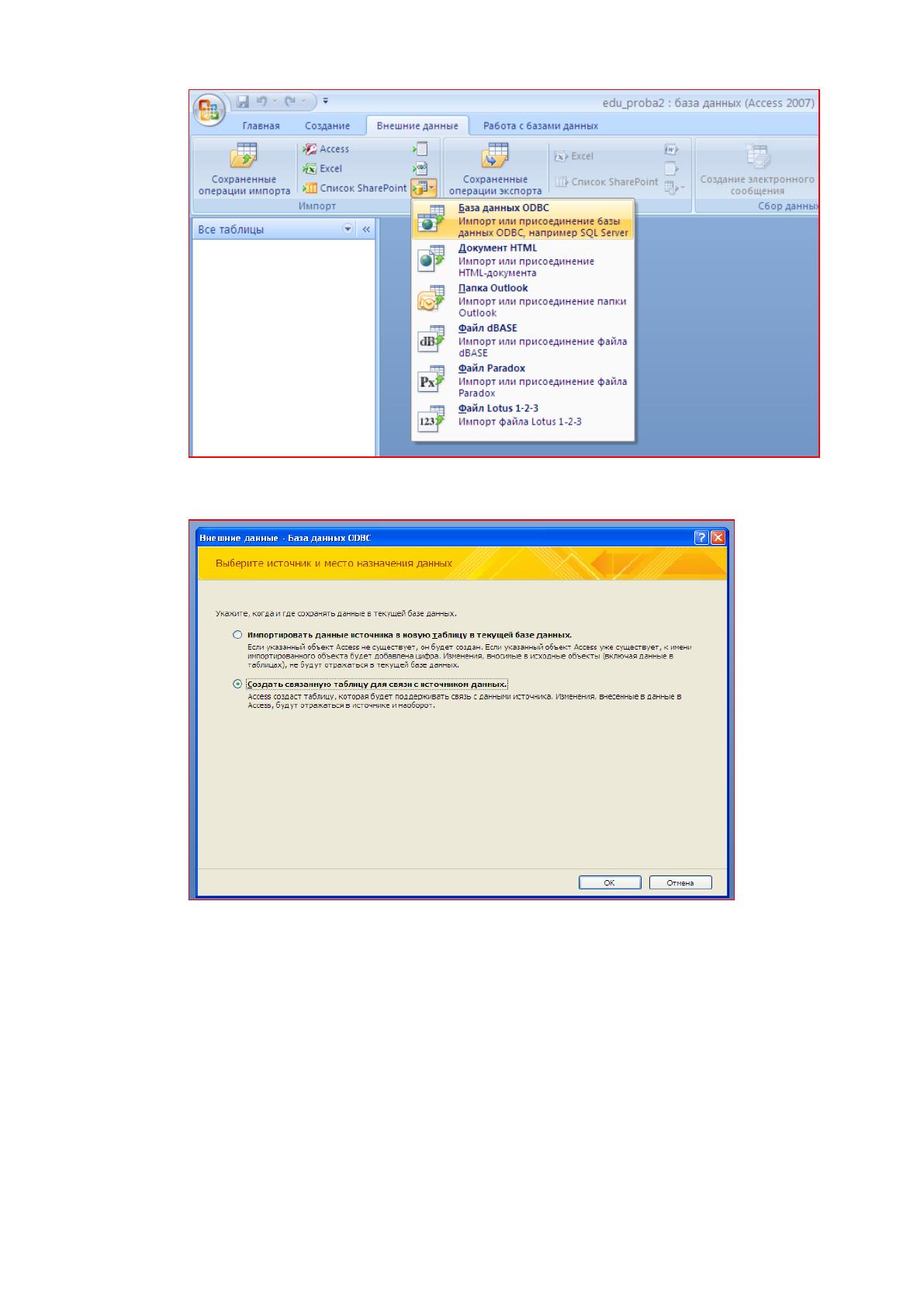
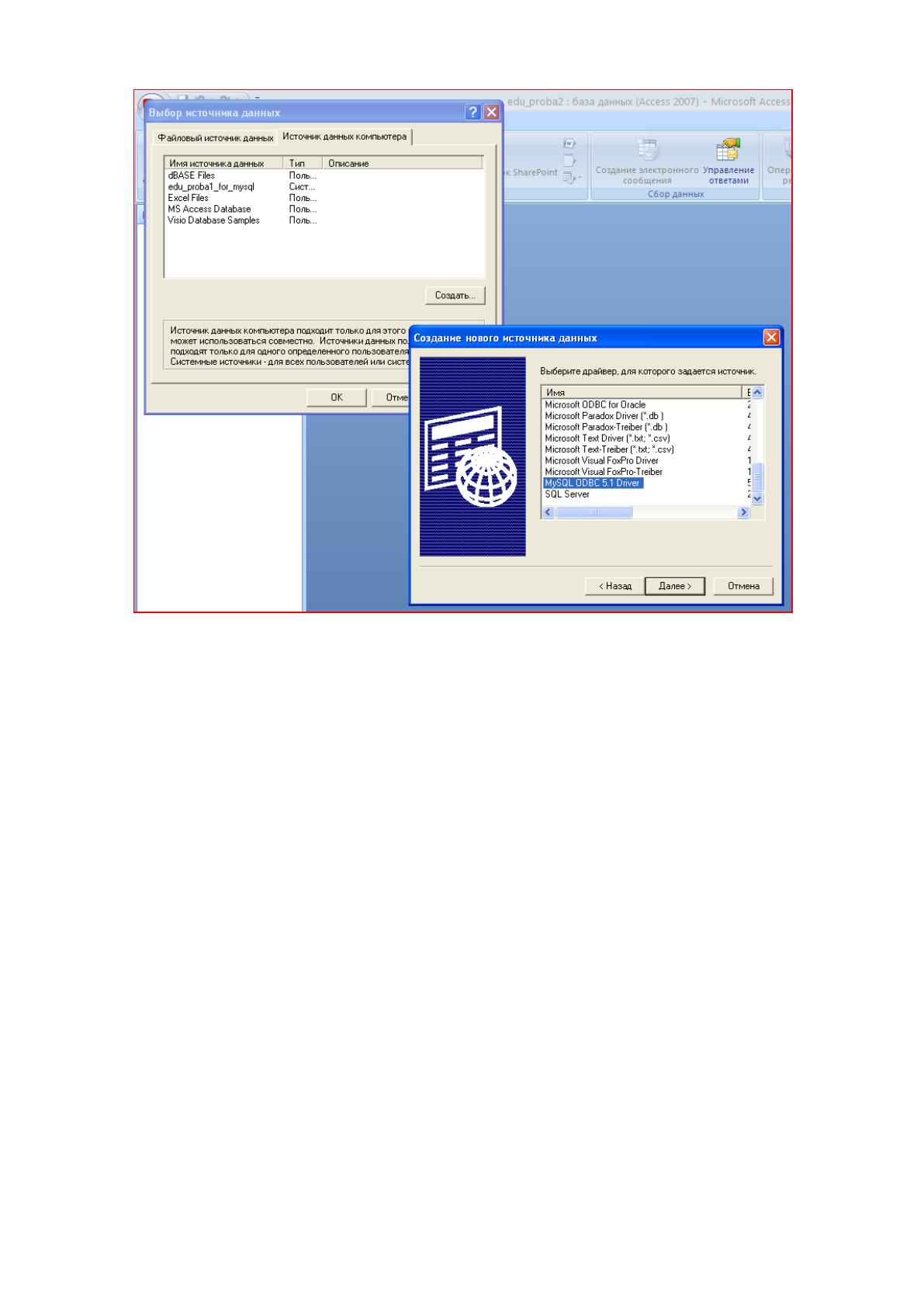
1.Создается пустая база данных и поэтапно устанавливается связь с
севером (рисунки 36-39)
Рисунок 36. Создание пустую базу данных
47
Рисунок 37. Устанавливаем связь с базой данных через ODBC
Рисунок 38. Связь с источником данных через ODBC
48
Рисунок 39. Выбор драйвера
В окне от MySQL необходимо заполнить поля Data Source Name, в поле
Server нужно вписать адрес сервера в сети, если Access и MySQL находятся
на одном компьютере, то можно вписать localhost (127.0.0.1).
Если MySQL находится на другом компьютере, то нужно указать адрес
того компьютера. User это root, Password – пустой. Далее имя базы данных.
Кнопка Test для проверки правильности подключения, если все
произошло успешно, итогом будет запись Connection successful.
Источник: https://baza.diplomsite.ru/previewfile/1927