Дипломная работа: Автоматизация учета и обработки данных по использованию трафика ЛВС для АО "БИТК"
Внимание! Если размещение файла нарушает Ваши авторские права, то обязательно сообщите нам
нежелательного доступа, позволяет непосредственно участвовать в решении
задачи, дает быстрый доступ к данным в любой момент времени и хорошую
управляемость процессом, а также отлично осуществляет переход от одной
операции к другой.
Сегодня существует несколько типов диалогов: меню, диалог на
естественном языке, команды для управления.
Технологический процесс анализа данных делится на предмашинную,
внутримашинную и послемашинную оценку.
Предмашинный анализ включает в себя получение, отслеживание и
передачу первичных документов. В момент, когда в первичном документе
найдена ошибки, документ передается обратно к источнику для корректировки,
иначе документ направляется для ввода данных в ПЭВМ.
В рамках внутри машинного анализа данные первичных документов
переносятся в ПЭВМ, на их базе создаются результатные документы. На этом
этапе сразу подключаются информационные файлы с условно-постоянной
информацией. Подобное решение сильно упрощает ведение макета документа.
К внутримашинному анализу можно отнести ведение электронных
справочников, которое реализовано параллельно, являясь самостоятельным
технологическим процессом. Справочники применяются при вводе оперативных
данных по приходящим проектным документам, а также при создании итоговых
документов и отчетов.
Послемашинный анализ состоит в проверке корректности ведения
выходных документов и отправке их пользователям.
Технологический процесс внутримашинного анализа информации является
совокупностью операций, выполняющиеся в диалоговом режиме работы с ПК и в
различной последовательности. То есть череда технологических операций
выражена в процессе диалога пользователя с ПК.
Работа в диалоговом режиме не содержит чётко определенной
последовательности действий. Потому схема технологического процесса в
диалоговом режиме становится комплексом технологических операций,
отвечающих в схеме диалога задачи и существующий в рамках схемы работы
системы.
Пользователь ИС оснащен своим интерфейсом доступа. Любой
пользователь может выполнить только действия, на которые у него есть права. По
факту авторизации пользователь получает перечень возможных действий с
системой. Тут он может выбрать требуемый ему справочник или таблицу для
передачи нужных данных. Для этого в меню программы ищется контролирующий
это пункт. Затем в выбранном справочнике или таблице добавляются, или
корректируются уже имеющиеся записи, просматриваются готовые документы
или база остается неизменной.
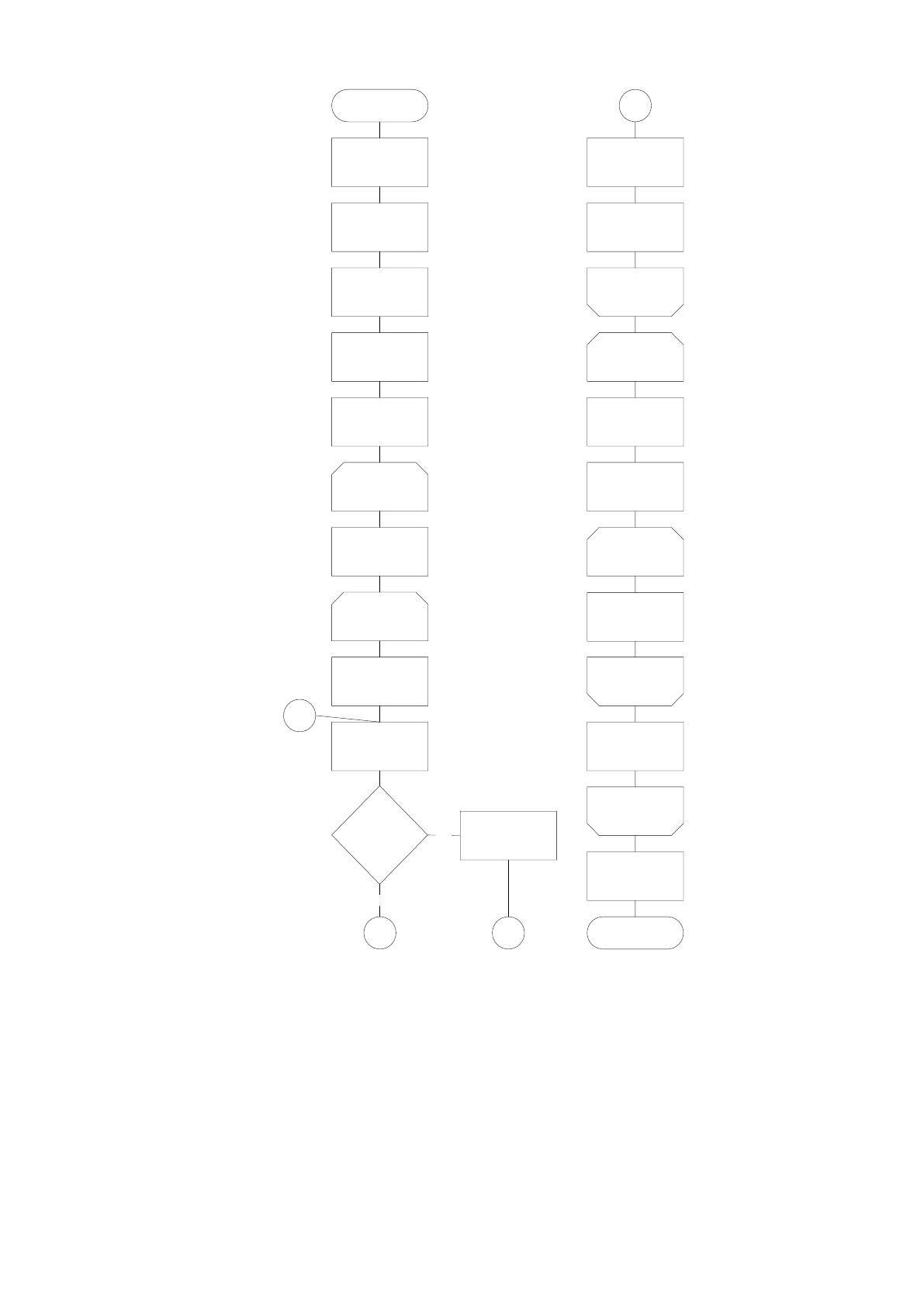
Схемы технологического процесса сбора, передачи, обработки и выдачи
информации для разработанной системы представлены на рисунке 2.23.
Цикл по времени
d=1; d>=8;d<=18; d++
Цикл по клиентам
j=1; j<=COUNT(paz); j++
Создание
представления для
списка проектов
Чтение i-й записи
представления paz
Установка указателя
в представлении rasp
на первую запись
rasp[i].Doctor_id,
time=18
Да
Нет
А
А
i=i+1
i=j+1;
Сортировка записей
по дате
Начало
Установка
соединения с
сервером БД
Фильтр таблицы zav
по условию (status=1)
Открытие таблиц
zav, klient, status
Б
Конец цикла по
клиентам
Чтение записи в
списке проектов
N1=N++
Б
Конец цикла по
исполнителям
Цикл по статусам,
j=1; j<=COUNT(status);
j++
Цикл по
исполнителям m=1;
m<=12; m++
Фильтр представления
Список
N10=++
П11=П11+ user[j].summ
Конец цикла по
исполнителям
Внесение данных в
таблицу Проекты
Конец
Закрытие таблиц,
уничтожение
представления
Список проектов
Рисунок 2.23 Начало работы с системой (главное меню)
После авторизации сотрудник в главной форме выбирает пункт меню, которые
соответствует необходимым действиям – отчеты или учет.
2.4 Контрольный пример реализации проекта и его описание
Для успешной работы разработанной программы необходимо выполнить
следующие действия.
Установить Microsoft SQL Express 2005;
запустить коллектор «NetFlowCollector.exe» (запуск приложения
должен выполняться от имени администратора);
запустить приложение анализатор «NetFlowAnalyser.exe»;
запустить симулятор «netflowsim.exe» (выбираем «Version 5» и
нажимаем «Start»).
Последовательность действий для последующих запусков
запустить коллектор «NetFlowCollector.exe» (запуск приложения
должен выполняться от имени администратора);
запустить приложение анализатор «NetFlowAnalyser.exe»;
запустить симулятор «netflowsim.exe» (выбираем «Version 5» и
нажимаем «Start»).
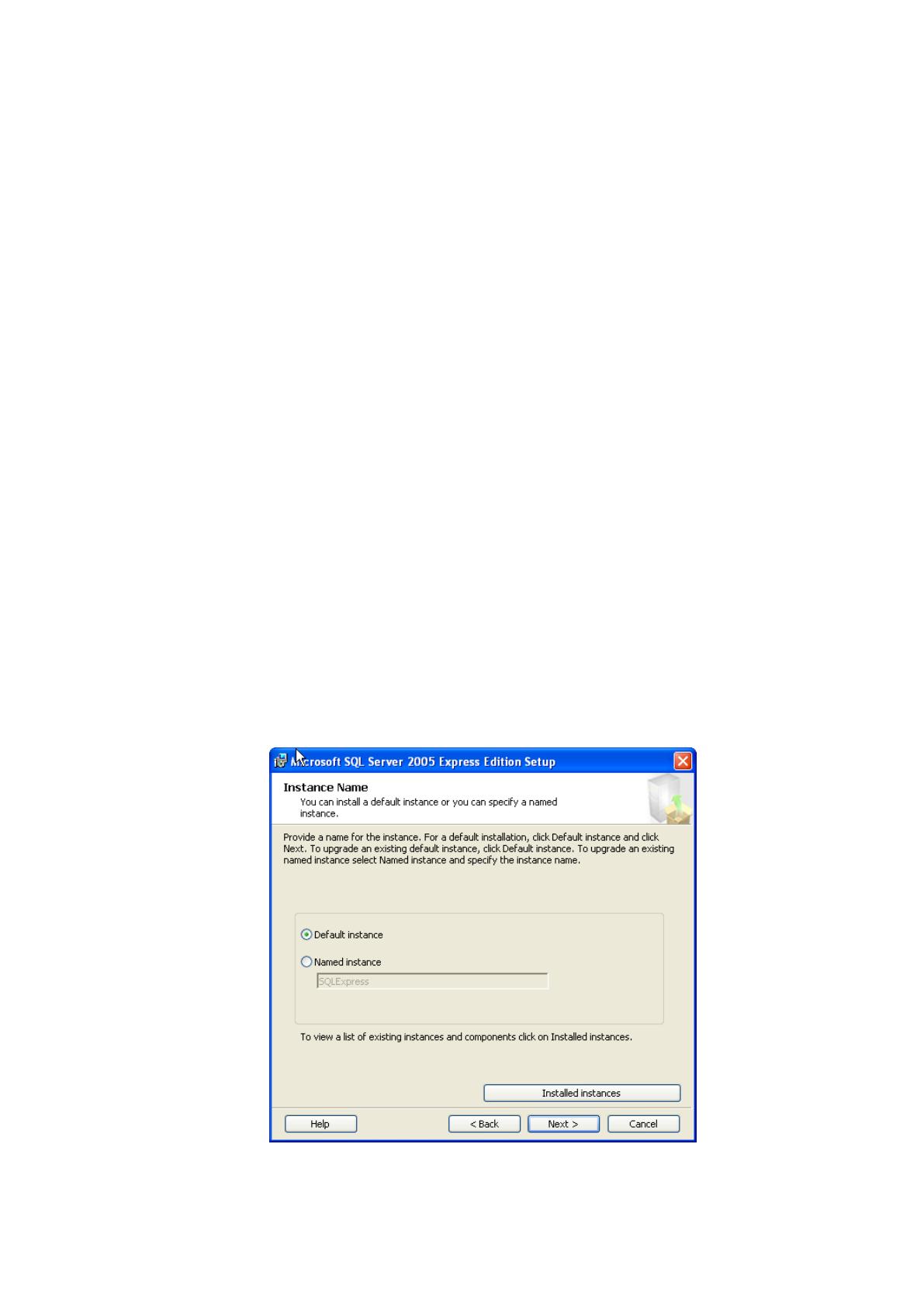
Установка Microsoft SQL Server
Для работы приложений «Коллектор» и «Анализатор» необходимо
установить Microsoft SQL Express 2005.
Рисунок 2.24 Определение имени сервера
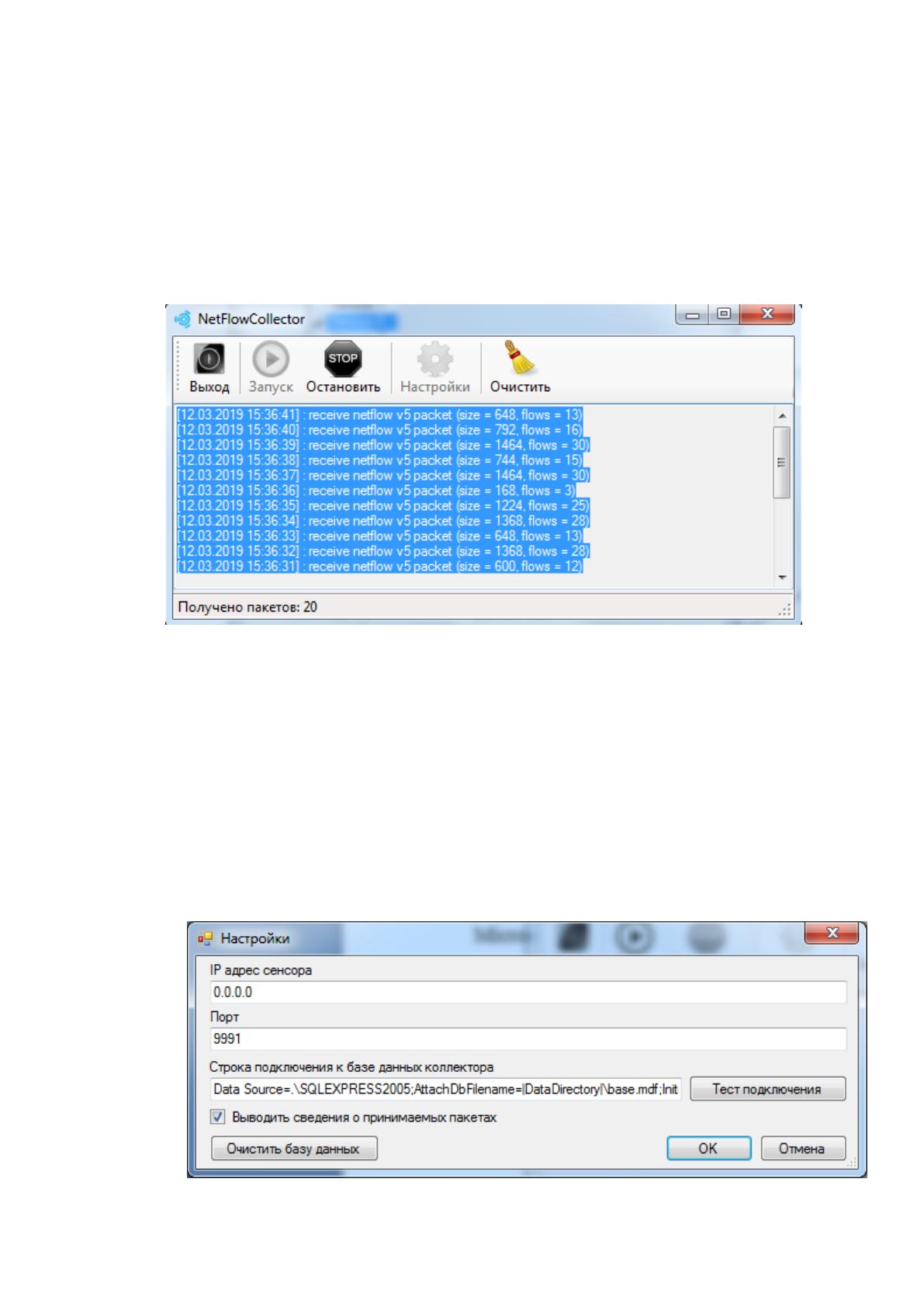
На рисунке 2.25 показано главное окно коллектора. Красным
прямоугольником на рисунке показана область уведомления приложения. В
данной области приложение отображает сведения о каких-либо событиях
коллектора. В области уведомления отображается сведения о получаемых пакетах
и сообщения об ошибках приложения.
Рисунок 2.25 Главное окно коллектора
Запускать файл «NetFlowCollector.exe» необходимо от имени
администратора. В случае успешного запуска приложения в области уведомления
приложения не появится никаких сообщений. В случае возникновения ошибок в
области уведомления будет автоматически выведено описание ошибки. Фоновый
процесс будет автоматически остановлен.
Первая вероятная ошибка приложения – ошибка подключения к серверу
Microsoft SQL Server.
Рисунок 2.26 Окно настроек коллектора
Источник: https://baza.diplomsite.ru/previewfile/2370