Дипломная работа: Автоматизация учета и обработки данных по использованию трафика ЛВС для АО "БИТК"
Внимание! Если размещение файла нарушает Ваши авторские права, то обязательно сообщите нам
В случае возникновения ошибки связанной с подключением к базе данных,
необходимо проверить строку подключения и при необходимости
подкорректировать её в зависимости от конфигурации вашего компьютера (в
частности, при необходимости, заменить «SQLEXPRESS2005» на имя вашего
экземпляра Microsoft SQL Server). После корректировки строки подключения под
ваши текущие параметры необходимо проверить подключение, нажав кнопку
«Тест подключения». В случае успешного подключения приложение выведет
сообщение «Подключение успешно установлено». В случае ошибки – будет
выведено описание ошибки.
Также в настройках можно выполнить очистку базы данных (все
накопленные статистические сведения о сетевом трафике будут удалены).
Адрес «0.0.0.0» - означает, что пакеты будут приниматься со всех IP
адресов.
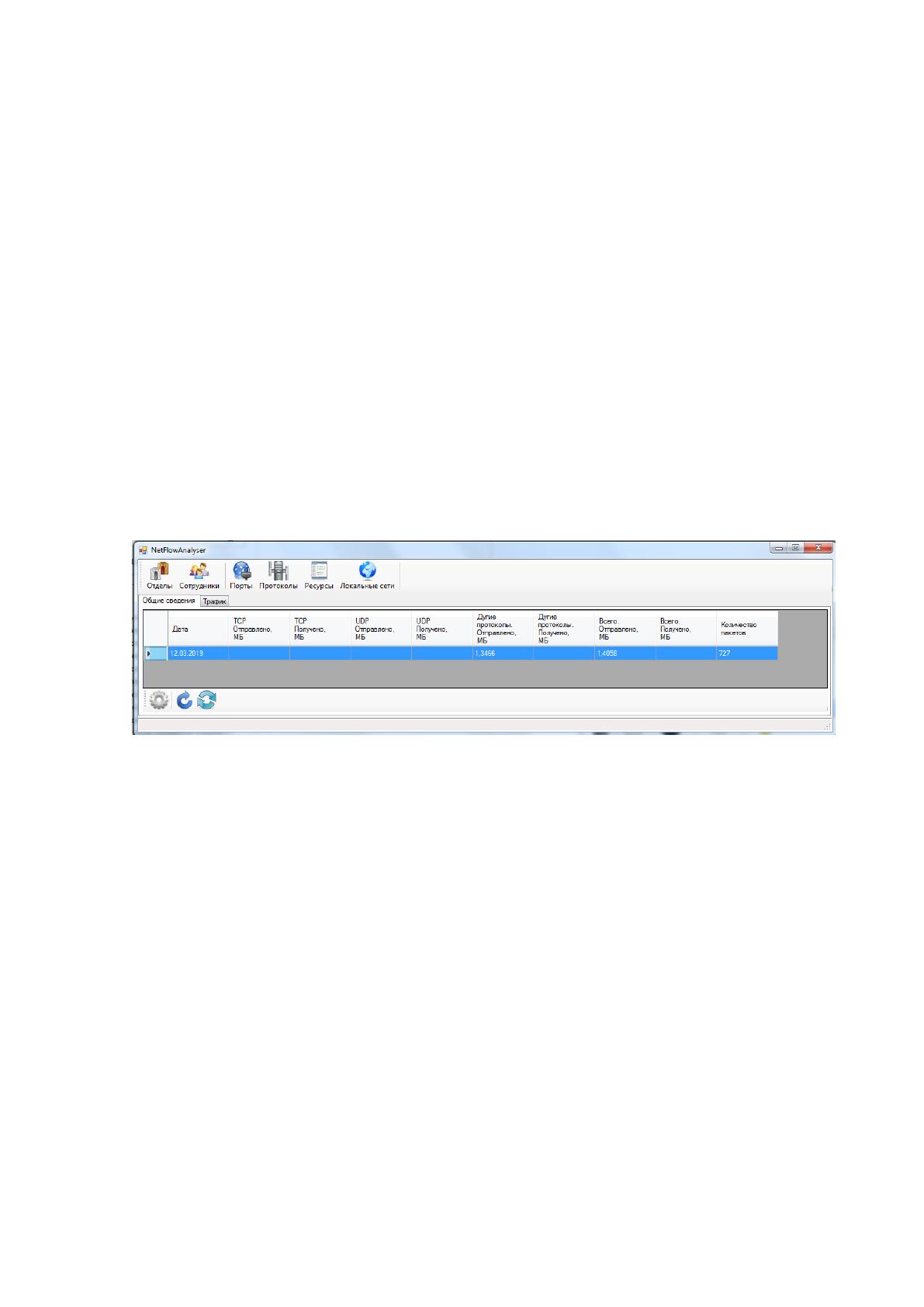
Рисунок 2.27 Главное окно анализатора
Анализатор группирует накопленные коллектором сведения по трем
категориям:
Общие сведения (общий трафик);
Сотрудники (компьютеры в локальной сети);
Порты (перечень портов);
Протоколы (перечень протоколов);
Ресурсы (перечень ресурсов);
Отделы (перечень отделов);
Локальные сети (список локальных сетей).
Анализатор позволяет фильтровать сведения, отображаемые в таблицах и
на диаграммах. Для категории «Общие сведения» мы можем указать
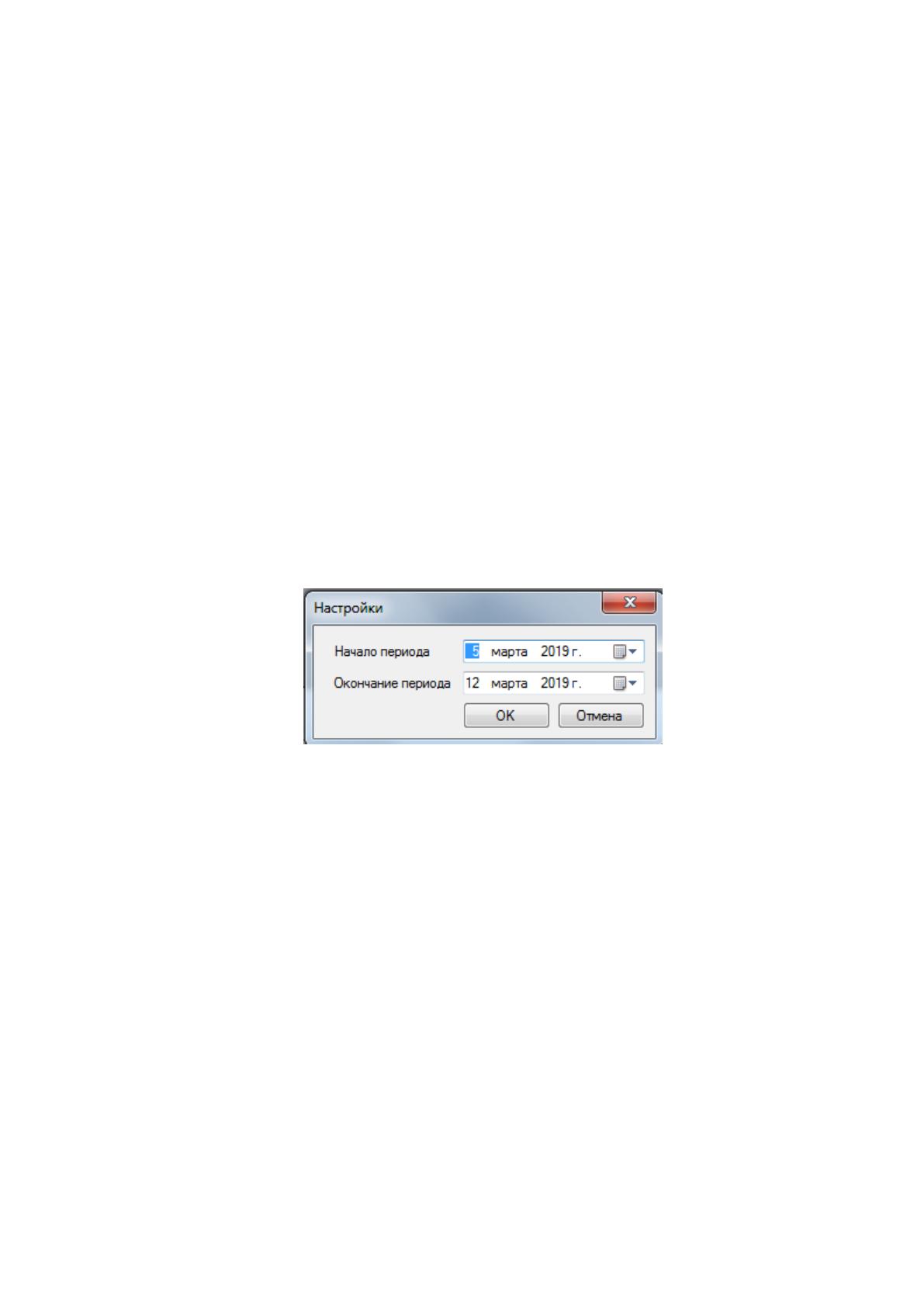
интересующий диапазон дат, в результате формируется список используемого
трафика за каждую дату выбранного диапазона, содержащий следующие графы:
Объем принятого трафика в МБ по протоколу TCP;
Объем отправленного трафика в МБ по протоколу TCP;
Объем принятого трафика в МБ по протоколу UPD;
Объем отправленного трафика в МБ по протоколу UPD;
Объем принятого трафика в МБ по другим протоколам;
Объем отправленного трафика в МБ по другим протоколам;
Объем принятого трафика в МБ всего;
Объем отправленного трафика в МБ всего;
Общее количество пакетов.
Для категорий «Источники» и «Приемники» мы можем выбрать
интересующую нас дату и указать фильтр IP адресов, что позволит выделять
адреса «Источников» и «Приемников» и отображать диаграммы только для них.
Рисунок 2.28 Фильтр для категории «Общие сведения»
Список IP адресов можно копировать из таблицы (рисунок 2.12).
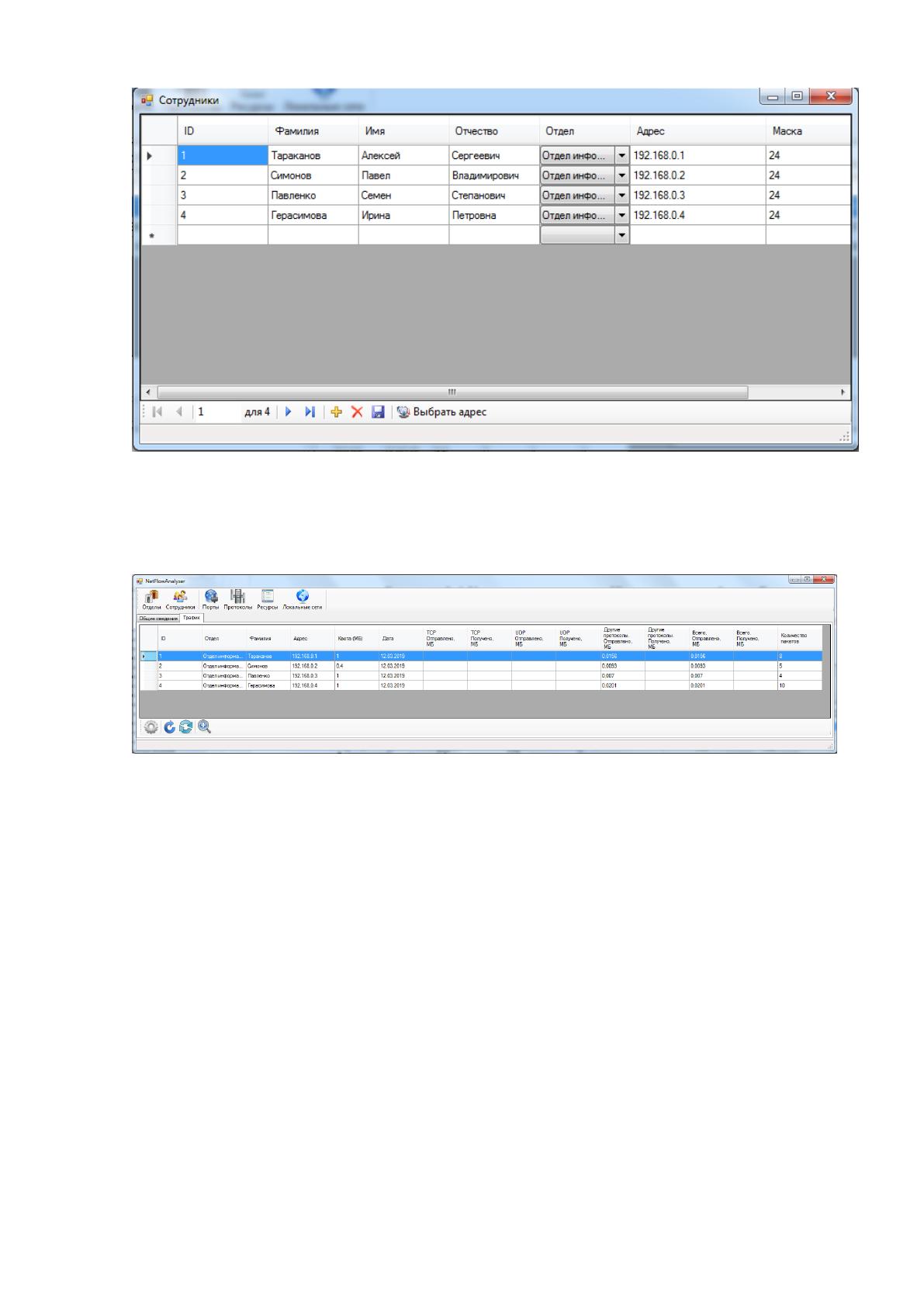
Рисунок 2.29 Копирование списка IP адресов из таблицы
Во вкладке «Трафик» приведена статистика использования трафика для
каждого пользователя (рисунок 2.30).
Рисунок 2.30 Вкладка «Трафик»
В данной таблице приведена статистика использования трафика каждым
пользователем ЛВС с разбивкой по тем же графам, что и в общей статистике. При
этом строка, в которой приведены данные пользователя, превысившего
установленную квоту, выделяются синим цветом.
При нажатии кнопки с изображением лупы приводится подробная
статистика использования трафика (Рисунок 2.31).
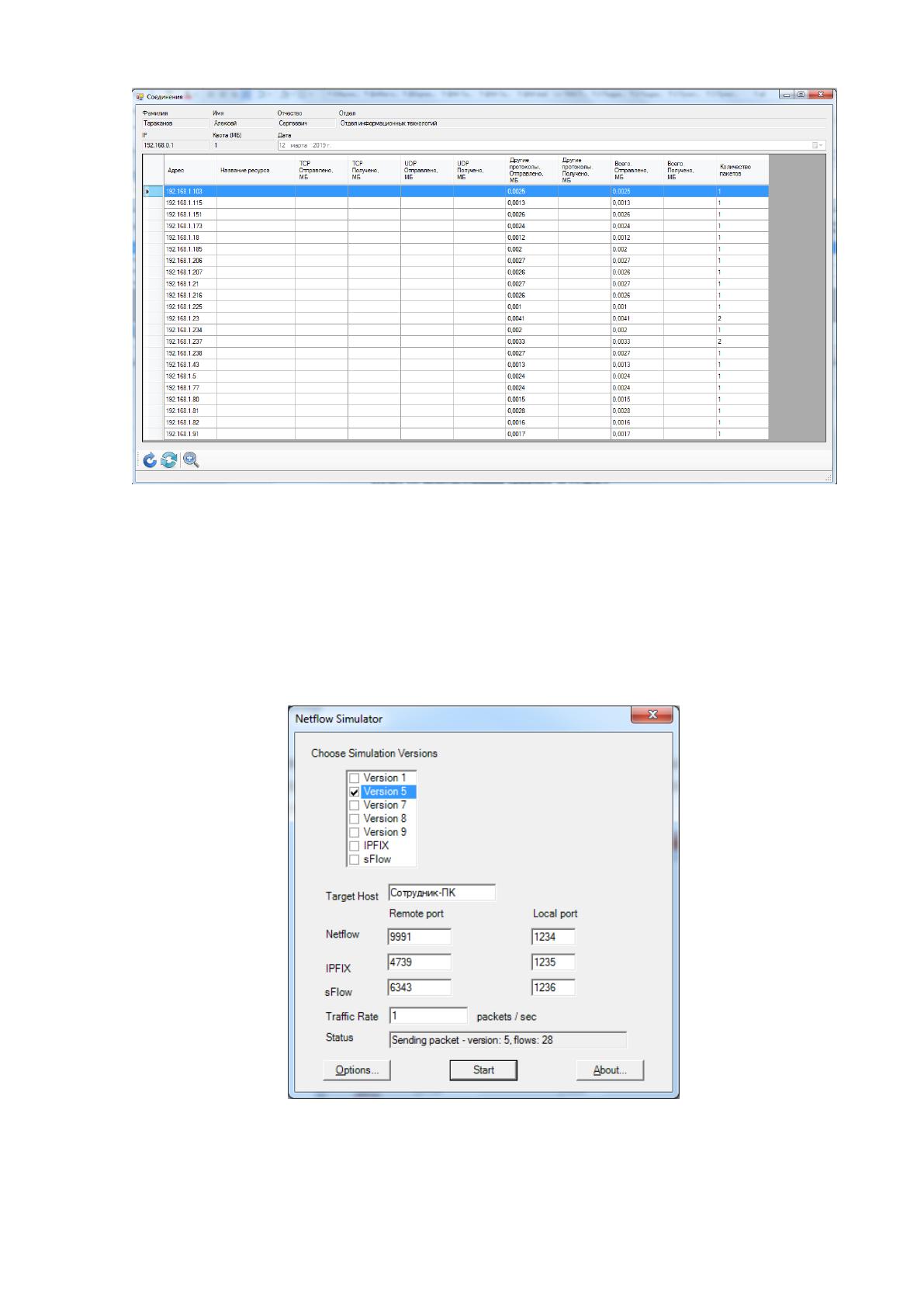
Рисунок 2.31 Подробная статистика использования трафика
Симулятор
Для генерации тестового потока NetFlow пакетов был использован
следующий симулятор (рисунок 2.32). Для тестирования системы необходимо
выбрать «Version 5» и нажать «Start». После этих действий запускается
генерация.
Рисунок 2.32 Главное окно симулятора
Файлы конфигурации
Файл конфигурации коллектора
<?xml version="1.0" encoding="utf-8" ?>
<configuration>
<appSettings>
<add key="ShowReceiveInfo" value="True" />
<add key="CollectorPort" value="9991" />
<add key="SensorAddress" value="0.0.0.0" />
<add key="NetFlowCollectorBase" value="Data
Source=.\SQLEXPRESS2005;AttachDbFilename=|DataDirectory|\base.mdf;Initial
Catalog=NetFlowDB;Integrated Security=True" />
</appSettings>
<connectionStrings>
</connectionStrings>
</configuration>
Строка подключения к базе данных:
Data
Source=.\SQLEXPRESS2005;AttachDbFilename=|DataDirectory|\base.mdf;Initial
Catalog=NetFlowDB;Integrated Security=True"
Файл конфигурации анализатора
<?xml version="1.0" encoding="utf-8" ?>
<configuration>
<configSections>
</configSections>
<connectionStrings>
<add name="NetFlowAnalyser.Properties.Settings.baseConnectionString"
connectionString="Data Source=.\sqlexpress2005;Initial
Catalog=NetFlowDB;Integrated Security=True"
providerName="System.Data.SqlClient" />
</connectionStrings>
<startup>
<supportedRuntime version="v4.0" sku=".NETFramework,Version=v4.5"
/>
Источник: https://baza.diplomsite.ru/previewfile/2370