Дипломная работа: Автоматизация учета продаж в ООО "Экопласт-Кемерово"
Внимание! Если размещение файла нарушает Ваши авторские права, то обязательно сообщите нам
92
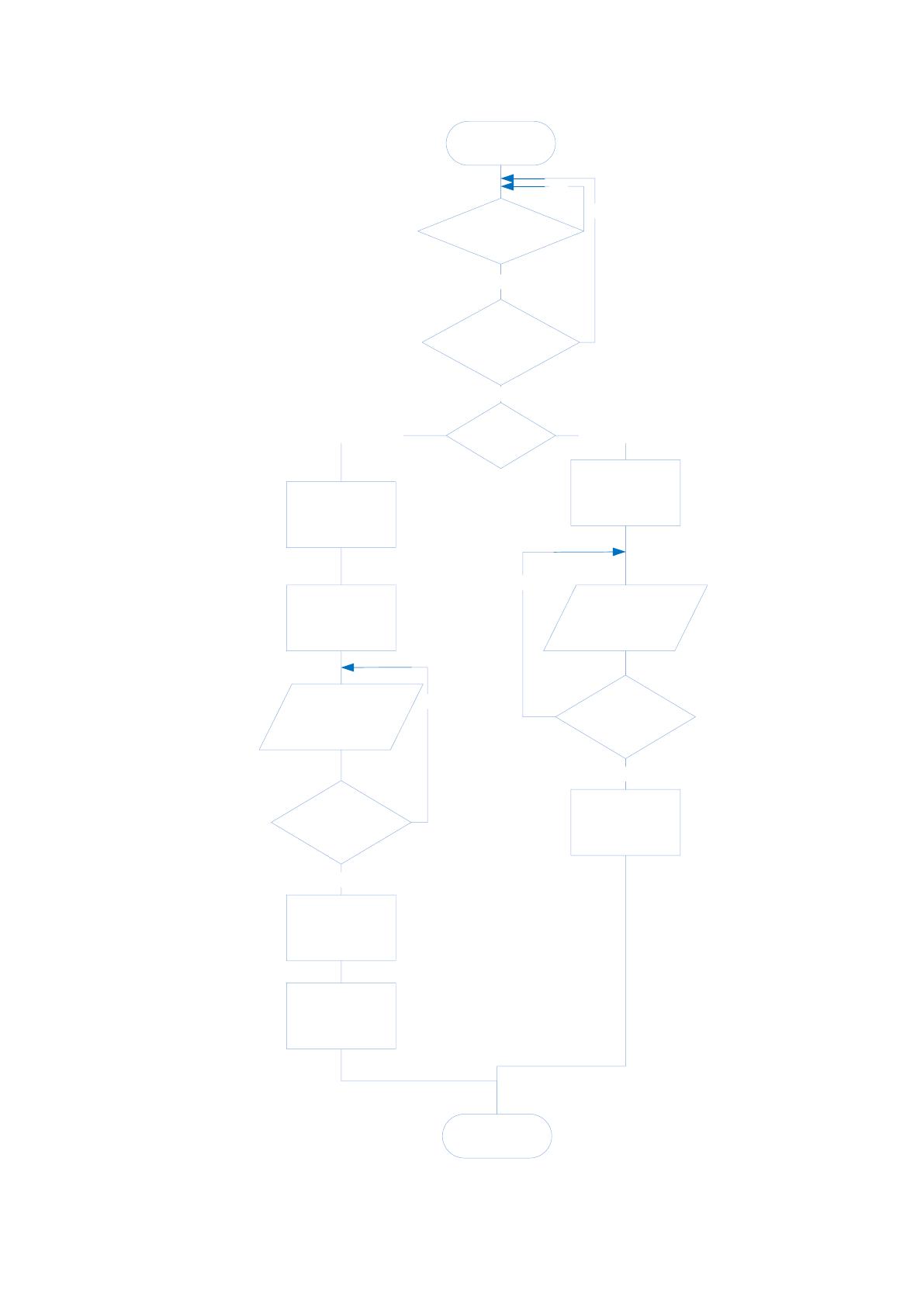
Начало
Выбор билета
event
ue_card_changed
( )
event ue_cadres (
)
Регистрация Продажа
Заполнение
регистрационн
ых полей
Uci_edit.verify ()
Uci_edit.save()
Да
Нет
Gf_send_msg ()
Ввод данных
по продаже
Uci_edit.verify
Нет
Uci_edit.save()
Да
Function
of_select_office
Нет
Да
Конец
Of_select_group
Op_user_right
Function gf_userfight
Да
Нет
Рисунок 2.19 Схема программного модуля
93
Листинг программных модулей приведен в Приложении.
2.4 Контрольный пример реализации проекта и его описание
Рассмотрим интерфейс разработанной системы, а также основные
моменты работы пользователя с ней.
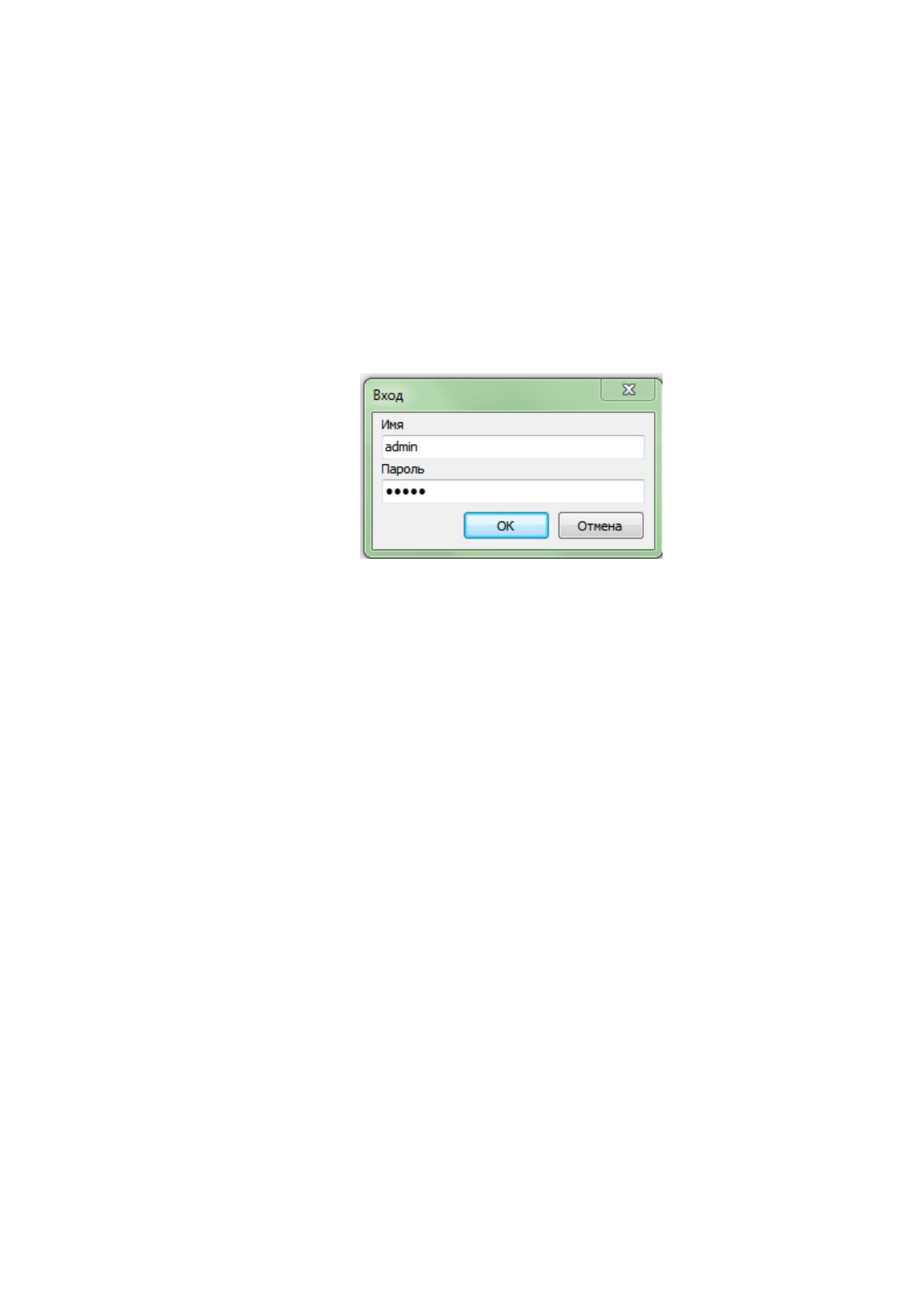
При запуске программы, пользователю предлагается авторизоваться
(ввести пароль и имя пользователя, Рисунок 2.20).
Рисунок 2.20 Авторизация при входе в программу
В случае правильного ввода данных и нажатия кнопки «ОК»,
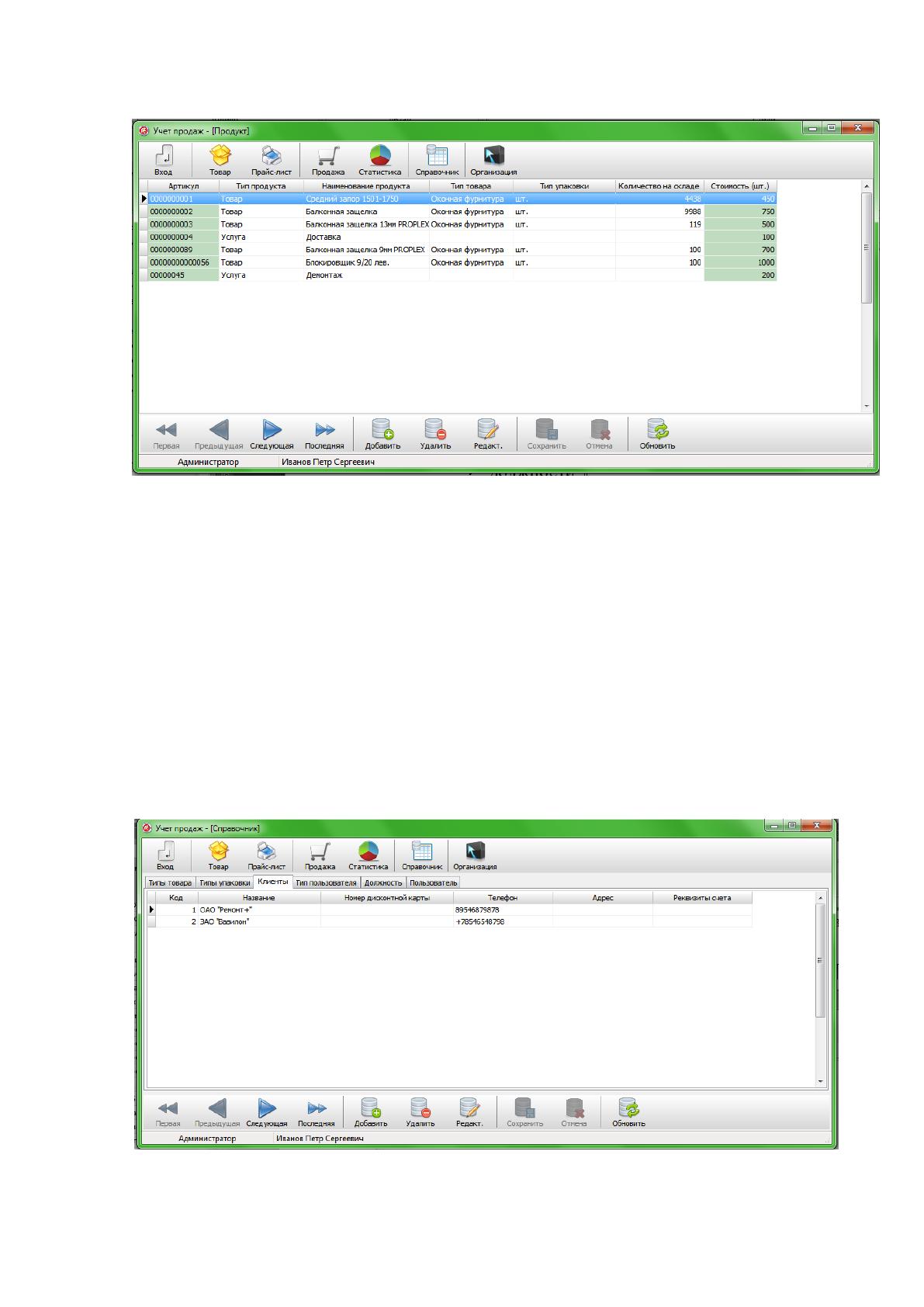
произойдет переход к основному меню программы. Основой программы
является системное меню (Рисунок 2.21), которое предоставляет
пользователю доступ ко всем возможностям ИС.
Основные пункты меню следующие:
– Товар;
– Прайс-лист;
– Продажа;
– Статистика;
– справочники – доступ к просмотру и редактированию
справочной информации.
94
Рисунок 2.21 Главное меню программы
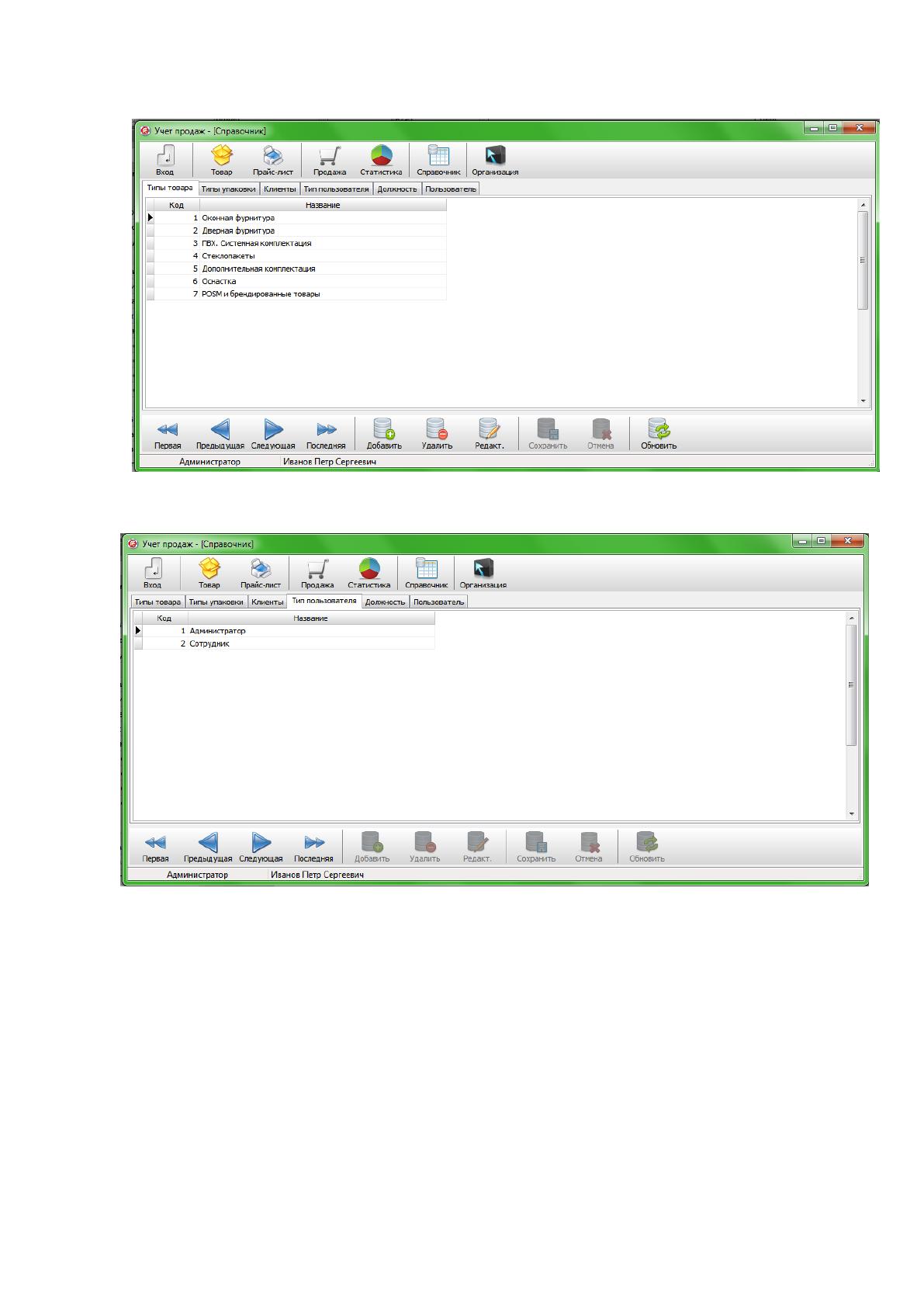
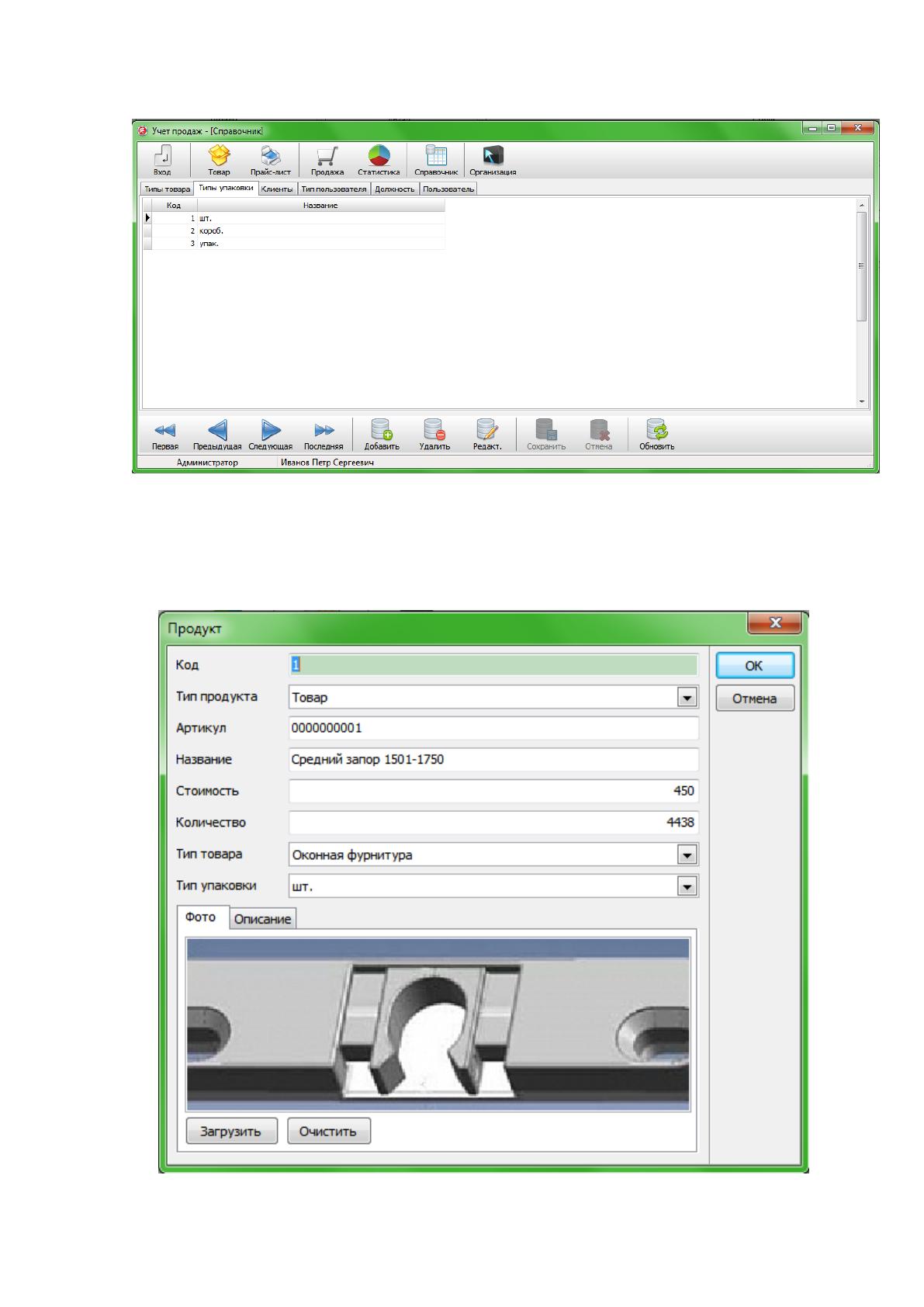
Рассмотрим работу пользователя с меню «Справочники». Данный
пункт меню открывает доступ к вкладкам:
– клиенты (рисунок 2.22);
– товар (рисунок 2.23);
– типы пользователей (рисунок 2.24);
– типы упаковки (рисунок 2.25);
– пользователи;
– должности.
Рисунок 2.22 Справочник «Клиенты»
95
Рисунок 2.23 Справочник «Типы товаров»
Рисунок 2.22 Справочник «Типы пользователей»
96
Рисунок 2.23 Справочник «Типы упаковки»
Рассмотрим работу с меню «Товары». Для добавления товара нужно
нажать соответствующую кнопку (Рисунок 2.26).
Рисунок 2.24Добавление товара
Источник: https://baza.diplomsite.ru/previewfile/2413