Дипломная работа: Автоматизация учета продаж в ООО "Экопласт-Кемерово"
Внимание! Если размещение файла нарушает Ваши авторские права, то обязательно сообщите нам
97
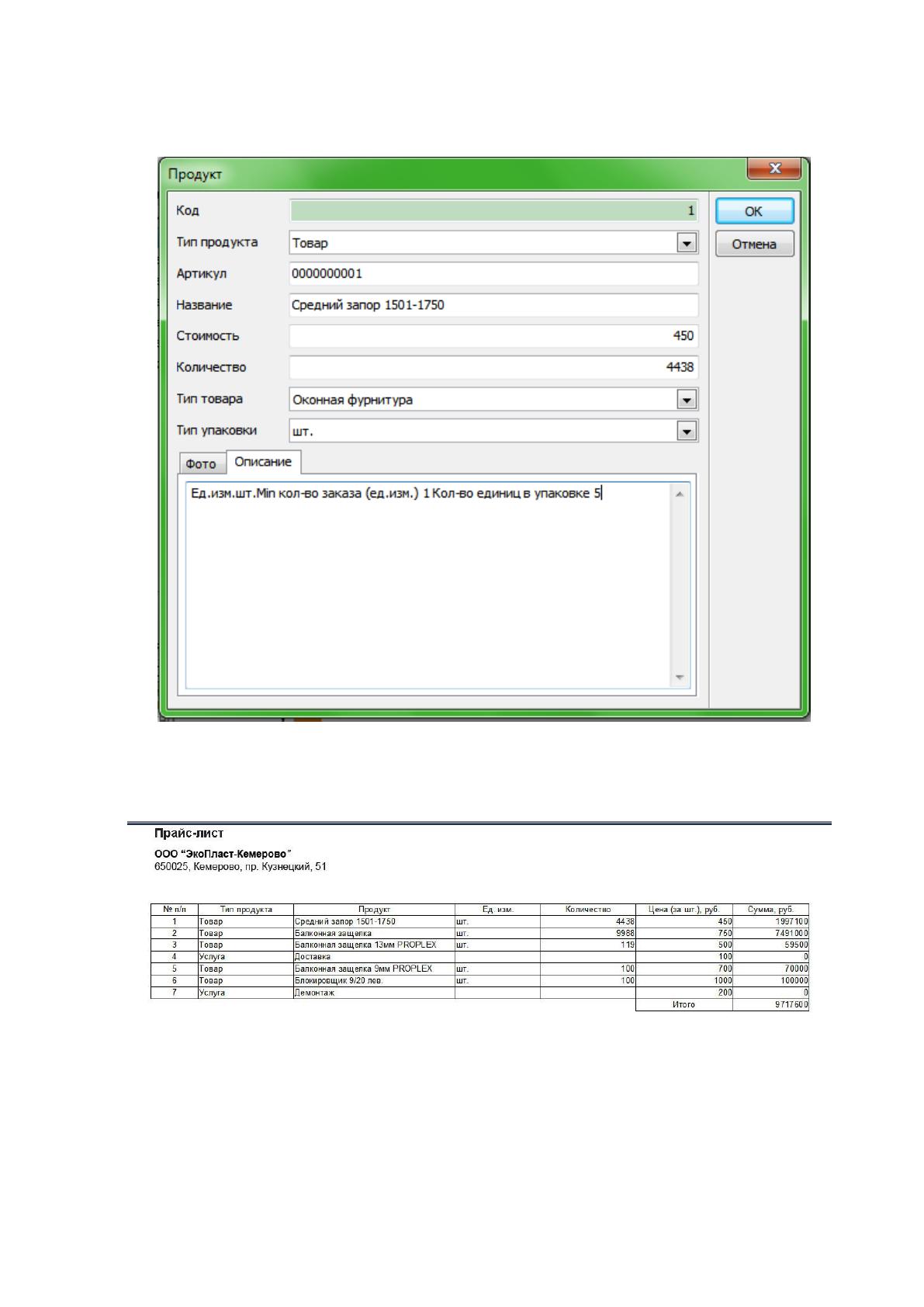
Описание товара приводится в отдельной вкладке (Рисунок 2.27).
Рисунок 2.25Описание товара
При выборе меню «Прайс-лист» на экран выводится прайс-лист.
Рисунок 2.26 Прайс-лист
Рассмотрим порядок учета продаж. Для этого пользователь должен
нажать соответствующую кнопку, после чего появится экранная форма
98
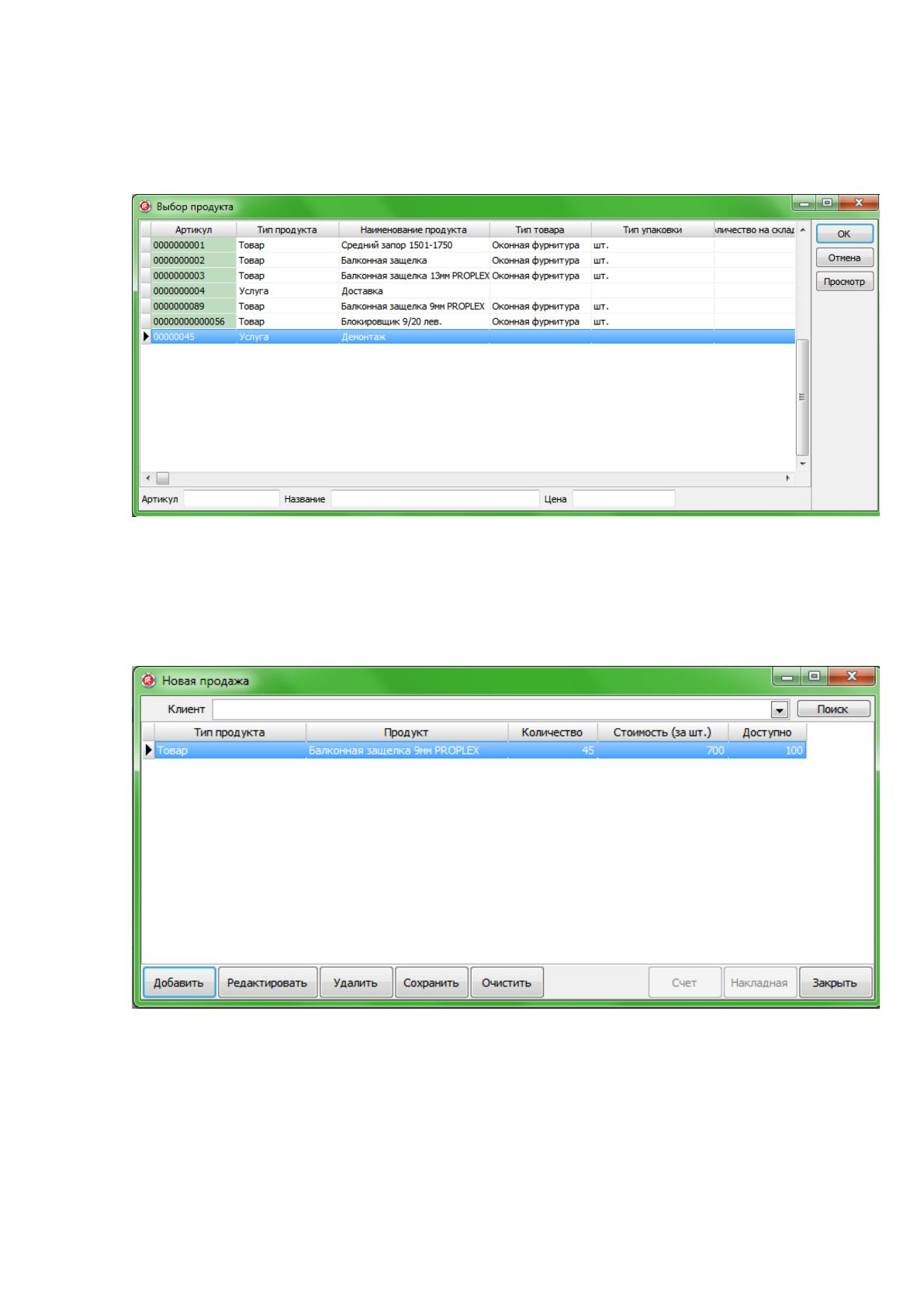
учета продажи (рисунок 2.29). В ней нужно выбрать клиента из
выпадающего списка и добавить товар.
Рисунок 2.27 Выбор товара
Добавление товара производится путем выбора из списка имеющегося
в наличии товара. При этом в окне выбора можно производить поиск товара
по артикулу, стоимости, названию (рисунок 2.30).
Рисунок 2.28 Добавление товара
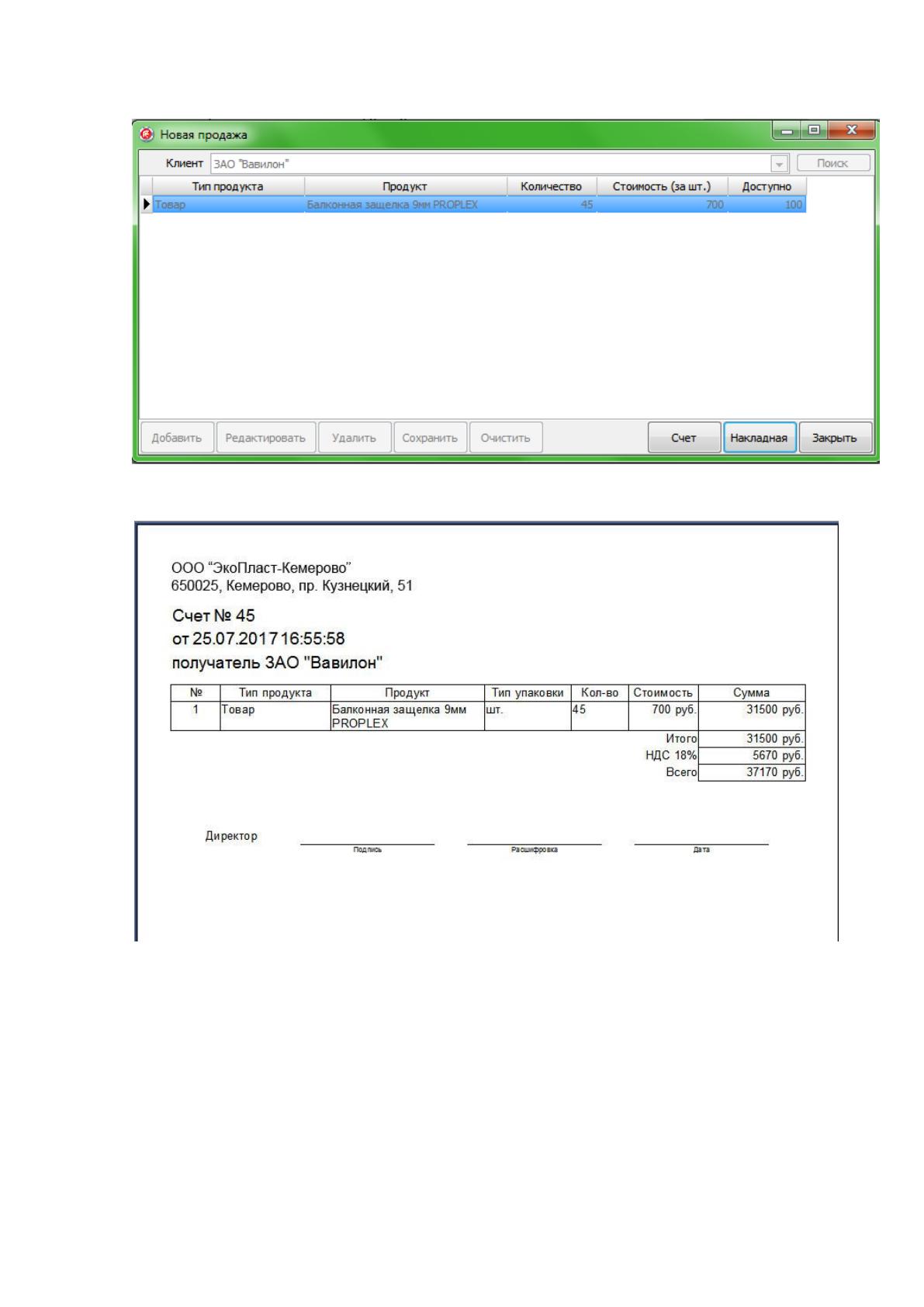
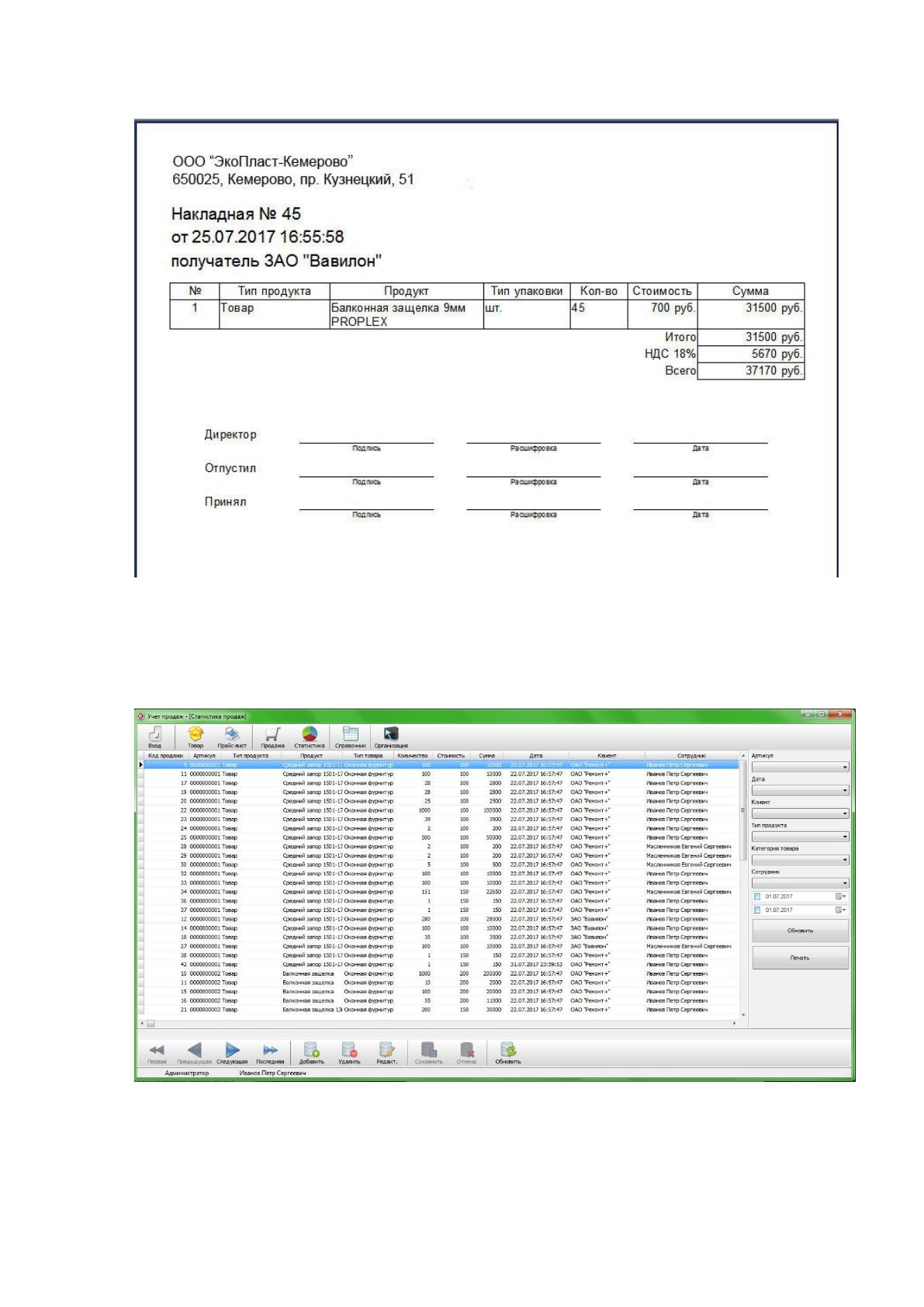
После формирования заказа и его сохранения появляется возможность
формирования счета на оплату и накладной на выдачу товара (рисунок 2.31-
2.32).
99
Рисунок 2.29 Сохраненный заказ
Рисунок 2.30 Счет на оплату
100
Рисунок 2.31 Накладная на получение товара
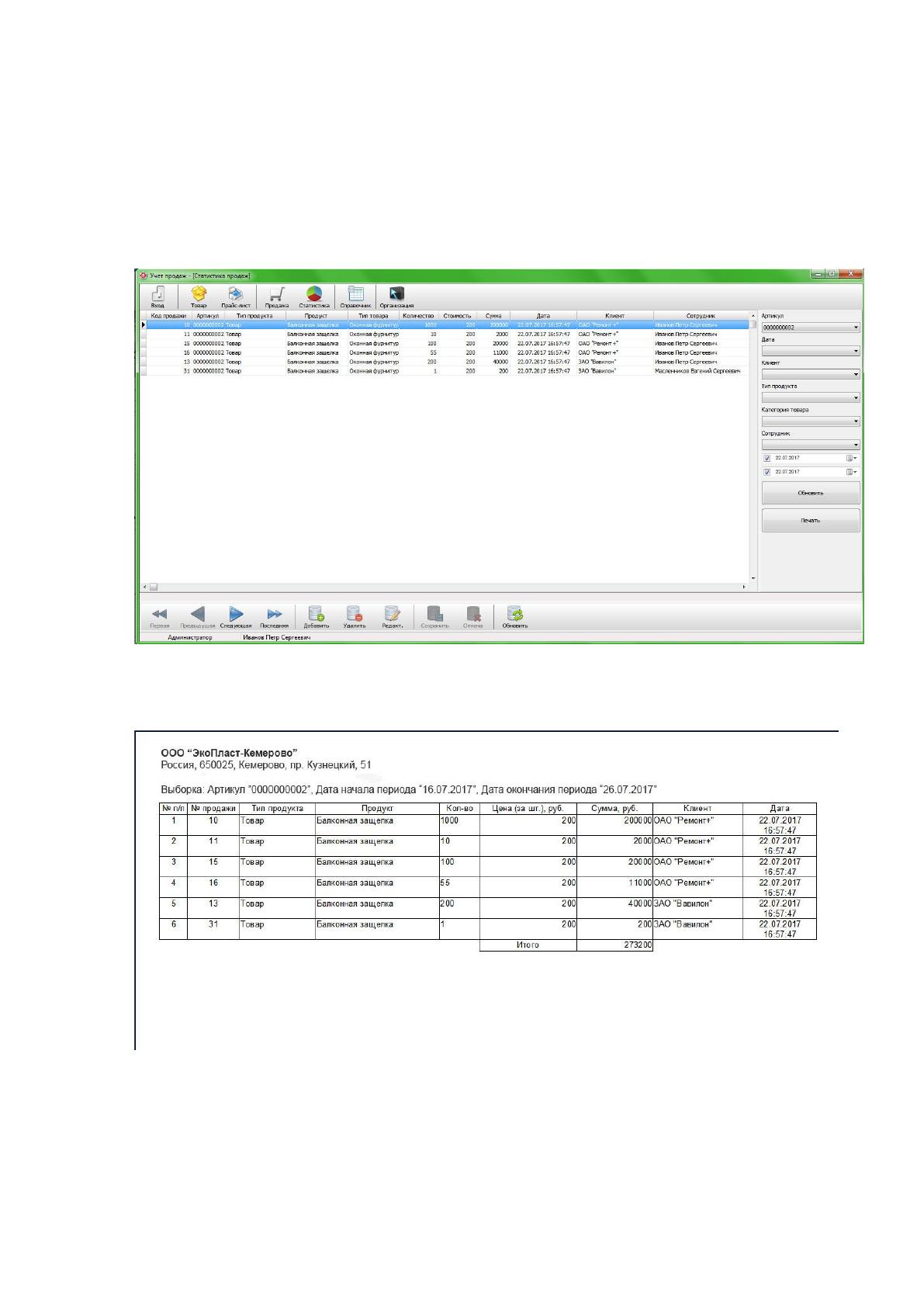
При выборе меню «Статистика» отражается информация о продажах
(Рисунок 2.34).
Рисунок 2.32 Меню «Статистика»
101
В правой части экранной формы присутствует фильтр, с помощью
которого можно получить отчет по продажам по артикулу, за определенный
период, за каждого сотрудника, по категориям товара и по клиентам.
На рисунке 2.35 приведен отчет по одной из категорий товара.
Рисунок 2.33 Отчет по категории товара
Отчет можно вывести на печать (рисунок 2.36).
Рисунок 2.34 Отчет о продажах
Источник: https://baza.diplomsite.ru/previewfile/2413