Материал: Автоматизация управления персоналом в АО "Киномакс" г. Краснодар
Внимание! Если размещение файла нарушает Ваши авторские права, то обязательно сообщите нам
64
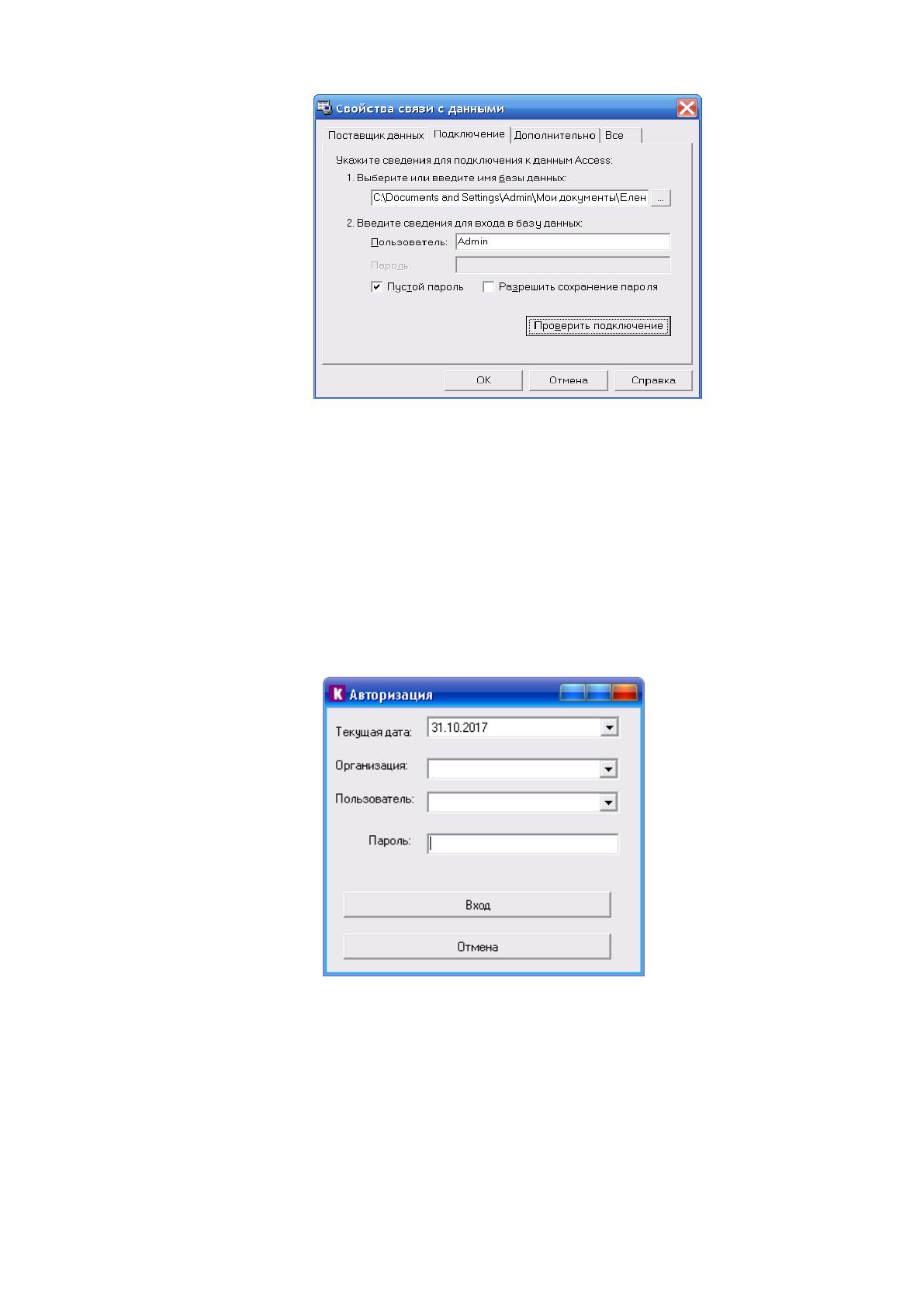
Рисунок 2.8 – Окно связи с БД
Программа запускается с помощью ярлыка Personal.exe.
При запуске программы откроется окно, позволяющее выбрать пользова-
теля и подразделение, в котором работает пользователь. Перечень зарегистриро-
ванных пользователей, оформлен в виде ниспадающего списка. Каждый пользо-
ватель имеет свой пароль (рисунок 2.9).
Рисунок 2.9 –Авторизация пользователей
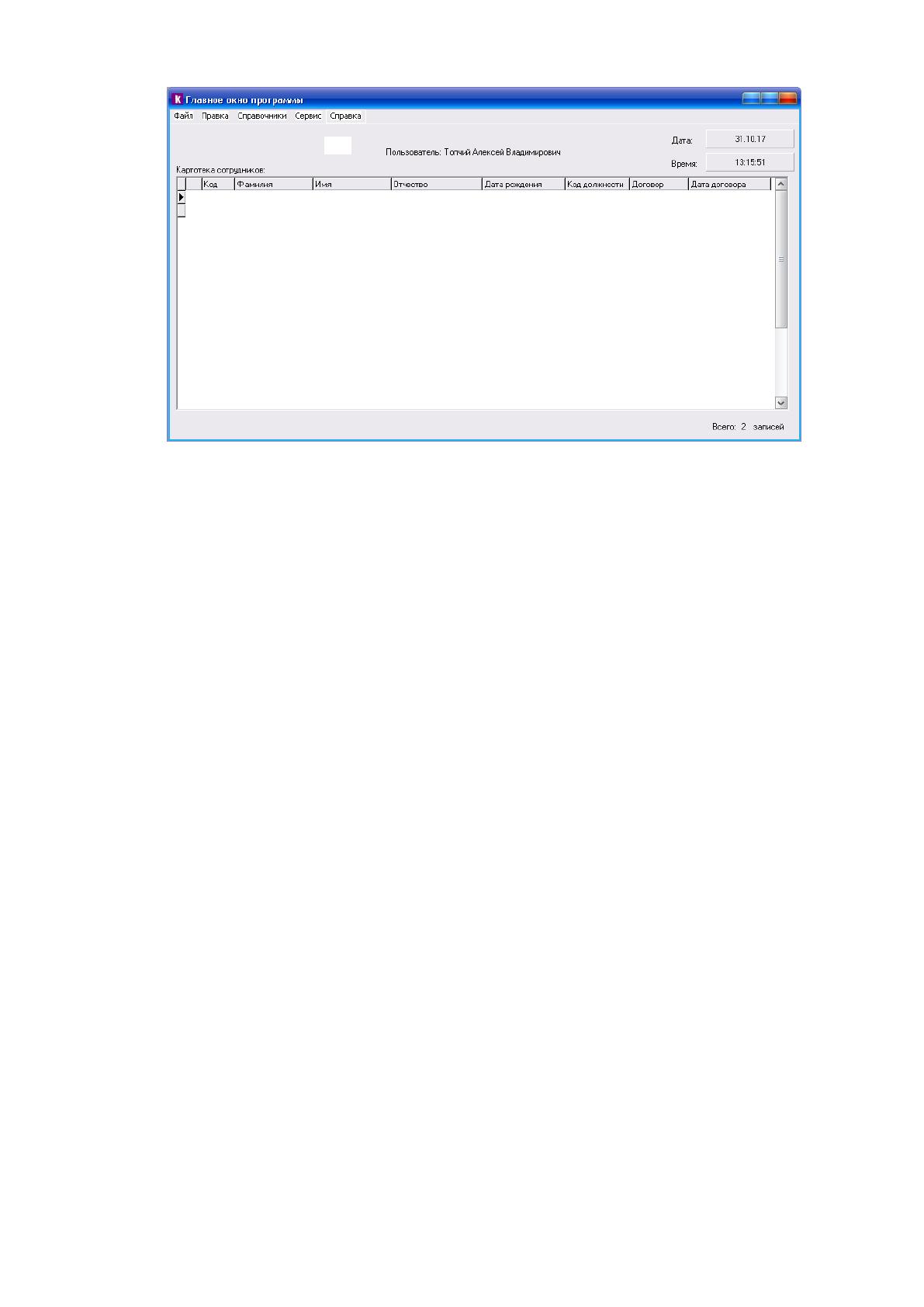
После того, как пользователь прошел авторизацию, открывается главное
окно программы, представленное на рисунке 2.10.
65
Рисунок 2.10 – Главное окно программы
Форма содержит в себе главное меню, включающее следующие пункты:
«Файл», «Правка», «Справочники», «Сервис», «Справка».
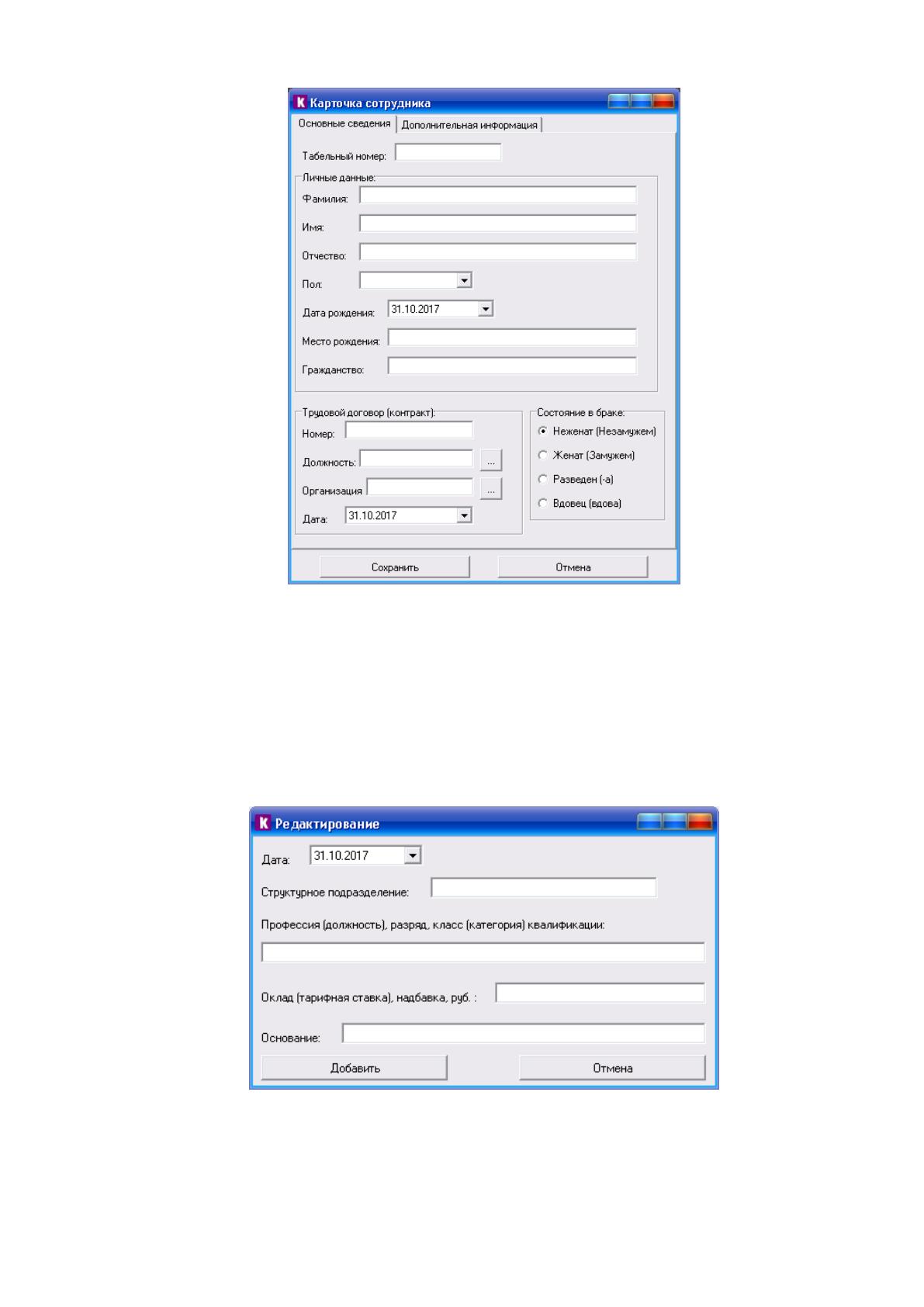
Для добавления (редактирования) информации о сотруднике необходимо
выбрать пункт меню «Файл» «Создать» «Личная карточка» и в открыв-
шемся окне занести все данные о сотруднике (рисунок 2.11).
66
Рисунок 2.11 – Личная карточка сотрудника
Для оформления документов приема на работу необходимо выбрать пункт
меню «Файл» «Создать (Редактировать)» «Прием на работу». Откроется
диалоговое окно, в которое необходимо занести данные о приеме на работу со-
трудника (рисунок 2.12).
Рисунок 2.12 – Прием на работу сотрудника
67
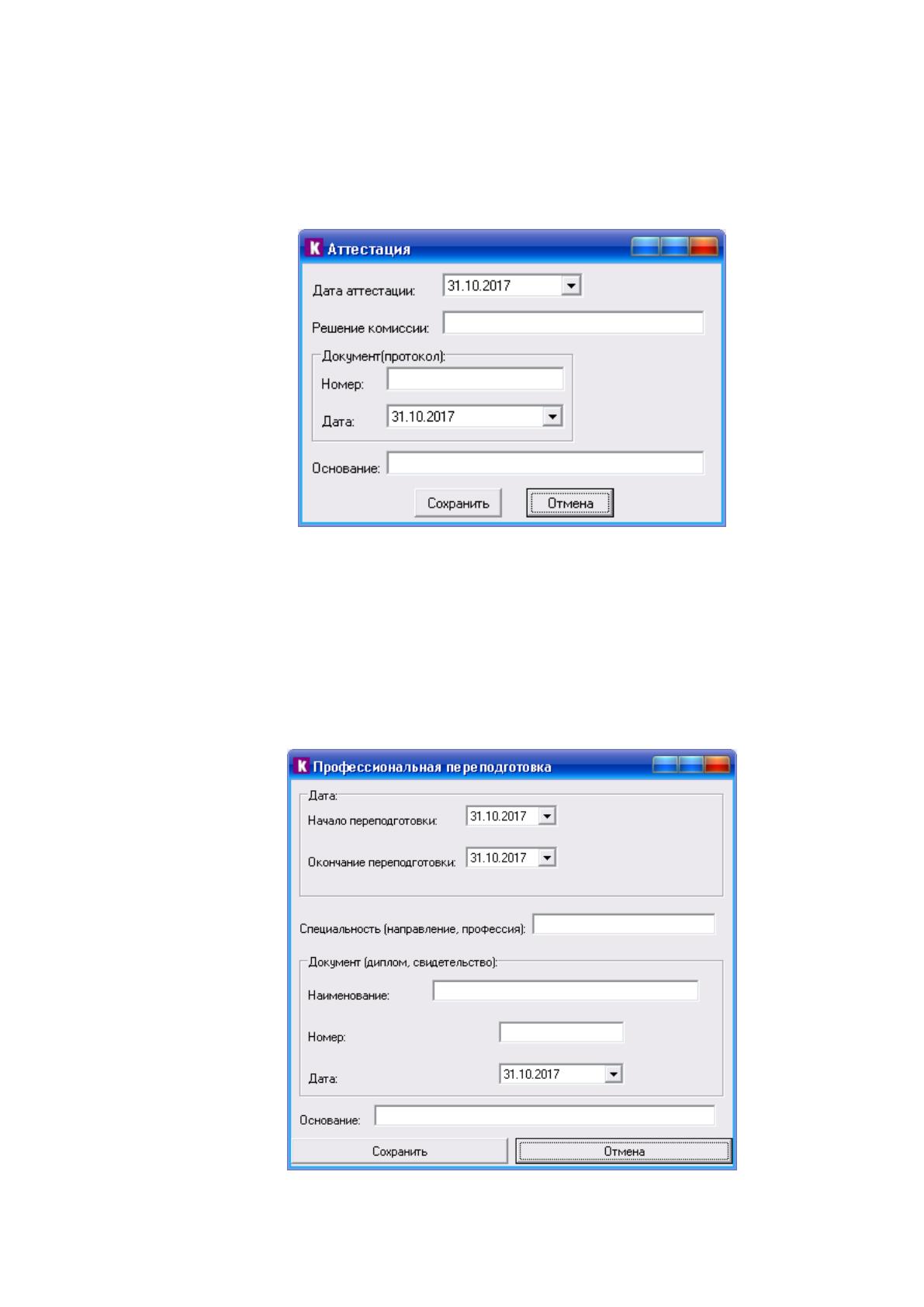
Для оформления документов по аттестации сотрудников необходимо вы-
брать пункт меню «Файл» «Создать (Редактировать)» «Аттестация». От-
кроется диалоговое окно, в которое необходимо занести данные об аттестации
сотрудника (рисунок 2.13).
Рисунок 2.13 –Аттестация сотрудника
Для оформления документов по переподготовке сотрудников необходимо
выбрать пункт меню «Файл» «Создать (Редактировать)» «Профессиональ-
ная переподготовка». Откроется диалоговое окно, в которое необходимо занести
данные об аттестации сотрудника (рисунок 2.14).
Рисунок 2.14 –Переподготовка сотрудника
68
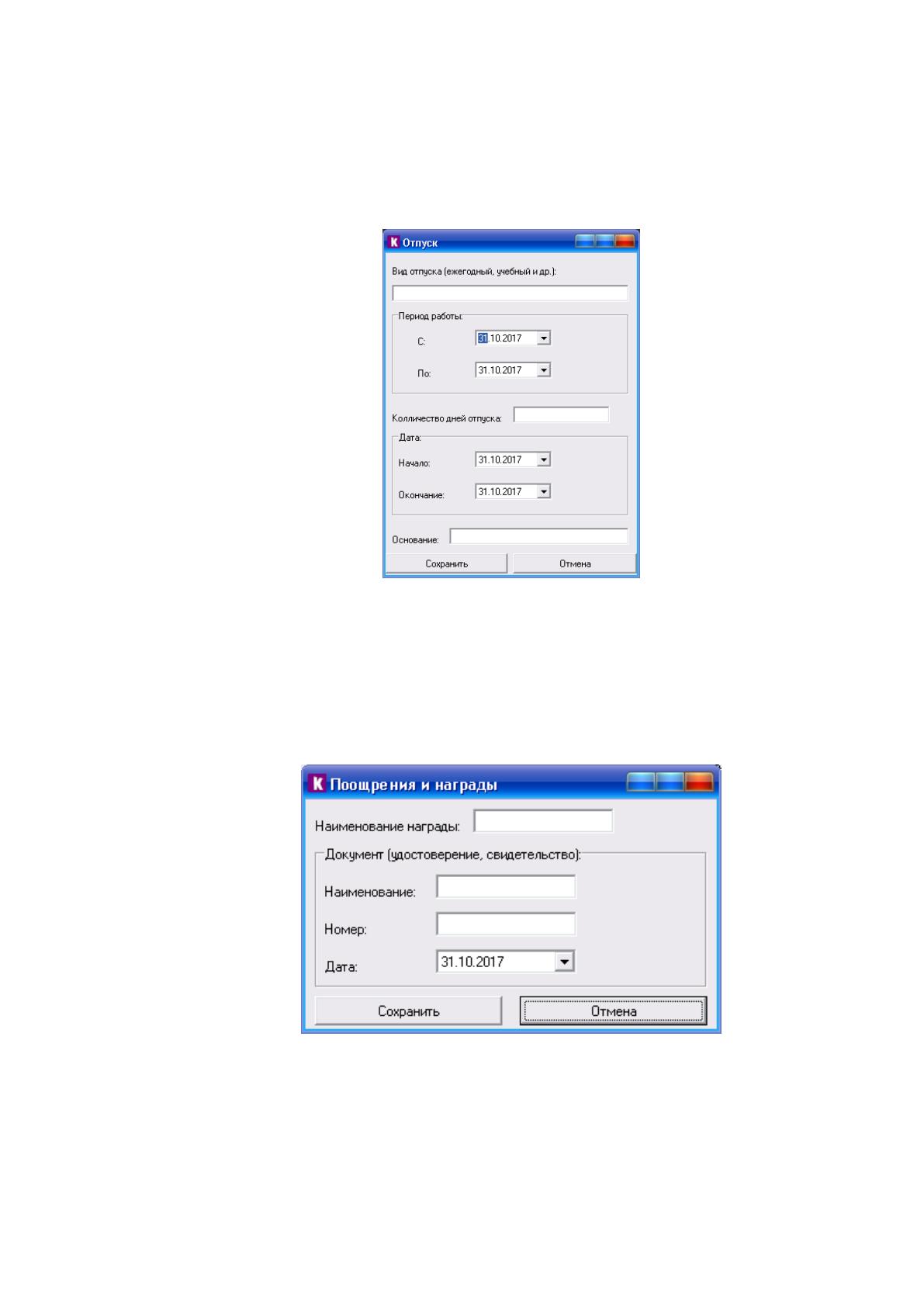
Составление графика отпусков сотрудников осуществляется через пункт
главного меню «Файл» «Создать (Редактировать)» «Отпуск» (рису-
нок 2.15).
Рисунок 2.15 – График отпусков сотрудников
Поощрения сотрудников осуществляется через пункт главного меню
«Файл» «Создать (Редактировать)» «Поощрения и награды» (рису-
нок 2.16).
Рисунок 2.16 – Поощрения и награды сотрудников
Редактирование сведений о социальных льготах сотрудниках осуществля-
ется через пункт главного меню «Файл» «Создать (Редактировать)» «Со-
циальные льготы» (рисунок 2.17).
Источник: https://baza.diplomsite.ru/previewfile/2254