Материал: Базы данных-конспект
всех полей – Правка/Очистить бланк.
Для сортировки результатов выборки нужно в бланке запроса в строке сортировка указать сортировки. Для сортировки по нескольким полям нужно, чтобы поля сортировки находились рядом последовательно.
Для запуска запроса применяется кнопка Запуск или кнопка Вид.
Данный запрос можно сохранить (Файл/Сохр. Как экспорт/в тек. Базе данных/Имя).
Например, показать всех клиентов, живущих в России:
Поле |
Фамилия |
Имя |
Страна |
Имя поля |
Тел.адр.кн |
Тел.-адр.кн |
|
Сортировка |
|
|
|
Вывод на экран |
|
|
|
Условие отбора |
|
|
«Россия» |
или |
|
|
|
Для задания в запросах сложных логических выражений в поле Условие отбора можно использовать построитель выражений ( …., поставив курсор в усл. отбора нужного поля).
Если в первом окне мы открываем папку Таблицы, то выводится весь список таблиц.

Таблицы
Заказы
Клиенты
В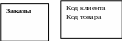 ыделение
имени любой из таблиц откроет в следующем
окне список полей данной таблицы
ыделение
имени любой из таблиц откроет в следующем
окне список полей данной таблицы
Показать все заказы, которые были выполнены в ближайшие 10 дней:
-
Поле
Ф.И.О.
Заказано
Дата
…
…
…
…
between dateadd ("d"; -10; date ()) and date ()
Примеры задания условий в запросах:
- в первые 5 дней любого месяца
- в последний день каждого месяца
-
in (1;3;5)
day ([Дата])month ([Дата])
 31
311 or 3 or 5 or 7
30
4 or 6…
28
2
- right ([Код заказа], 2) = "99" - код заказа заканчивается на 99;
- left ([Телефон], 3) = 777 – начинается на 777;
- Len ([Фамилия]) > val (10) – фамилия > 10 символов;
- < date () – 20 – ранее, чем на 20 дней назад;
- between dateadd ("d"; - 3; Date ()) and Date () - в ближайшие 3 дня
- between date () and dateadd ("m"; 3; отобразить заказы, исполнение которых от текущей даты до 3-х месяцев вперед;
- dateadd ("d"; 3; 01.01.99) – на 3 дня вперед;
- dateadd ("d"; -3; 01.01.99) – вернет 31.12.98;
- year ([Дата заказа]) = year (date) and month ([Дата заказа]) = month (date ());
- dateadd ("m"; - 2; Date ()) – дата 22.12.00
- dateadd ("d"; -17; Date ()) – 05.02.01.
Для полей, допускающих пустые значения:
is NULL - пустые поля;
is not NULL – те строки, в которых есть какие-либо значения.
Использование операторов or и and:
1) одно поле с or
-
Поле
Город
…
…
Усл. отбора
Москва
Или
Украина
2) одно поле с and
-
Поле
Город
…
…
Усл. отбора
"Москва" and "Днепропетровск"
3) два поля с or:
-
Поле
Город
Страна
…
…
…
Усл. отбора
Днепропетровск
Или
Украина
4) два поля с and:
-
Поле
Город
Страна
…
…
…
Усл. отбора
Днепропетровск
Украина
5) три поля с and и or:
-
Поле
Город
Страна
Национальность
…
…
…
…
Усл.
Днепропетровск
Украина
Россия
Украинец
Встроенные функции
Во втором окне открывается список категорий функции (Дата/Время, Финансовые, Математические и т.д.), а в третьем окне – список самих функций.
В
Вставить
Кроме условий в запросах можно (в запросах вычислить) задавать выражения полей.
Например, нам нужно создать поле, вычисляющее и выводящее на экран значение возраста клиентов. Тогда нам нужно установить курсор строку Поле свободного столбца бланка запроса и вызвать Построитель выражений:
Выражение 1: year (date ()) – year ([Дата рождения]);
Слово "Выражение 1" нужно заменить на слово "Возраст", так как оно будет выводиться в качестве нзвания столбца.
Подсчитать сумму продажи:
Сумма: [Цена]&[Продано].
Для вычисляемых полей также можно задавать условия.
-
Поле
Условие
Возраст: year (date()) - year ([Дата рождения])< 35
Для объединения значений нескольких текстовых полей (например, имени и фамилии, города и адреса) можно использовать конкатенацию (объединение) полей. Для этого в Заголовке нового поля через Построитель выражений следующее выражение:
Покупатели: [Фамилия]&[Имя]&[Отчество]
Тема 5. Формы
Формы – это более удобный способ отображения информации.
Создавать формы можно с помощью специальных встроенных мастеров, а так же проектировать и строить формы самостоятельно.
Использовать мастера можно следующими способами:
выделить таблицу, для которой нужно создать форму и нажать на кнопку Автоформа. При этом создается форма следующего вида:
Имя
|
||
Запись |
1 |
Из 5 |
При таком способе создания формы она получит то же название, что и исходная таблица, и ее имя появится в списке вкладки Форма. Открыть ее можно двойным щелчком или выделить название и нажать Открыть. Данная форма будет содержать все поля таблицы.
2) открыть окно Формы и нажать кнопку Создать:
Мастер формы Автоформа: в столбец Автоформа: ленточная Автоформа: табличная |
выбрав Мастер форм и отделив таблицу, на базе которой будет создаваться форма, можно выбрать поля, которые должны входить в Форму.
выбрав различные виды Автоформ, можно получить готовые Формы различных модификаций, включающие все поля выбранной в качестве основы таблицы.
Все созданные формы выводятся списком в окне Формы.
Для проектирования собственной формы нужно в окне Формы вызвать команду Создать/Конструктор и определить таблицу, на основе которой будет выполняться конструирование.
|
|||||
|
Область данных |
||||
|
|
|
|
|
|
|
|
|
|
|
|
|
|
|
|
|
|
|
|
||||
При открытии Конструктора форма содержит одну область – область данных. Помимо этого форма может содержать область заголовка и примечаний (Вид/Заголовок/Примечания) и нижний и верхний колонтитулы (Вид/Колонтитулы).
Заголовок формы |
|||
|
|
|
|
|
|
|
|
Верхний колонтитул |
|||
|
|
|
|
|
|
|
|
Область данных |
|||
|
|
|
|
|
|
|
|
Нижний колонтитул |
|||
|
|
|
|
|
|
|
|
Примечание формы |
|||
|
|
|
|
|
|
|
|