Отчет по практике: Инструкция по работе с программным продуктом Notepad++
Инструкция по работе с программным продуктом Notepad++
МИНИСТЕРСТВО ОБРАЗОВАНИЯ И НАУКИ РФ
ФГБОУ ВПО «Тамбовский государственный технический университет»
Кафедра
«Информационные системы и защита информации»
Отчет
о прохождении преддипломной практики
по
специальности 230201 «Информационные системы и технологии»
Тамбов 2014
г.
ЗАДАНИЕ
Составить инструкцию по работе с программным продуктом Notepad++
Содержание задания:
. Выходные данные программы: полное название программы, версия, количество вышедших версий, фирма-изготовитель, адрес, Интернет сайт, требования к аппаратному и программному обеспечению, решаемые программным продуктом задачи, стоимость, условия распространения, виды лицензий, обновления.
. Установка программы: процедура установки, структура файлов и папок.
. Интерфейс программы: внешний вид программы, назначение основных элементов управления. Стандартные настройки программы (панели инструментов, цвета), способы приведения программы к стандартному виду. Меню программы, назначение основных элементов меню.
. Базовые приемы работы с программой: выполнение основных операций, реализуемых программой.
. Пример работы с программой (подробное описание работы программы на конкретном примере): постановка задачи, описание начальных условий, описание стадий работы.
. Совместимость программы с другими программными
продуктами: форматы, в которые можно экспортировать данные. Форматы, из которых
можно импортировать данные. Способы импорта/экспорта данных.
ПЛАН
преддипломной практики
УТВЕРЖДАЮ
Руководитель преддипломной практики от ООО «АгроСоюз»
Минчев И.Е.
«___» ____________201_ г.
|
№ п.п. |
Проводимые мероприятия |
Срок выполнения |
Отметка о выполнении |
|
1 |
2 |
3 |
4 |
|
Раздел 1 Предприятие - база прохождения практики |
|||
|
1 |
Вводный инструктаж |
23.12.2013г. |
Выполнено |
|
2 |
Тема 1.1 Общие сведения о предприятии (организации) и отделе - месте прохождения преддипломной практики |
23.12.2013г. |
Выполнено |
|
3 |
Тема 1.2 Виды обеспечения автоматизированных систем предприятия (организации) |
23.12.2013г. |
Выполнено |
|
Раздел 2 Выполнение штатных обязанностей системного администратора |
|||
|
4 |
Тема 2.1 Изучение обязанностей системного администратора |
24.12.2013г. |
|
|
5 |
Тема 2.2 Выполнение штатных обязанностей системного администратора |
25.12.2013г.- 15.03.2014г. |
|
|
Раздел 3 Выполнение индивидуального задания |
|||
|
6 |
Тема 3.1 Изучение основных характеристик программы |
24.12.2013г. |
Выполнено |
|
7 |
Тема 3.2 Установка программы |
25.12.2013г |
Выполнено |
|
8 |
Тема 3.3 Изучение интерфейса программы |
26.12.2013г |
Выполнено |
|
9 |
Тема 3.4 Изучение базовых приемов работы с программой |
27.12.2013г- 31.01.2014г |
Выполнено |
|
10 |
Тема 3.5 Составление примера работы с программой |
03-07.02.2014г |
|
|
11 |
Тема 3.6 Изучение совместимости программы с другими программными продуктами |
17-20.02.2014г |
Выполнено |
|
12 |
Тема 3.7 Составление руководства пользователя к программе |
24-28.02.2014г |
Выполнено |
|
Раздел 4 Оформление отчета |
|||
|
13 |
Тема 4.1 Оформление отчета о прохождении преддипломной практики |
16.03.2014г. |
Выполнено |
Дневник преддипломной практики
|
Дата |
Содержание выполненных мероприятий |
Количество затраченного времени, час |
|
1 |
2 |
3 |
|
|
Раздел 1 Предприятие - база прохождения практики |
8 |
|
|
Вводный инструктаж |
2 |
|
|
Тема 1.1 Общие сведения о предприятии (организации) и отделе - месте прохождения преддипломной практики |
2 |
|
|
Тема 1.2 Виды обеспечения автоматизированных систем предприятия (организации) |
4 |
|
|
Раздел 2 Выполнение штатных обязанностей системного администратора |
542 |
|
|
Тема 2.1 Изучение обязанностей системного администратора |
8 |
|
|
Тема 2.2 Выполнение штатных обязанностей системного администратора |
534 |
|
|
Раздел 3 Выполнение индивидуального задания |
90 |
|
|
Тема 3.1 Изучение основных характеристик программы |
8 |
|
|
Тема 3.2 Установка программы |
2 |
|
|
Тема 3.3 Изучение интерфейса программы |
8 |
|
|
Тема 3.4 Изучение базовых приемов работы с программой |
16 |
|
|
Тема 3.5 Составление примера работы с программой |
24 |
|
|
Тема 3.6 Изучение совместимости программы с другими программными продуктами |
8 |
|
|
Тема 3.7 Составление руководства пользователя к программе |
24 |
|
|
Раздел 4 Оформление отчета |
8 |
|
|
Тема 4.1 Оформление отчета о прохождении преддипломной практики |
8 |
|
|
Всего: |
648 |
Отчет о преддипломной практике
В ходе прохождения практики в ООО «АгроСоюз» в качестве системного администратора я освоил новые виды деятельности с использованием средств вычислительной техники. Все проблемы и трудности, с которыми я столкнулся, были успешно решены благодаря чуткому отношению ко мне со стороны руководства ООО «АгроСоюз», оказывающего действенную и эффективную помощь. В ходе прохождения практики мною было выполнено индивидуальное задание - составление инструкции по работе с программным продуктом Notepad++ version 6.3.
Отзыв на студента Павлова Дмитрия Евгеньевича, проходившего производственной практику в ООО «АгроСоюз» в должности системного администратора.
За время прохождения практики в ООО «АгроСоюз» в должности системного администратора студент Павлов Д.Е. показал себя исключительно с положительной стороны. Возложенные на него обязанности системного администратора и поручения исполнял добросовестно. Нарушений трудовой дисциплины не имел.
Отчет о выполнении индивидуального задания
В ходе своей практике я ознакомился с программой Notepad++, изучил ее основные функции, установку программы и т.д.. Notepad++ - текстовый редактор, который приняли «на вооружение» не только программисты, вэбмастера, модификаторы, но и обычные пользователи, так или иначе связанные с редактированием. Программа распространяется свободно, имеет открытый исходный код, потребляет минимум ресурсов, быстро загружается. Утилита позиционируется, прежде всего, как редактор исходных кодов. Вместе с этим, Notepad++ довольно часто используется для открытия различных текстовых файлов.
Документы открываются программой в так называемых табах - отдельных вкладках. При работе пользователь может перемещаться между ними, активируя необходимый документ, внося в него изменения, и сохраняя его нажатием клавиши мыши. Помимо этого, при закрытии и следующем запуске приложения, табы, над которыми совершались действия, сохраняются.
Рабочее окно утилиты можно разделить на две
части. В такой способ удобно сравнивать несколько вариаций одного и того же
документа. Для определения отличий в Notepad++ встроен плагин Compare.
1. ВЫХОДНЫЕ ДАННЫЕ ПРОГРАММЫ
Полное название программы: Notepad++.
Версия: version 6.3
Количество вышедших версий: 42 Шт.6.3, version 6.2.3, version 6.2.2, version 6.2.1, version 6.2, version 6.1.8, version 6.1.7, version 6.1.6, version 6.1.5, version 6.1.4, version 6.1.3, version 6.1.2, version 6.1.1, version 6.1, version 6.0, version 5.9.8, version 5.9.6.2, version 5.9.6.1, version 5.9.6, version 5.9.5, version 5.9.4, version 5.9.3, version 5.9.2, version 5.9.0, version 5.8.7, version 5.8.6, version 5.8.5, version 5.8.4, version 5.8.3, version 5.8.2, version 5.8.1, version 5.8, version 5.7, version 5.6.8, version 5.6.7, version 5.6.6, version 5.6.5, version 5.6.4, version 5.6.3, version 5.6.2, version 5.6.1, version 5.6,
Фирма-изготовитель: N++ Team
Интернет сайт: <#"721999.files/image001.gif">
В следующем окне нажимаем «Далее»
Затем нужно прочитать и принять соглашение.
После чего выбрать место (папку) для установки
программы:
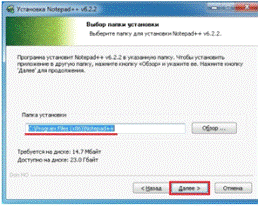
Рисунок 2 - Выбор папки для установки программы
На следующем шаге Вам нужно выбрать
дополнительные компоненты (я выбрал всё кроме дополнительных языков) и нажать
на кнопку «далее»:
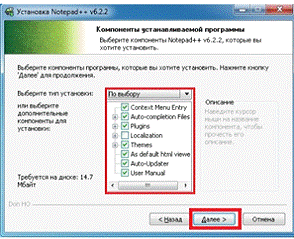
Рисунок 3 - Выбор типа установки программы
Отмечаем все необходимые компоненты и нажимаем
далее:
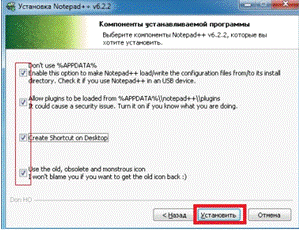
Рисунок 4 - Выбор компонентов устанавливаемой
программы
Затем «Готово».
3. ИНТЕРФЕЙС ПРОГРАММЫ
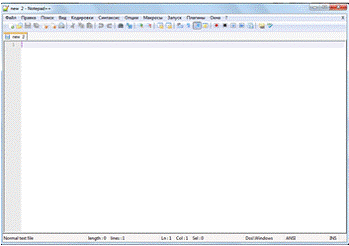
Рисунок 5 - Рабочее окно программы
Назначение основных элементов управления.
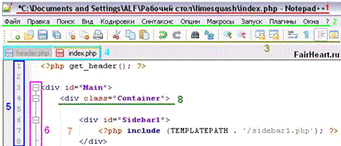
Рисунок 6 - Интерфейс программы
Заголовок - показывает название файла и адрес его местоположения.
Главное меню - здесь скрыты все возможности Notepad++.
Быстрые кнопки - чтобы не копаться в главном меню, самые часто используемые функции для удобства вынесены в качестве кнопок на лицевую панель Notepad++.
Закладки - каждый открываемый на редактирование файл отображается в своей вкладке. Это напоминает работу с браузером. Если значок дискетка в заголовке закладки красная, то последние изменения в файле не сохранены. Если синяя - значит сохранена последняя версия документа.
Нумерация строк - очень полезная вещь. В большинстве случаев для ошибок указывается номер строки, в которой она содержится. С помощью нумерации строк найти ее не составит труда.
Возможность свернуть часть кода. Очень полезная функция, когда код слишком разрастается. Просто сворачиваем его часть, чтобы работать было удобнее.
Пунктиром соединены взаимосвязанные элементы кода - в нашем случае открывающий и закрывающий теги.
Подсветка синтаксиса кода зависит от языка программирования.
Стандартные настройки программы:
Зайдите во вкладку «Вид» - и щёлкните по пункту
«Перенос строк», после этого текст не будет растягиваться в длинные строчки, а
будет укладываться в ширину окна.
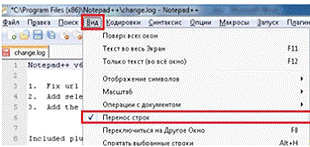
Рисунок 7 - Содержание вкладки Вид
Теперь зайдите во вкладку «Опции» - «Настройки».
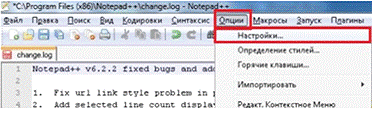
Рисунок 8 - Содержание вкладки Опции
И перейдите во вкладку «Новый документ». В
пункте кодировки выберите UTF-8 без метки ВОМ и установите галочку напротив
пункта «Применить при открытии ASNI файла»:
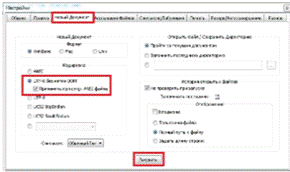
Рисунок 9 - Содержание вкладки Новый документ
После этого все файлы в в кодировке ANSI будут автоматически преобразовываться в UTF-8 без ВОМ, это поможет вам избежать всяких ошибок при редактировании php файлов.
Здесь же во вкладке «Резерв/автозавершение»
может включить (отключить) автоматическое завершение слов или функции:
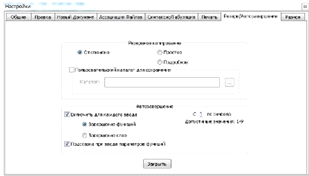
Рисунок 10 - Содержание вкладки
Резерв/Автозавершение
Меню программы, назначение основных элементов меню.
Подробное описание всех основных функций, которые чаще всего используются при написании или правки файлов.
Функции вкладки - «Файл»
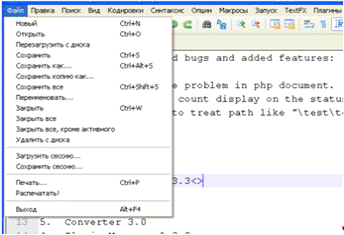
Рисунок 11 - Содержание вкладки Файл
Меню вкладки «Файл» в принципе стандартное, но все же некоторые пункты мы рассмотрим.
Перезагрузить с диска - пункт очень похожий на функцию «Обновить страницу» в любом браузере, только здесь вы перезагружаете файл с которым вы работаете. Удалить с диска - удаляете файл с жесткого диска в корзину.
Загрузить сессию - загрузить группу файлов сохраненных для дальнейшей работы.
Сохранить сессию - сохранение текущего состояния всех открытых файлов.
Печать - при выборе этого пункта у вас откроются настройка принтера.
Распечатать - печать начинается сразу без выбора настроек принтера.
Функции вкладки - «Правка»
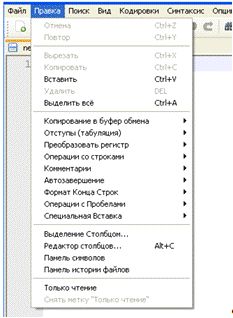
Рисунок 12 - Содержание вкладки Правка
Здесь я бы хотел остановиться на следующих пунктах:
Операции со строками.

Рисунок 13 - Операции со строками
Использование горячих клавиш значительно ускоряет работу, так что советую запоминать комбинации. Дублировать текущую строку - Выделяете определенную код в строчке или всю строчку и нажатием клавиш Ctrl+D дублируете выделенное, причем результат дублирования появляется на этой же строке. Разбить строки - к примеру, Вы открыли большой файл с длинными строками, который не помещается в окно программы и приходиться пользоваться горизонтальной полосой прокрутки. При выделении одной или нескольких строк, клавиши Ctrl+I переносят не поместившуюся часть кода на следующую строку, что конечно делает работу гораздо удобней. Объединить строки - Выделяем несколько строк, и нажатием клавиш Ctrl+J объединяем их в одну строку.
Переместить строку Вверх - Нажатием клавиш Ctrl+Shift+Up перемещает выделенный код на одну строку вверх.
Переместить строку Вниз - Нажатием клавиш Ctrl+Shift+Down перемещает выделенный код на одну строку вниз.
Комментарии

Рисунок 14 - Комментарии
Вкл./Выкл. Комментарий строки - Нажатие клавиш Сtrl+Q вставляет или убирает тег «//» перед строкой, обозначающий однострочный комментарий
Закомментировать строку - Похожая на предыдущую функцию, нажатием клавиш Сtrl+K вставляет «//».
Раскомментировать строку - Нажатием клавиш Ctrl+Shift+K убирает тег »//».
Закомментировать выделенное - Нажатием клавиш Ctrl+Shift+Q оборачивает выделенный участок кода в теги /* Код */ обозначающие многострочный комментарий. Еще такой способ применяется, когда надо закомментировать не всю строку, а определенную ее часть.
Автозавершение

Завершение функций - При нажатии клавиш
Ctrl+Specedar (пробел) программа на выбор предлагает варианты для завершения
написания функции.
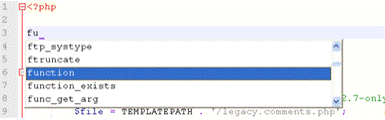
Рисунок 16 - Завершение функций
Завершение слов - При нажатии клавиш Ctrl+Enter слово дописывается автоматически, без предоставления выбора вариантов.
Операции с Пробелами
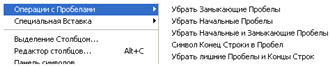
Рисунок 17 - Операции с пробелами
Убрать Замыкающие Пробелы - Убирает пробелы в конце всех строк, если они есть.
Убрать Начальные Пробелы - Убирает все пробелы перед всеми строками в файле, прижимая их к левому краю.