Отчет по практике: Инструкция по работе с программным продуктом Notepad++
Состояние файла до использования функции:
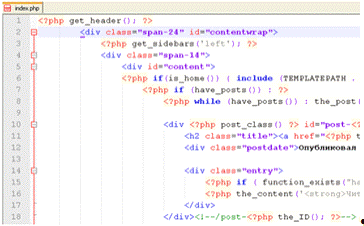
Рисунок 18 - Состояние файла до использования
функции
Состояние файла после использования функции:
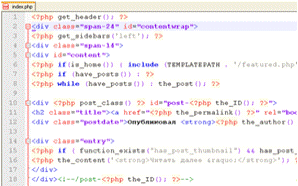
Рисунок 19 - Состояние файла после использования
функции
Выделение столбцом
Возможно, кому-нибудь пригодится эта функция.
Если удерживать клавиши Аlt+ЛКМ, то появится возможность выделить определенный
участок кода в виде столбца:
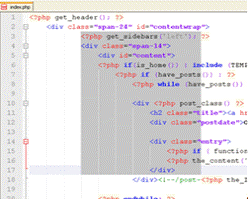
Рисунок 20 - Выделение столбцом
Панель символов
При выборе этого пункта с правой стороны
откроется окно с символами, если два раза кликнуть на определенный символ, то
он отобразится в основном окне на том месте, где находится курсор:
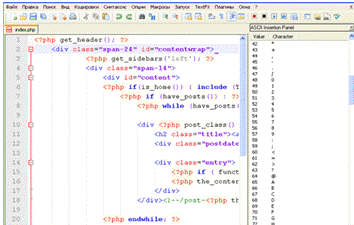
Рисунок 21 - Панель символов
Панель истории файлов
В правой части редактора откроется окно с перечислением всех действий с момента запуска программы. Например, если скопировать часть кода в буфер, то программа это запомнит и отобразит скопированный код в окне с историей. Эта функция бывает полезна, когда в написании файла часто используется какое-то выражение, сохранив его в истории с помощью двойного клика можно вставлять это выражение в основное окно:
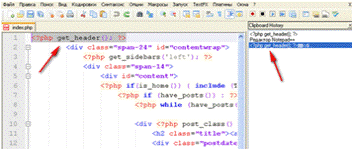
Рисунок 22 - Панель истории файлов
Функции вкладки - «Поиск».
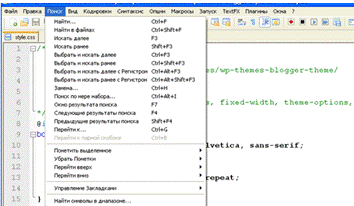
Рисунок 23 - Функции вкладки - «Поиск»
Меню вкладки «Поиск» довольно обширное, рассмотрим все по прядку.
Найти:
При нажатие на пункт «Найти» или горячих клавиш
Ctrl+F, откроется отдельное окно:
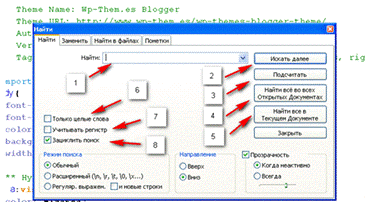
Рисунок 24 - Содержание опции Найти
. Найти - Поле, куда вводится слово (фрагмент кода) или целое выражение, которое необходимо найти.
. Искать далее - При нажатии на эту кнопку программа найдет слово или выражение в текущем файле начиная с начала. При повторном нажатии кнопки программа находит следующее по счету аналогичное слово или выражение, если такое есть. Если задать направление «Вверх» - поиск будет начинаться с конца файл
. Подсчитать - При нажатии на эту кнопку,
программа подсчитает количество найденных слов или выражений:
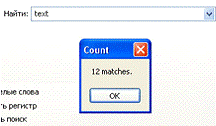
Рисунок 25 - Вывод результатов подсчета
4. Найти во всех открытых документах - Поиск будет проводиться во всех открытых в редакторе фалах на данный момент. Откроется дополнительное окно с результатами поиска, где будут отображаться все найденные слова или выражения с указанием директории файла и номеров строк.
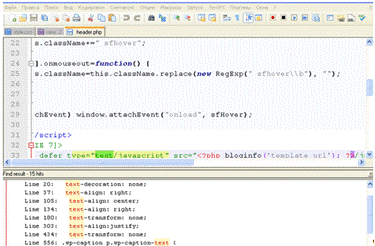
Рисунок 26 - Окно с результатами поиска
. Найти все в текущем документе - Поиск будет проводится в текущем документе, при этом также откроется дополнительное окно с указанием директории файла и номеров строк.
. Только целые слова - Например нам надо найти слово «Нос» в тексте, мы вводим это слово в поле - «Найти» и нажимаем - «Искать далее«. Программа будет искать последовательность букв и не важно в начале слова будет эта последовательность или в конце - «Носорог, Утконос, Живность». Если активировать функцию - «Только целые слова», программа будет искать непосредственно слово «Нос»
. Учитывать регистр - Если вписать в поле поиска слово только заглавными буквами «НОС«, то программа будет искать слова с такой же последовательностью заглавных букв.
. Зациклить поиск - При активации данной функции поиск будет идти по кругу, дойдя до конца файла программа начнет поиск сначала.
Найти в файлах
При нажатии на пункт «Найти в файлах» откроется
такое окно:
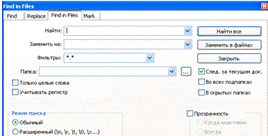
Рисунок 27 - Поиск в файлах
Найти все - Эта функция позволяет искать слово или выражение в заданной папке, т.е. в целом ряде файлов. Для этого обязательно надо указать папку, где программа будет производить поиск. Отдельный файл указать не получится!
Заменить на: - Например, мы допустили ошибку в каком-нибудь слове или коде и нам необходимо все исправить. В поле «Найти« мы вводим слово с ошибкой, а в поле «Заменить на: «вводим исправленное слово. В поле «Папка» указываем папку, где находятся файлы подлежащие исправлению и нажимаем кнопку «Заменить в файлах». Программа найдет во всех файлах заданной папки слово с ошибкой и заменить его на исправленное.
Фильтры - Эта функция помогает сузить поиск, задав определенный фильтр, например *.html* или *.php*. По умолчании стоит фильтр *.*, что означает все виды файлов.
Искать далее
При выборе этого пункта или при нажатии на клавиши F3, программа найдет заданное в поиске слово или выражение следующее по направлению вниз в текущем документе.
Искать ранее
Если выбрать этот пункт или нажать на клавиши Shift+F3, программа будет искать заданное в поиске слово или выражение следующее по направлению вверх в текущем документе.
Выбрать и искать далее
Этот пункт или сочетание клавиш Ctrl+F3 автоматически определяет за объект поиска выделенное слово или выражение в текущем документе и ищет по направлению вниз.
Выбрать и искать ранее
Этот пункт или сочетание клавиш Ctrl+Shift+F3 автоматически определяет за объект поиска выделенное слово или выражение в текущем документе и ищет по направлению вверх.
Выбрать и искать далее с Регистром
При выборе этого пункта или горячих клавиш Ctrl+Alt+F3, программа будет автоматически определять за объект поиска выделенное слово или выражение в текущем документе и вести поиск по направлению вниз с учетом регистра выделенного слова или выражения
Выбрать и искать ранее с Регистром
При выборе этого пункта или горячих клавиш Ctrl+Alt+Shift+F3, программа будет автоматически определять за объект поиска выделенное слово или выражение в текущем документе и вести поиск, с учетом регистра выделенного, по направлению вверх.
Замена
При выборе этого пункта или при нажатии горячих
клавиш Ctrl+H откроется новое окно:
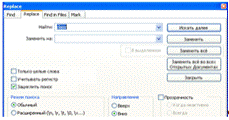
Рисунок 28 - Окно Замена
Заменить - программа заменяет найденное слово или выражение на заданное. Заменить все - программа автоматически заменяет все найденные слова, в текущем документе, на указанные Вами слова в поле «Заменить на:».
Заменить все во всех Открытых Документах - программа автоматически заменяет все найденные слова на заданные во всех открытых в редакторе документах на данный момент.
Замена по мере набора
При выборе этого пункта или при нажатии клавиш
Ctrl+Alt+I в нижней части редактора откроется дополнительное окно:
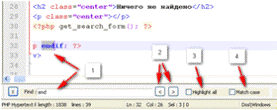
Рисунок 29 - Окно Замена по мере набора
. По мере набора слова редактор начинает поиск в текущем документе. Как видно на скриншоте программа ищет последовательность символов.
. Стрелки «Назад» и «Вперед».
. Highlight all - В переводе «Выделить все«. Если активировать эту функцию, программа выделит все аналогичные последовательности символов в текущем документе.
. Match case - В переводе «С учетом регистра«. Если активировать эту функцию, программа будет производить поиск последовательности символов в текущем документе с учетом регистра.
Окно результата поиска:
При выборе этого пункта или при нажатии клавиши F7 в нижней части редактора откроется дополнительное окно с результатами последнего поиска с момента запуска программы. Эта функция бывает очень полезна, когда окно с результатами поиска, по той или иной причине, было закрыто.
Следующие результаты поиска:
При выборе этого пункта или при нажатии клавиши F4 программа перейдет на следующую строчку вниз в результате поиска.
Предыдущие результаты поиска:
При выборе этого пункта или при нажатии клавиши Shift+F4 программа перейдет на следующую строчку вверх в результате поиска.
Перейти к…
При выборе этого пункта или при нажатии клавиши
Ctrl+G откроется новое окно:
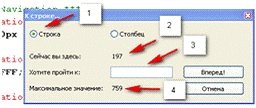
Рисунок 30 - Переход к строке
1. Строка - Если выбрать этот пункт, то исчисление будет проводиться в строках.
. Сейчас вы здесь: - Номер строки на которой в данный момент находиться курсор.
. Хотите перейти к: - Поле, где можно задать строку на которую надо перейти. Функция очень полезна во время работы с большими файлами.
. Максимальное значение: - Общее количество строк в файле.
. Столбец - Если выбрать этот пункт, то
исчисление будет проводиться в символах.
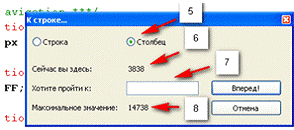
Рисунок 31 - Переход к столбцу
. Порядковый номер символа, перед которым в данный момент находится курсор.
. Поля для ввода порядкового номера символа на который надо перейти.
. Общее количество символов в документе.
Пометить выделенное

Рисунок 32 - Пометка выделенного
Возьмем для примере 1й стиль
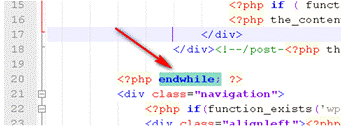
Рисунок 33 - Выбор стиля
Чтобы использовать функцию необходимо выделить определенное слово или выражение и выбрать стиль - выделенное будет подсвечено цветным фоном. Остальные стили отличаются лишь цветом фона.
Убрать пометки

Рисунок 34 - Опция Убрать пометки
Убираем уже примененный стиль или все ранее примененные стили сразу.
Перейти вверх

Рисунок 35 - Опция Перейти вверх
Переходим на следующий, отмеченный стилем фрагмент кода, по направлению вверх.
Перейти вниз

Рисунок 36 - Опция Перейти вниз
Переходим на следующий, отмеченный стилем фрагмент кода, по направлению вниз.
Управление закладками
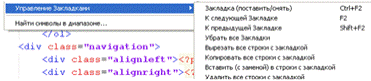
Рисунок 37 - Управление закладками
Функция программы, позволяющая устанавливать
закладки на определенные строки открытого документа:
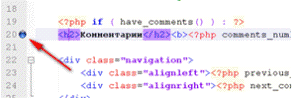
Рисунок 38 - Установка закладок
Инвертировать строки с закладкой - Если показать
на наглядном примере, то при выборе этого пункта с тем же участком скриншота
произойдут следующие изменения:
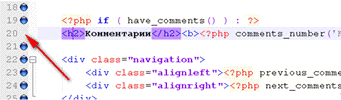
Рисунок 39 - Инвертирование строк с закладками
Найти символы в диапазоне
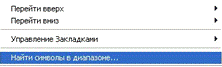
Рисунок 40 - Диапазон поиска символов
При выборе данной функции откроется отдельное
окно:
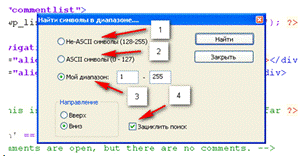
Рисунок 41 - Окно задания диапазона поиска
1. Найти не относящиеся к кодировке ASCII символы.
. Найти символы, которые относятся к кодировке ASCII.
. Возможность задать свой диапазон, но он будет ограничен 255 символами.
. При необходимости можно поставить галочки и
зациклить поиск.
4. БАЗОВЫЕ ПРИЕМЫ РАБОТЫ С
ПРОГРАММОЙ
Работа в Html и PHP редакторе Notepad ++
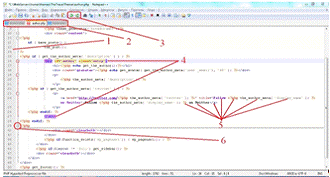
Рисунок 42 - Пример работы программы
. Нумерация строк;
.Вкладки. Как я говорил выше: можно одновременно
работать с множеством файлов, и открываться они будут в одном окне по вкладкам,
а не в разных окнах. Все эти вкладки можно сворачивать, перемещать, закрывать.
Так же можно открыть в одном окне 2 копии файла:
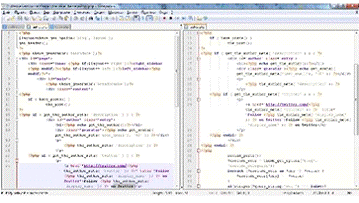
Рисунок 43 - Окно с двумя копиями файла
Иногда бывают ситуации, что нужно работать с разными частями одного документа (где-то скопировать или просто посмотреть, а где-то вставить). Чтобы активировать данный режим, нажмите правой кнопкой мыши по нужной Вам вкладке и выберите пункт «дублировать в другом окне»;
. Отмена и повтор действий. Например: вы что-то редактировали в файле (добавляли, удаляли, меняли и т.п.) и вдруг совершили ошибку, и хотите вернуть все как было изначально. Для этого Вам просто напросто, необходимо воспользоваться стрелочками на панели инструментов либо клавишами Ctrl+Z (шаг назад).
Шагов назад (или вперёд) может быть сколь угодно (допустим вы внесли 103 изменения в файл, тогда будет 103 шага назад), вплоть до первоначального файла;
. При клике мышкой по какому-либо открывающемуся тегу ({}, </>,(/), и т.д.) редактор автоматически выделит цветом закрывающий (или наоборот) парный тег;
. Элементы кода выделяется различными цветами (обычный текст выделяется черным цветом);
. При нажатии на минус/плюс, определенный участок кода свернется/развернется.
notepad интерфейс файл символ
5. СОВМЕСТИМОСТЬ ПРОГРАММЫ
С помощью Notepad++ можно открыть следующие форматы файлов:
Текстовые ini, log, txt, text++ language Files h, hpp, hxx, c, cpp, cxx, cc, m& Pascal java, class, cs, pas, incScripts html, htm, php, phtml, js, asp, aspx, css, xmlScripts sh, bsh, nsi, nsh, lua, pl, pm, pyScripts rc, as, mx, vb, vbs, Tex, SQL f, for, f95, f2k, tex, sql
Остальное mak, nfo, cmd, bat, reg
Импорт данных в программу.
В Notepad++ предусмотрена возможности импорта плагинов и тем.
Плагины имеют формат dll,темы имеют формат xml.
Способы импорта данных.
Извлекаем содержимое загруженного архива
(compare-1.5.6-unicode.zip) в любую папку, получаем файл ComparePlugin.
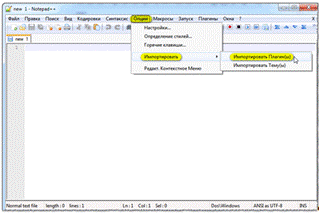
Рисунок 44 - Содержание меню Опции
Находим и выбираем в Проводнике наш плагин:
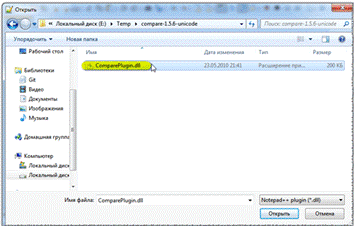
Рисунок 45 - Выбор плагина
На этом установка завершена, плагин импортирован и готов к работе. Для использования плагина вам необходимо открыть два файла, которые вы желаете сравнить, и включить сравнение через Плагины → Compare → Compare, либо просто воспользоваться комбинацией клавиш Alt+D.
Темы в Notepad++ импортируются по тому же
принципу что и плагины.
ЗАКЛЮЧЕНИЕ
После выполнения работы подведем основные итоги.
То, насколько эффективно программа работает с данными, является одним из главных показателей ее качества и надежности. От этого показателя зависит также и ее востребованность на рынке разработок, что является неплохим стимулом для усовершенствования методов работы с данными. На сегодняшний день применяется множество способов для обеспечения высокого уровня этого показателя.
Целью моей работы являлось составление
инструкции по работе с программным продуктом. Считаю, что все поставленные для
выполнения цели задачи были успешно выполнены. Notepad++ - свободный текстовый
редактор с открытым исходным кодом для Windows с подсветкой синтаксиса большого
количества языков программирования и разметки. Он базируется на компоненте
Scintilla, написан на C++ с использованием STL, а также Win32 API и
распространяется под лицензией GPL. Базовая функциональность программы может
быть расширена как за счёт плагинов, так и сторонних модулей, таких как
компиляторы и препроцессоры.