Материал: Как устроен аутсорсинг
Как устроен аутсорсинг.
Введение в профессию Введение в профессию
В этом уроке вы узнаете о профессия бухгалтер на аутсорсинге.
Аутсорсинг бухгалтерского и налогового учета - это передача определенных функций по ведению бухгалтерии и налогового учета специалистам другой компетентной организации.
Аутсорсинг имеет ряд преимуществ как для предпринимателя, который обращается к аутсорсеру, так и для бухгалтера, работающего в аутсорсинге.
Предприниматель получает экономию средств на подборе кадров, оборудовании рабочего места для бухгалтера, затратах на обновление и сопровождение программного обеспечения; уверенность в качестве работы, так как работает с профессионалами; надежность, так как договор заключается на длительный срок и ответственность за претензии контролирующих органов возлагаются на аутсорсера.
Аутсорсинговая компания Главбух Ассистент является еще и современной, продвинутой и быстро развивающейся компанией.
Бухгалтер, который работает в аутсорсинге, постоянно совершенствует свои навыки и знания; ежегодно проходит аттестацию, повышая свою квалификацию; работает в команде профессионалов, что позволяет получать и делиться опытом.
Сотрудники аутсорсинговой компании имеют достаточно широкую специализацию, так как работают с различными системами налогообложения и спецификой деятельности предприятий, всегда в курсе всех нововведений законодательства.
Бухгалтер по первичной документации в аутсорсинговой компании всегда на голову выше бухгалтеров по первичке, работающих в других организациях, так как он получает опыт и знания отражения документов всех сфер деятельности и систем налогообложения, ему не нужно искать дополнительные источники знаний на стороне, он все может получить, работая в одном месте. Это позволяет ему быть более привлекательным кандидатом на интересную должность и продвижение по карьерной лестнице
В следующем уроке вы увидите в какой программе работает сотрудник Ассистента Главбуха и узнаете как сотрудник получает документы от клиентов для внесения в программу.
Самое важное
Аутсорсинг имеет ряд преимуществ как для предпринимателя
Бухгалтер, который работает в аутсорсинге, постоянно совершенствует свои навыки и знания
Сотрудники аутсорсинговой компании имеют достаточно широкую специализацию
Как сотрудник получает документы от клиентов
Как сотрудник получает документы от клиентов
В этом уроке вы узнаете как выглядит Программа Главбух Ассистент (ГБА АРМ), и как сотрудник получает документы от клиента.
Смотрите видео, и запоминайте интерфейс программы.
Итак, вот так выглядит сама программа:
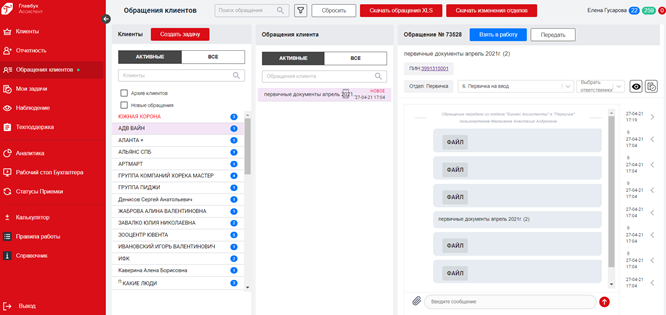
Программа Главбух Ассистент предназначена для коммуницирования с клиентами и систематизации информации о клиентах.
Разделы программы для работы сотрудников ОПД
Клиенты
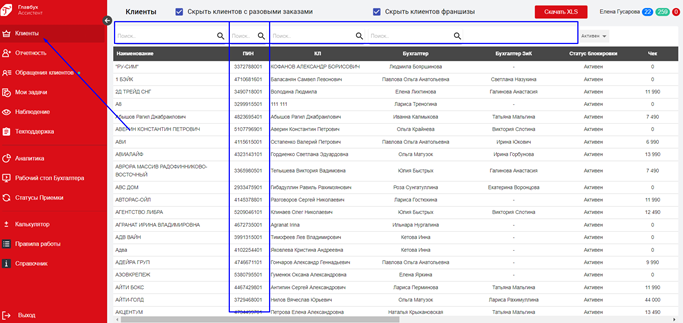
В этом разделе собрана информация по всем клиентам. Как по действующим, так и по тем, с кем обслуживание уже не ведется.
У каждого клиента есть определяющий его номер - ПИН.
В верхней части раздела расположена строка поиска, где выбрав показатель (Наименование клиента, ПИН клиента, контактное лицо, бухгалтер клиента или бухгалтер отдела ЗИК) можно отфильтровать таблицу по искомой информации.
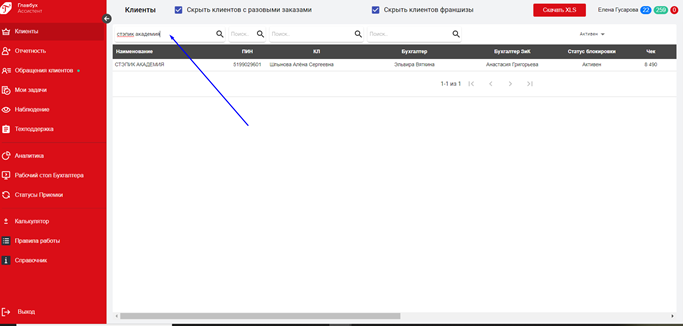
Нажав на выбранную строку - открывается карточка клиента (КК).
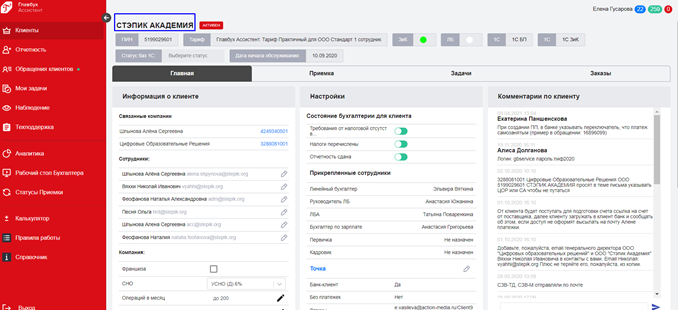
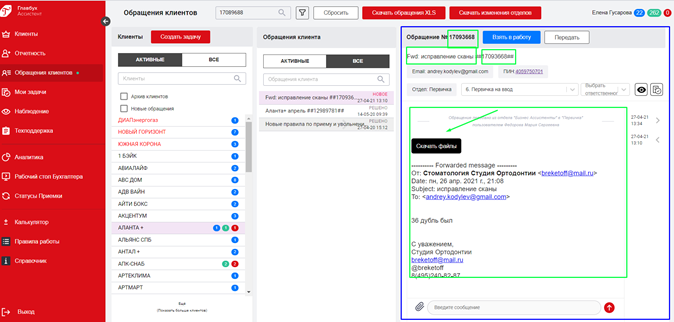
Обращения клиентов
В этом разделе мы получаем входящие обращения от клиентов, а также можем написать исходящее обращение клиенту.
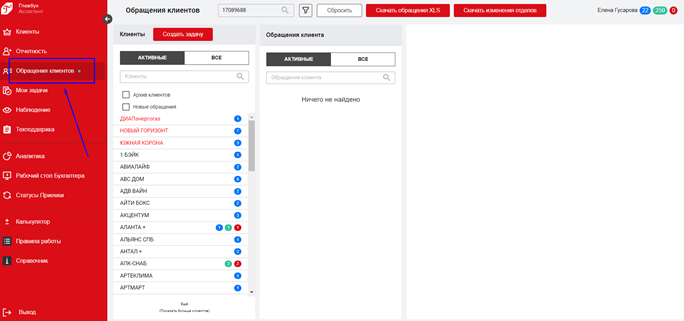
Левая часть раздела - здесь мы видим список клиентов.
Нажав на любого клиента из списка, появляется информация в средней и правой части программы.
Цифра в синем кружочке означает, что поступило новое обращение от клиента (далее задача). Цифра в зеленом кружочке означает, что задача в работе. Красный кружочек - задача просрочена.
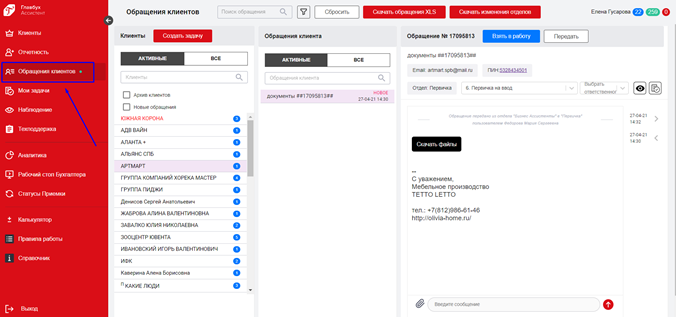
Средняя часть раздела - здесь мы видим тему задачи. Если задача новая - есть красная надпись “новое”, если задача в работе, то серая надпись “в работе”.
Кнопки:
Активные - видим список новых задач.
ВСЕ - список всех задач у клиента, в том числе решенных (серая надпись “решено”).
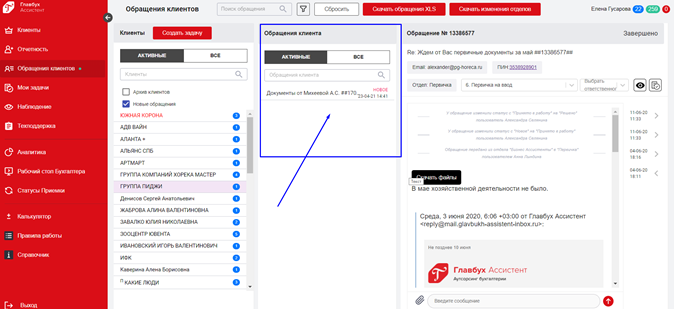
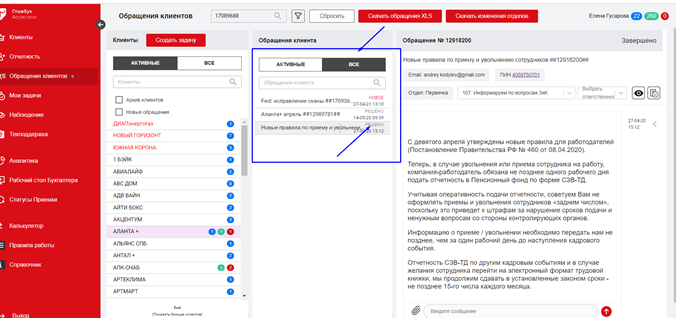
Правая часть раздела - здесь мы видим тему и текст задачи.
У каждой задачи есть свой индивидуальный номер.
По тексту задачи мы видим вложение.
В этой части мы видим, что задача новая по синей кнопке “Взять в работу”.
Мои задачи
Раздел “Мои задачи” по другому называется “Внутренние задачи”.
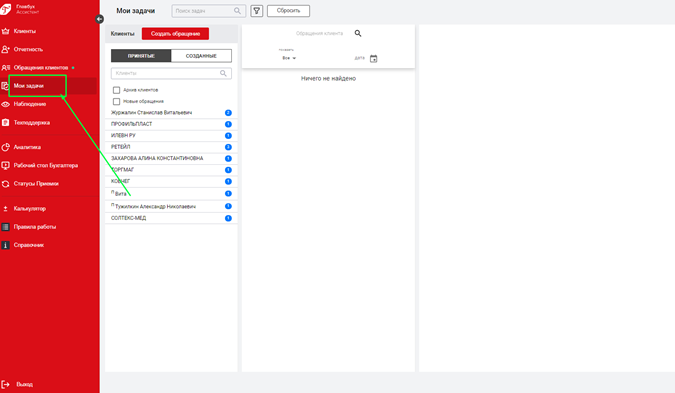
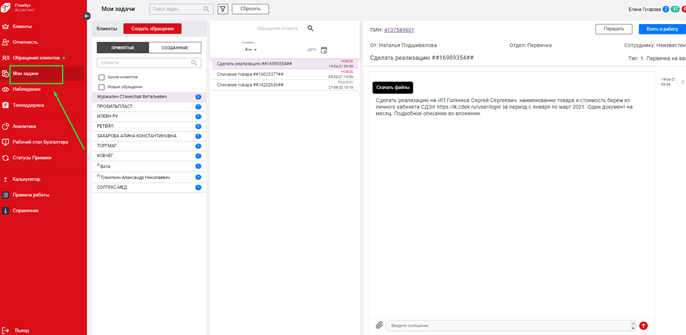
Раздел внутренние задачи также состоит из 3-х частей: левая часть, средняя часть и правая часть и выглядят они также как обращения от клиентов.
Отличие этого раздела в том, что здесь мы получаем входящие обращения (задачи) не от клиентов, а от сотрудников из других отделов. Мы также можем написать исходящее обращение (задачу) сотруднику другого отдела.
Порядок решения задачи в гба арм
Теперь работаем только с правой частью раздела.
1. Взяли в работу задачу
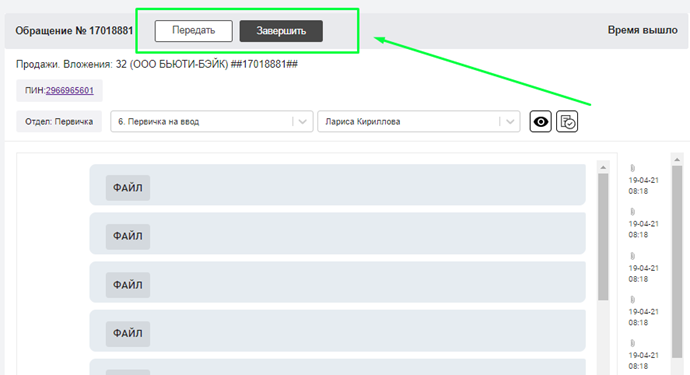
После нажатия на синюю кнопку “Взять в работу” - кнопка пропадает, остаются кнопки “Передать” и “Завершить”
2. Читаем тему и текст задачи, скачиваем вложение.
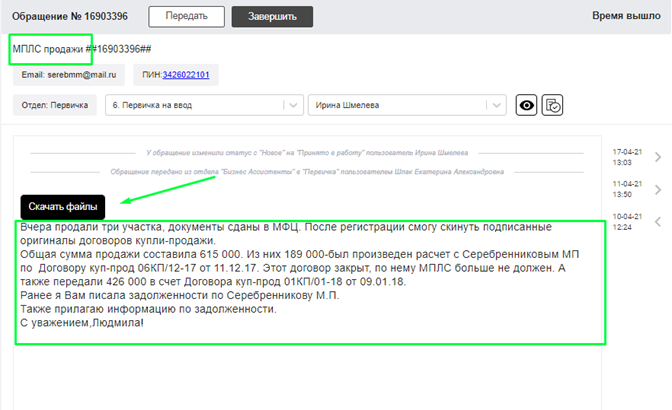
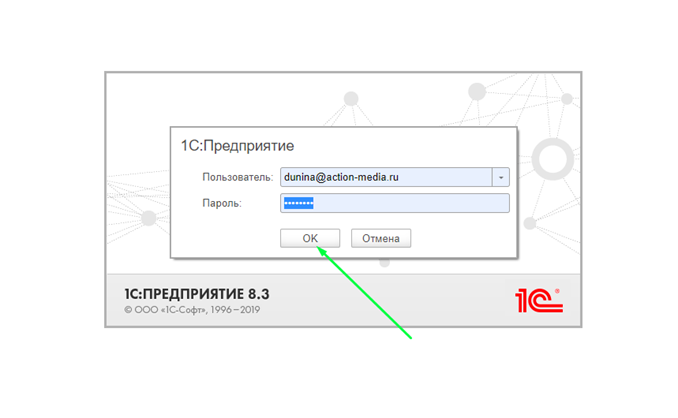
3. “Проваливаемся” в ПИН, изучаем карточку, открываем 1С
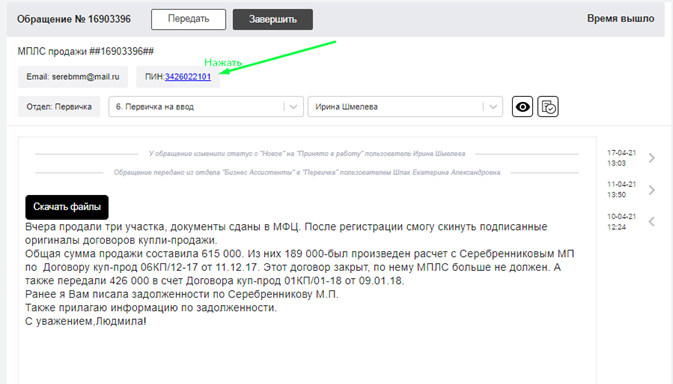
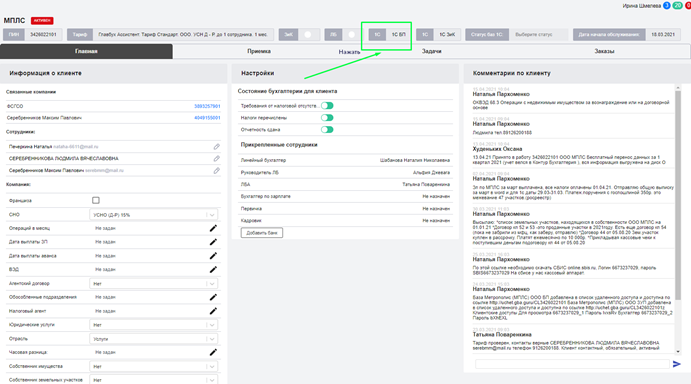
Какая информация нам необходима из карточки клиента читаем подробно в разделе “Карточка клиента” в данной инструкции.
https://docs.google.com/document/d/1OT7vOxlR_6kKdnEXMC-Cnk4KbJmA7YndxFVMC04kigw/edit#heading=h.p6mv27hnqg7k
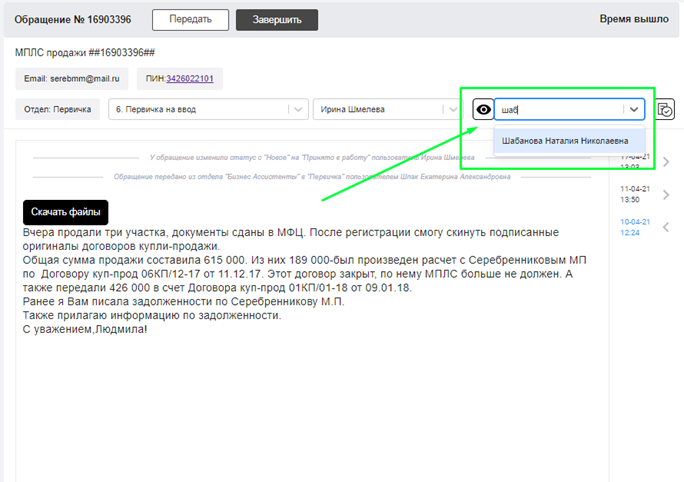
4. Выбрали наблюдателя к задаче
Наблюдатель к задаче - это ведущий бухгалтер клиента данной задачи. После того, как мы выберем бухгалтера наблюдателем, у него в ГБА АРМ в соответствующем разделе появится информация о взятии в работу этой задачи.
5. Файлы переименовали, сохранили на диске О в папке клиента
Как переименовывать файлы и сохранять в папке клиента прописано в инструкции по вводу первички. https://docs.google.com/document/d/1DXdsejDRL8hm_hngY_pcOf-TI0_Ex5rgJgb693mM3fU/edit#heading=h.1ww71c8vntkf
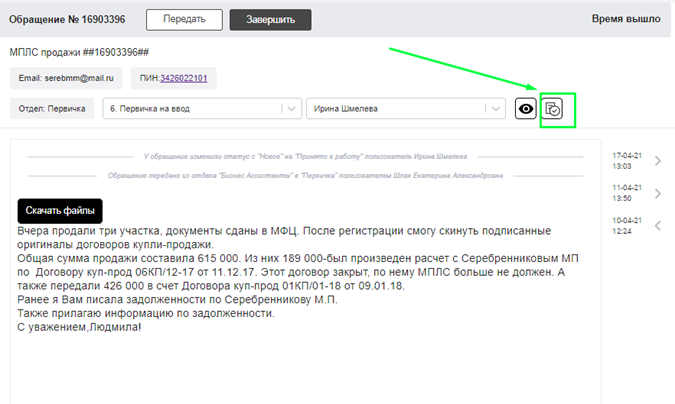
6. Если в задаче есть текст или вложения для другого отдела – передаем их в другой отдел через внутреннюю задачу
Внутреннюю задачу можно поставить не переходя в раздел “Мои задачи” просто нажав на кнопку в правой части задачи.
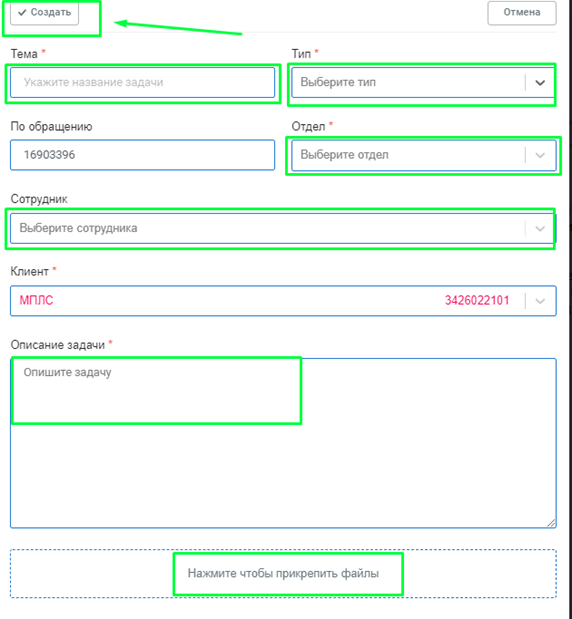
Выходит окно, которое нужно дозаполнить необходимой информацией, ту, что мы собираемся передать в другой отдел.
После нажатия на кнопку “Создать” - внутренняя задача для другого отдела создана.
7. Завели документы в 1С
Как правильно занести документы в 1С читаем в инструкции по вводу первички https://docs.google.com/document/d/1DXdsejDRL8hm_hngY_pcOf-TI0_Ex5rgJgb693mM3fU/edit#heading=h.4ekk1a9vgc18
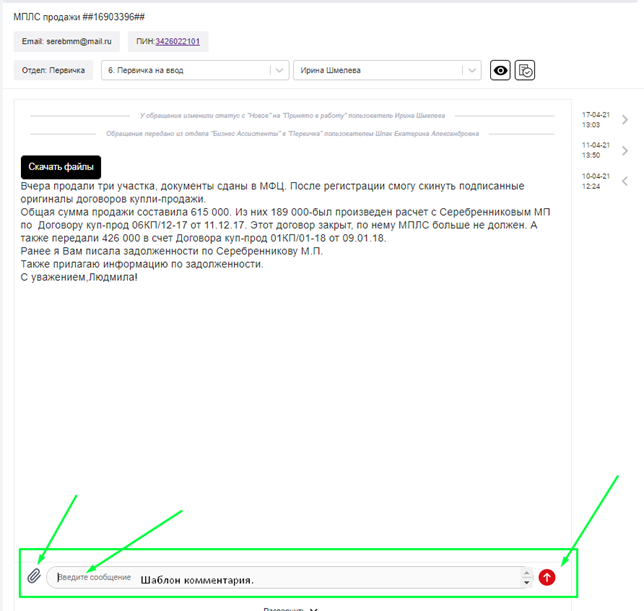
8. Написали комментарий по шаблону, отправили.
Задачу выполнили. Теперь нужно сообщить об этом клиенту.
Для этого у нас есть соответствующие шаблоны комментариев.
https://docs.google.com/document/d/1ZIKWCNpzRRzUpIP6MI1Zi7yXPBv2fHL1y4EB0aN83Y8/edit#heading=h.zejpf16mgesd
Копируем шаблон, внимательно редактируем при необходимости и отправляем его клиенту.
Для этого нужно вставить шаблон в поле для сообщения, нажать на красную стрелку. После нажатия на стрелку комментарий удалить или исправить нельзя.
9. Проверили тип задачи, исправили на нужный.
У каждой задачи есть тип. Задачи отдела ОПД типируется под номером 6 “Первичка на ввод”. Если стоит другой тип, его нужно исправить на верный.
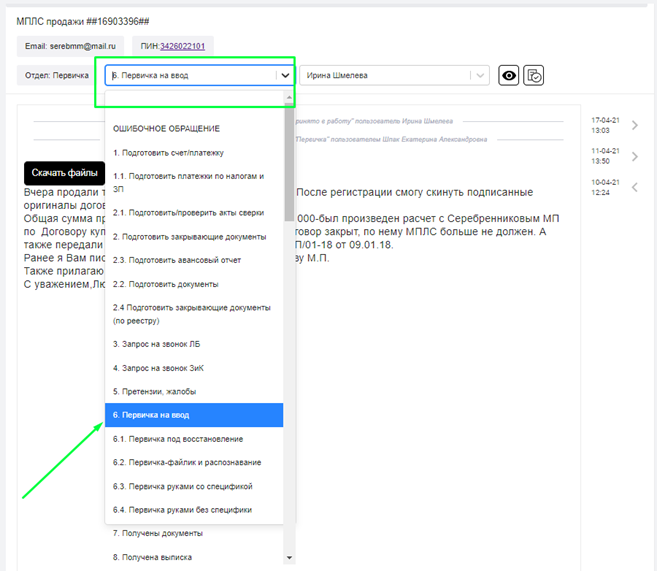
10. Закрыли задачу.
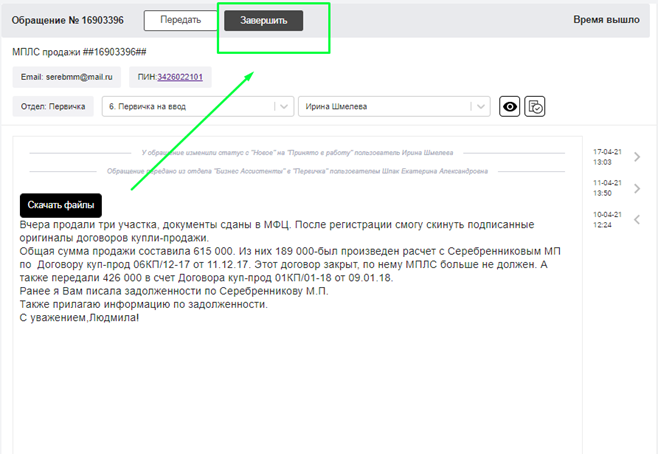
Теперь мы можем закрыть задачу.
Нажимаем на кнопку “Завершить”.
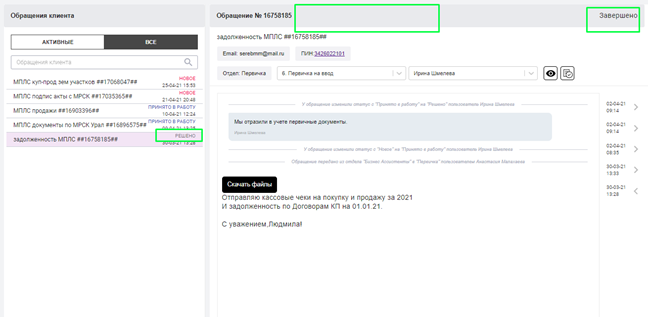
После завершения задачи в правой части раздела остается только статус “Завершено”, в средней части задачи в теме статус “решено”.
Теперь мы можем приступить к решению следующей новой задачи)
Карточка клиента
На какую информацию в карточке клиента сотрудникам ОПД необходимо обращать внимание при выполнении задачи.
Верхняя часть карточки
Обращаем внимание на:
Название клиента
ПИН
ссылка в 1С Бухгалтерия
дата начала обслуживания клиента.

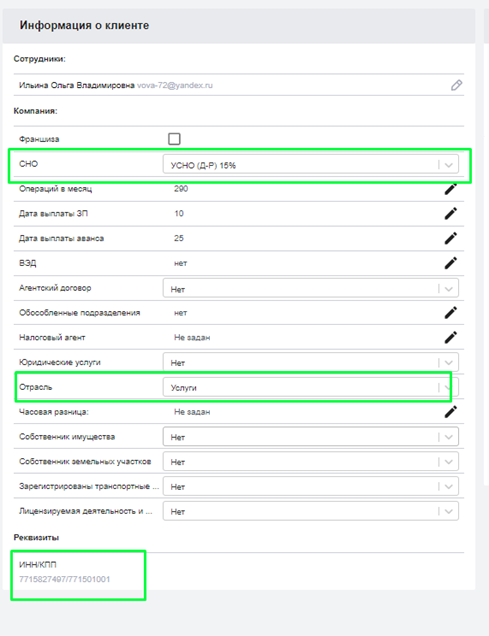
Левая часть карточки.
Обращаем внимание на:
Систему налогообложения
Отрасль
ИНН/КПП клиента
Средняя часть карточки.
Обращаем внимание на:
Линейный бухгалтер клиента (указываем наблюдателем в задаче)
Первичка (прикрепленный сотрудник ОПД у данного клиента)
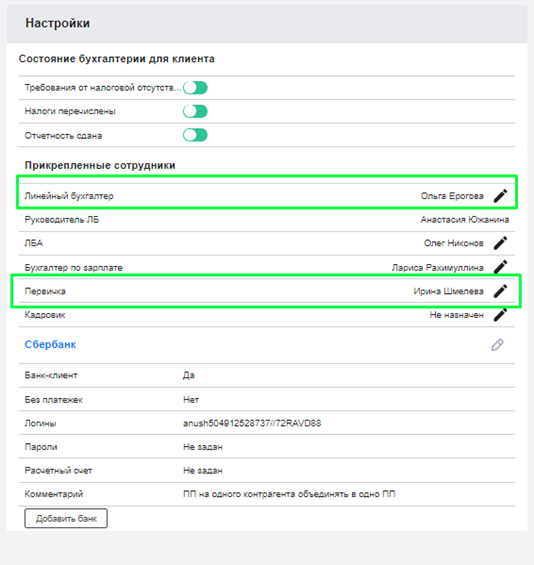
Правая часть карточки.
Обращаем внимание на:
Все комментарии по клиенту.
Внимательно читаем комментарии, ищем те, что необходимы для заведения первичных документов в 1С. Дополняем карточку новыми комментариями.
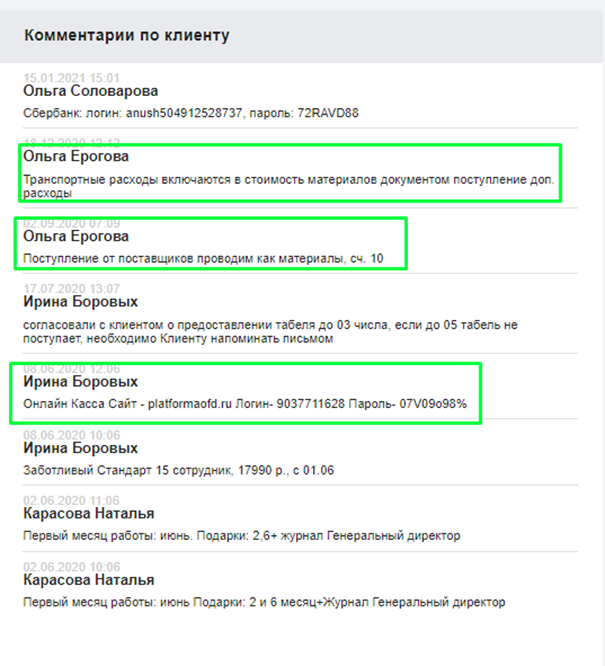
Исходящее обращение
Мы можем создать и отправить исходящее обращение клиенту, например запрос на недостающие первичные документы.
Нажимаем на красную кнопку “Создать задачу”
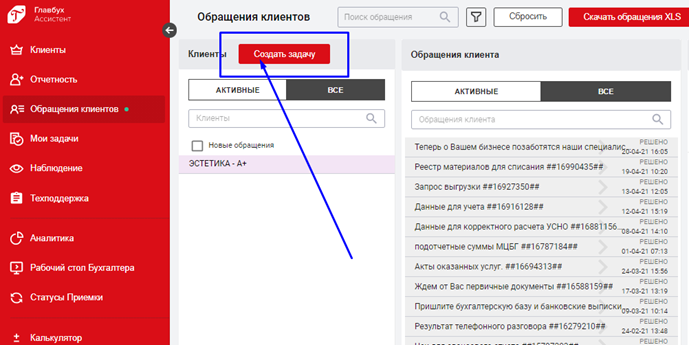
Открывается окно создания задачи.
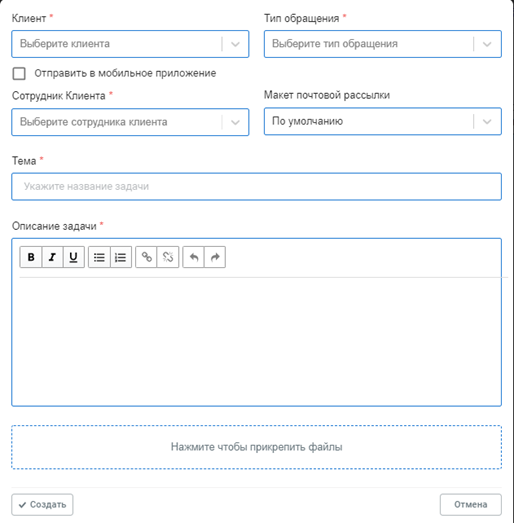
Выбираем:
клиента
Тип обращения
Сотрудника клиента
Пишем:
Тему задачи
Описание задачи
При необходимости можем прикрепить файл
Нажимаем на кнопку “Создать”
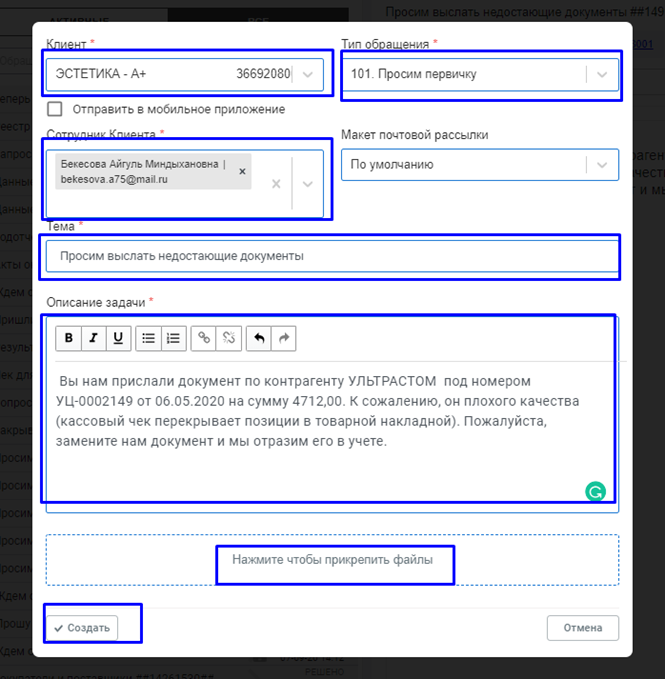
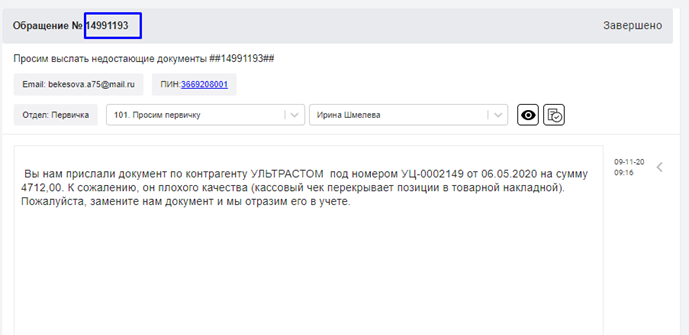
После нажатия на кнопку “Создать” - обращение отправляется клиенту, отменить его или откорректировать уже нельзя. Исходящему обращению также присваивается номер.
В этом уроке вы научились получать документы от клиентов и вести с ними переписку, а в следующем уроке вы узнаете На что обращать внимание, чтобы не допускать ошибки ввода первичной документации
Самое важное
Программа Главбух Ассистент предназначена для коммуницирования с клиентами и систематизации информации о клиентах
У каждого клиента есть определяющий его номер - ПИН
На что обращать внимание, чтобы не допускать ошибки ввода первичной документации
На что обращать внимание, чтобы не допускать ошибки ввода первичной документации
Привет! В этом уроке мы поговорим о типичных ошибках при вводе первички, и я покажу как правильно вводить первичные документы в программу
Если ты забыл какие бывают первичные документы, ты можешь пройти первый курс программы Кадрового резерва.
Что необходимо проверить в документе «товарная накладная» :
· Название компании
· Юридический адрес компании
· Реквизиты:
· ИНН
· КПП
· Номер расчетного счета и банк, в котором он открыт
· Кор.счет банка и его БИК
· Правильное наименование документа. В нашем случае это «Товарная накладная»;
· Дата составления документа.
· Должности и подписи с расшифровкой лиц, которые составили документ. Обычно тут расписываются менеджеры продавца и покупателя по доверенности. Тогда смотрим, указан-ли номер и дату доверенности.
В документе « Акт» проверяем:
· наименование документа.
· дату составления документа.
· наименование компании, которая составила документ.
Рассмотрим основные контрольные точки, при проверке документа «счета-фактура»:
дата и номер счета-фактуры;
ИНН и название компании;
строки 3 «Грузоотправитель и его адрес» и 4 «Грузополучатель и его адрес»;
строка 5 если продавец отгружает товары в счет ранее полученной предоплаты. В ней указывают номер и дату платежки;
код и наименование валюты;
строка 8 заполняется только при наличии данных;
полная информация о товарах;
графы 10, 10а и 11, если страна происхождения товаров – не Россия;
подписи.
Что проверить в документе «упд»?
УПД - это первичный учетный документ, который заменяет акт и счет-фактуру.
В УПД должны быть все обязательные реквизиты как для первичного учетного документа так и для счета-фактуры.
УПД может быть двух видов:
со статусом 1
со статусом 2
Статус 1 означает, что УПД можно использовать и как первичный документ (акт, товарная накладная), и как основание для вычета НДС, то есть как счет-фактуру.
Статус 2 означает, что УПД решили применять только как первичный документ (акт, товарная накладная).