Материал: Книга Active directory
б12 Непрерывность бизнес-процессов каталогов |
Глава 13 |
ВНИМАНИЕ! Дополнительные сведения учетной записи
Отметим, что вкладка Additional Account Info открывается только в независимой коисолн Active Directory — пользователи и компьютеры (Active Directory Users And Computers) и не отображается в узле Active Directory — пользователи и компьютеры Диспетчера сервера (Server Manager).
Для установки вкладки Additional A c c o u n t Info в ы п о л н и т е следующую процедуру. При этом вам понадобятся учетные данные локального администратора, если вы работаете на рабочей станции или рядовом сервере, либо учетные данные администратора домена, если вы работаете на контроллере домена.
1.Убедитесь, что в системе установлены средства удаленного администрирования RSAT (Remote Server Administration Tools), в частности д л я администрирования AD DS.
2. На веб-сайте Microsoft загрузите утилиту Account Lockout And Management Tools и сохраните ее в папке Документы ( D o c u m e n t s ) системы, где хотите установить данную утилиту.
3. Извлеките инструменты из исполняемого файла .
4. После извлечения инструментов локализуйте ф а й л Acctlnfo.dll. Он должен храниться в папке Документы (Documents) .
5. В окне командной строки выполните от и м е н и администратора команду regsvr32 acctinfo.dll.
6. В сообщении об успешной регистрации щ е л к н и т е ОК и з а к р о й т е окно командной строки.
7. Если во время выполнения этих операций консоль Active Directory — пользователи и компьютеры (Active Directory Users And C o m p u t e r s ) была открыта, закройте и вновь откройте ее.
8. Локализуйте запись пользователя.
9. Откройте диалоговое окно Свойства (Properties) учетной записи пользователя.
10. Перейдите на вкладку Additional Account Info (рис. 13-1) и просмотрите информацию. Кроме нее вкладка содержит следующие сведения и опции.
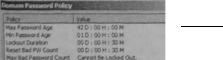
• Политика паролей, назначенная для этой учетной записи . Чтобы ее отобразить следует щелкнуть кнопку Domain PW Info.
xj I I
Ртгмм PWS Kept |
/ЧрМмсгОД |
Информацию об идентификаторах безопасности учетной записи, представленную в секции SID History. Эти данные выводятся, если в домене включен журнал SID (Sid History), который обычно включается
Занятие 1 |
Поддержка каталогов и защита хранилища данных |
6 1 9 |
при миграции учетных записей из одного домена в другой и позволяет объекту учетной записи получать доступ к данным исходного домена. Тем не менее в новых доменах журнал SID недоступен, пока не будет выполнена миграция. После этого рекомендуется сразу же отключить SID History, чтобы избежать подделки SID-идентификаторов в домене. Если журнал SID включен, с помощью кнопки SID History можно проверить, что к учетным записям привязаны лишь корректные SIDидентификаторы .
Е Е З В а р Н Ш Ш В Ш Ж Я
Оп^пхооэ^чмв |
|
|
| |
Член го,Tin |
| Репплсэшг паролей |
j |
||||||||
Bwiofc.,» x w w |
I OflMK, I Безсп&о,о:1ъ ] |
Среда | |
[ |
|||||||||||
|
Умленнол гр-зален.м |
I |
Пх^мга. cr\{*i лфмталпа |
j |
||||||||||
|
j |
Адрес ] У«шзя |
аагксь | Проамгь 1 |
Тегсчит. I 0crarata&4,R | |
||||||||||
COM- |
1 |
Реоактор атрибутов |
Addtonal Accart Ио |
|
||||||||||
Paaswoni la* Set |
[Must Oanga at пвя Ьрэп |
1 Ctgneti FW IrVo | |
|
|||||||||||
Pa® |
|
Е ч ч « |
[fto Exi^y iMiat Oiangel |
|
|
|
|
|
|
|
|
|||
L1»AccoutCo«rd |
|si2~ |
|
Ocoda . |
I |
|
|
|
|
|
|
||||
Locked Mo |
|
|
|
|
|
|
|
|
|
|
|
|
||
90 |
[ГП^М7037№272е127<5М1М53983В-11® |
' n • |
|
|||||||||||
GU 0 |
|bW9S2c4-b6b845b5-63bc-2»>13SI00834 |
|
|
|
|
|
|
|
|
|||||
Prooert*» On SERVERIO.treilwaeich com |
|
|
|
|
|
|
|
|
||||||
lastltgon |
|Ho Vabe Set |
|
|
|
|
|
|
|
|
|
||||
Lau Logtf |
|No Value Sat |
|
|
|
|
|
|
|
|
|
||||
Last Bad logon |
(NoVaUSat |
|
|
|
|
|
|
|
|
|
||||
Logcnijx.rt |
F |
Bad Pwtvroid Count |
|5 |
|
|
|
|
|
||||||
|
Sal PW On Ste DC.. | |
|
|
|
|
|
|
|
|
|
||||
|
|
|
|
OK |
[ |
Oimoho | |
!';.. |
. , | . . . |
|
|
||||
|
|
|
|
|
|
|
|
|
|
|
|
|
|
|
Рис. 13-1. Вкладка Additional Account Info в диалоговом окне свойств учетной записи пользователя
• Опция Set PW On Site DC, которая позволяет сбросить пароль пользователя иа контроллере его домена, чтобы избежать задержек репликации и предоставить пользователю быстрый доступ к своему паролю. Кнопка J u s t Find Site позволяет локализовать контроллер домена в сайте и сменить пароль.
|
|
|
|
* ] |
|
|
|
|
|
|
|
|
|
|
Uiar't Conptlet |
j |
FTUM) |
j find |
Ste I |
Paeaword |
j |
|
OK |
I |
|
|
|
|
|
Cortnn fo»r*Q-'J |
[ |
|
|
I |
P »ог Muat Change Pesaword At fkj] loocn
Г
DC WSERVERlOlreyTMoarchcon (Cwnpuer Net Specrtied} Sit OafaiilFt»t-Sio-Name(PC«yo^ele)
UmtDN CH-Ci»,Kafc.OU-Hca»»
б12 Непрерывность бизнес-процессов каталогов Глава 13
Эту динамическую библиотеку Acctlnfo.dll используют отделы справки и администраторы домена.
К СВЕДЕНИЮ Утилита Account Lockout and Management
Утилиту Account Lockout and Management можно загрузить по адресу http://www. microsoft.com/Downloads/details.aspx9Family ID = 7af2e69c-91f3-4e63-8629-b999adde0 b9e&displaylang=en.
Использование надстройки Specops G p u p d a t e
Работая с объектами компьютеров в каталоге с и с п о л ь з о в а н и е м оснастки Active Directory — пользователи и компьютеры (Active Directory Users And Computers), можно щелкнуть объект правой кнопкой мыши, выбрать коман-
ду Управление (Manage) и запустить оснастку |
У п р а в л е н и е компьютером |
|
(Computer Management). Однако при этом вы не |
п о л у ч и т е доступ |
к более |
простым функциям, таким как удаленное обновление объектов G P O |
или ко- |
|
манды запуска, завершения работы и перезагрузки. Тем не менее вы можете применять простую бесплатную надстройку компании Special Operations Software под названием Specops Gpupdate. Эта утилита автоматически добавляет функциональность в консоль Active Directory — пользователи и компьютеры и позволяет управлять рядом операций:
• удаленное обновление объектов G P O , в области действия которых находится объект в каталоге;
•удаленный запуск или завершение работы выбранного компьютера;
•генерирование графических отчетов о результатах операции.
Кроме того, с помощью утилиты G p u p d a t e все у к а з а н н ы е задачи можно выполнять для отдельных объектов компьютеров или коллекций объектов, применяя операции к целому подразделению. Администраторы обычно используют эту утилиту для удаленного управления компьютерами и серверами.
ПРИМЕЧАНИЕ Надстройка Specops Update
Надстройку Specops Update можно загрузить по адресу http://www.specopssoft.com/ products/specopsgpupdate/download.asp.
СОВЕТ К ЭКЗАМЕНУ
Отметим, что использование надстройки Specops Gpupdate для управления объектами в AD DS не входит в темы сертификационного экзамена.
Для установки надстройки Specops G p u p d a t e в ы п о л н я е т с я следующая процедура. На рабочей станции или рядовом сервере потребуются учетные данные локального администратора, а на контроллере домена — реквизиты администратора домена. Кроме того, д л я одноразовой регистрации Display Specifier в лесу нужно быть членом группы Администраторы предприятия (Enterprise Admins).

б12 Непрерывность бизнес-процессов каталогов |
Глава13 |
15. Нажмите клавишу Enter, чтобы запустить команду.
Откроется окно командной строки с результатами в ы п о л н е н и я команды. 16. Нажмите любую клавишу, чтобы закрыть окно.
Теперь после добавления спецификаторов дисплея вы можете просто запустить файл SpecopsGpupdate.msi на компьютере д л я установки Specops Gpupdate, выполнив лишь шаги 1 - 10 .
При работе с объектами компьютеров можно использовать контекстное меню для получения доступа к новым ф у н к ц и я м администрирования объекта компьютера или подразделения, содержащего объекты компьютеров (рис. 13-2). Этот бесплатный инструмент является п р е к р а с н ы м д о п о л н е н и е м к любой службе каталога.
09»-u*orw >я | |
|
(unBulcOuMTi J |
|
««ferC»*».. |
|
W . . |
|
MM. |
|
|
|
Gp |
|
RcHfAttvuK |
|
«.«XlofAn |
|
||
|
|
Сip-e4*t |
|
|
|
KnUn |
|
МЫ) |
» |
С van |
|
Sun |
|||
W. |
|
||
|
» |
||
|
|
||
ONk |
|
Cut |
|
Mm |
|
topwtki |
Рис. 13-2. Команды контекстного меню Specops Gpupdate
Административные средства AD DS
Для выполнения операций, связанных с администрированием AD DS и DNS, можно использовать различные инструменты. Многие из этих средств описаны на предыдущих занятиях. В табл. 13-2 приведен список инструментов, которые применяются для выполнения административных задач, а также указано расположение этих инструментов. Описанные инструменты применяются для сервиса, а не администрирования данных. Многие из этих средств также можно использовать при работе со службами облегченного доступа к Active Directory (Active Directory Lightweight Directory Services, AD LDS), поскольку в них ' применяется тот же код ядра, как и в AD DS.
Табл. 13-2. Распространенные средства сервисного администрирования
Инструмент |
|
Описание |
Расположение |
||
|
|
|
|
|
|
Active Directory — |
Администрирование доверительных |
Программная группа |
|||
домены идоверие |
отношений, функционального уров- |
Администрирование |
|||
(Active Directory Do- |
ня леса и домена, а также суффиксов |
(Administrative Tools) |
|||
mains And Trusts) |
|
основных имен пользователей |
|
||