Материал: Книга Active directory
38 Администрирование
Рлава 2
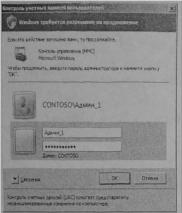
Рис. 2-2. Ввод административных учетных данных в диалоговом окне контроля учетных записей пользователей
Если вы регулярно запускаете приложения от имени а д м и н и с т р а т о р а , создайте новый ярлык для команды Запуск от имени а д м и н и с т р а т о р а ( R u n As Administrator). Создайте ярлык и откройте диалоговое окно С в о й с т в а ( P r o p e r - ties) этого ярлыка. Щелкните кнопку Дополнительно (Advanced) и у с т а н о в и т е флажок Запуск от имени администратора (Run As Administrator) . П р и щ е л ч к е на этом ярлыке откроется диалоговое окно контроля учетных з а п и с е й п о л ь - зователей.
Создание настраиваемой консоли с оснастками Active Directory
Систему Windows проще администрировать, когда все необходимые инструмен - ты находятся в одном месте, где их можно настраивать в соответствии с требованиями. Для этого лучше создать настраиваемую а д м и н и с т р а т и в н у ю к о н с о л ь ММС, к которой, как к поясному ремню монтажника, и будут крепиться инстру - менты. Настраиваемая консоль ММС обеспечивает такие в о з м о ж н о с т и :
• добавить множество оснасток, чтобы не переключаться между к о н с о л я м и при выполнении заданий и запускать лишь одну консоль от и м е н и адми - нистратора;
•сохранить консоль для постоянного использования;
•распространить консоль среди других администраторов;
•централизовать консоли в общем ресурсе для у н и ф и ц и р о в а н н о г о настраиваемого администрирования.
Чтобы создать настраиваемую консоль М М С , откройте п у с т у ю к о н с о л ь ММС. Для этого откройте меню Пуск (Start), в поле Начать поиск (Search) введите команду ттс.ехе и нажмите клавишу Enter. С п о м о щ ь ю к о м а н д ы До - бавить или удалить оснастку (Add/Remove Snap-in) в меню К о н с о л ь (File) можно добавлять оснастки в консоль, удалять их, изменять их порядок и управлять ими.
Занятие 1 |
Оснастки Active Directory |
39 |
ПРИМЕЧАНИЕ
В упражнениях 1, 2 и 3 в конце этого занятия пошагово описано создание настраиваемой консоли М М С с множеством оснасток.
Сохранение и распространение настраиваемой консоли
Е с л и вы п л а н и р у е т е р а с п р о с т р а н и т ь консоль, рекомендуется сохранить ее в пользовательском режиме. Ч т о б ы изменить режим консоли, в меню Консоль (File) щ е л к н и т е П а р а м е т р ы (Options) . По умолчанию новые консоли сохра- н я ю т с я в а в т о р с к о м р е ж и м е , п о з в о л я ю щ е м добавлять и удалять оснастки, просматривать все секции дерева консоли и сохранять настройки. Пользова- т е л ь с к и й р е ж и м о г р а н и ч и в а е т функциональность консоли, чтобы ее нельзя было изменять. Существует три типа пользовательского режима — они описаны в табл. 2-1. Р е ж и м Пользовательский — полный доступ (User Mode — Full Access) часто п р и м е н я е т с я д л я консолей опытными администраторами, которые в ы п о л н я ю т свою работу, ш и р о к о используя оснастки консоли. Режим Пользовательский — о г р а н и ч е н н ы й доступ (User Mode — Limited Access) с множеством окон и л и с одним окном — это режим с ограниченной функциональностью,
поэтому |
он п р и м е н я е т с я д л я консолей администраторами с ограниченным |
|
набором |
задач. |
|
Табл. 2-1. |
Режимы консоли ММС |
|
Режим |
|
Особенности применения |
Авторский (Author) |
Можно продолжать настраивать консоль |
|
Пользовательский — полный |
Пользователи консоли могут переключать и применять |
|
доступ (User Mode — Full |
все оснастки, но не могут добавлять оснастки в кон- |
|
Access) |
|
соль, удалять их или изменять их свойства |
Пользовательский — Огра- |
Пользователи могут переключать и применять только |
|
ниченный доступ, много |
те оснастки, которые отконфигурированы для отобра- |
|
окон (User Mode — Limited |
жения в дереве консоли. Для этого режима предвари- |
|
Access, multiple windows) |
тельно конфигурируются окна, сфокусированные на |
|
|
|
конкретных оснастках. Пользователи не могут откры- |
|
|
вать новые окна |
Пользовательский — огра- |
Пользователи могут переключать и применять лишь |
|
ниченный доступ, одно окно |
те оснастки, которые видимы в дереве консоли, и могут |
|
(User Mode — Limited Access, |
открывать их только в одном окне |
|
single window) |
|
|
Когда консоль больше не хранится в авторском режиме, вы как автор консоли можете внести изменения, щелкнув сохраненную консоль правой кнопкой м ы ш и и применив команду Автор (Author).
ПРИМЕЧАНИЕ
В упражнении 4 в конце этого занятия пошагово описано, как сохранить консоль в пользовательском режиме для ограничения ее функциональности при распространении среди других администраторов.
гI
I Консоли сохраняются с файловым расширением .msc, по умолчанию — I в папке Administrative Tools, но на самом деле это не папка, а апплет панели | управления. Если сказать точнее, сохраняются консоли в папке главного меню I (Start) профиля пользователя %«ie^oro/z7e%\AppData\Roaming\Microsoft\ J \Vindo\vs\S tart Menu.
I Указанная папка защищена, так что только ваша учетная запись имеет I доступ к консоли. Лучше всего входить на компьютер с использованием учет- I ной записи без привилегий, а затем запускать административные инструмен - ты, включая настраиваемую консоль, с альтернативными учетными данными, I обеспечивающими достаточные права для задач администрирования . Но из-за I участия двух учетных записей в работе при сохранении консоли в ггодпапке главного меню пользовательского профиля одной учетной записи потребуется дополнительная навигация, что может привести к ошибкам отказа в доступе.
Сохраните свою консоль в папке, доступ к которой можно получить с пользовательскими или административными учетными данными. Рекомендуется сохранять консоли в общей сетевой папке, чтобы получать к н и м доступ с других компьютеров. Как вариант можно открыть доступ к папке для других администраторов, создав таким образом централизованное хранилище настраиваемых консолей. Консоли также можно сохранять на таком переносном устройстве, как USB-диск, а также пересылать как вложения электронной почты.
Важно не забывать, что консоли, по сути,— это набор инструкций, которые интерпретируются программой ттс.ехе. Эти инструкции указывают добавля - емые оснастки и компьютеры, управление которыми осуществляется с помощью этих оснасток. Консоли не содержат сами оснастки. Поэтому консоль не будет функционировать, если предусмотренная в ней оснастка не установлена. Следует не забывать установить соответствующие оснастки из набора средств RSAT в системах, где будет использоваться консоль.
Контрольный вопрос
•Опишите разницу между сохранением консоли в пользовательском и авторском режиме.
Ответ на контрольный вопрос
•Авторский режим позволяет пользователю добавлять и удалять оснастки
инастраивать консоль. Пользовательский — запрещает пользователям изменять консоль.
Практические занятия. Создание настраиваемой консоли ММС и управление ею
На этом практическом занятии вы создадите настраиваемую консоль М М С . Для этого вы добавите оснастки, удалите некоторые из н и х и и з м е н и т е их порядок. Затем вы подготовите консоль д л я распространения среди других администраторов.
Занятие 1 |
Оснастки Active Directory |
41 |
У п р а ж н е н и е 1 . |
С о з д а н и е н а с т р а и в а е м о й к о н с о л и ММС |
|
В этом упражнении вы создадите настраиваемую консоль М М С с оснастками Active Directory — пользователи и компьютеры (Active Directory Users and Computers), Схема Active Directory (Active Directory Schema) и Управление компьютером ( C o m p u t e r Management) . Эти инструменты удобны для администрирования Active Directory и контроллеров доменов.
1. Войдите на машину S E R V E R 0 1 как Администратор (Administrator).
2. Щелкните кнопку Пуск (Start), в поле Начать поиск (Start Search) введите команду т т с . е х е и нажмите клавишу Enter.
Откроется пустая консоль М М С . По умолчанию новое окно консоли не развернуто внутри М М С . Разверните его, чтобы использовать преимущества полного размера окна приложения .
3. В меню Консоль (File) выберите команду Добавить или удалить оснастку ( A d d / R e m o v e Snap-in).
Откроется диалоговое окно Добавление и удаление оснастки (Add or Remove Snap-ins), показанное на рис. 2-3.
Е Е |
*1 |
М о жно в ы б р а т ь о с н а с т к и а ля >той консоли из д о с т у п н ы х н I к о н п и о т с р е оснасток и затеи настроить и х . Для расширяемых оснасток нолмо н а с т р о и т ь требуемое расширение.
Д о с т у п н ы е оснастки: |
|
|
Осн астка |
|
Поставщик |
Active Directory |
- д о . . . |
Microsoft Со |
Active Dree tor у |
- п о л . . . |
Microsoft Со |
Active Directory - can ... |
Mcrosoft Co |
|
x,, DNS |
|
К о р п с р а ш . " |
an Анализ и настройка ... |
f ^ a o s o f t Co |
|
ШБрандмауэр Window ... Microsoft Co Диспетчер авториза ... Microsoft Co
§ & Д и с п е т ч е р сервера |
Корпораии .. |
|
. j Диспетчер служб т е . . . |
Microsoft Со |
|
• ^ Д и с п е т ч е р устройств |
Microsoft Со |
|
Конфигурация к л и е . . . |
Мкз-osoft Со |
|
^ К о н ф и г у р а ц и я с л у ж . . , |
Microsoft Со |
|
^ Локальные пользой ... |
Microsoft Со |
|
|
1Г |
1 |
Выбранные оснастки: |
|
|
. Корень консоли |
И з н е ш т ь p a a m p e w a . . . | |
|
Active Drectory - пользовате/ |
|
. |
il Допа/»»«тельк1...
Рис. 2-3. Диалоговое окно добавления и удаления оснасток
Если оснастки не отображаются в списке справа, проверьте, установлен ли на машине набор средств RSAT.
4. В диалоговом окне Добавление и удаление оснастки (Add or Remove Snap-
ins) в списке |
Д о с т у п н ы е оснастки (Available Snap-ins) выберите Active |
D i r e c t o r y — |
п о л ь з о в а т е л и и к о м п ь ю т е р ы (Active Directory Users and |
Computers) . |
|
3 Зак. 3399
42 |
Администрирование |
Глава 2 |
5.Щелкните кнопку Добавить (Add), чтобы добавить оснастку в список Вы - бранные оснастки (Selected Snap-ins). Обратите внимание, что о с н а с т к а
Схема Active Directory (Active Directory Schema) недоступна. О н а устанавливается вместе с ролыо Доменные службы Active D i r e c t o r y (Active Directory Domain Services) с набором средств RSAT, но не р е г и с т р и р у е т с я и не отображается.
6. Щелкните ОК, чтобы закрыть диалоговое окно д о б а в л е н и я и у д а л е н и я оснасток.
7.Щелкните кнопку Пуск (Start). В поле Начать поиск (Start Search) введите команду cmd.exe.
8. В окно командной строки введите команду regsvr32.exe schmmgmt.dll.
Эта команда регистрирует динамически подключаемую . библиотеку D L L (Dynamic Link Library) оснастки Схема Active Directory (Active D i r e c t o r y Schema). Данную операцию следует выполнить в системе один раз перед I добавлением этой оснастки в консоль.
9. Появится строка с информацией об успешной регистрации. Щ е л к н и т е О К .
10.Вернитесь к настраиваемой консоли М М С и повторите шаги 2 - 6 , ч т о б ы добавить оснастку Схема Active Directory (Active Directory Schema) .
11.В меню Консоль (File) выберите команду Добавить или удалить оснастку (Add/Remove Snap-in).
12.В диалоговом окне Добавление и удаление оснастки (Add or Remove Snap - ins) выберите в списке доступных оснасток Управление компьютером ( C o m - puter Management).
13.Щелкните кнопку Добавить (Add), чтобы добавить оснастку в список Вы-
бранные оснастки (Selected Snap-ins). |
I |
Если оснастка поддерживает удаленное а д м и н и с т р и р о в а н и е , в а м |
будет |
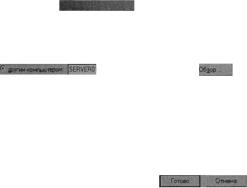
предложено выбрать компьютер, которым вы хотите у п р а в л я т ь (рис. 2-4).
С
Во^ерите коигъютер, которым датам управлять эта |
осхастка |
|
||
Этв оснастке всвгдя управляет- |
— |
- - - - - |
- |
|
; Г |
Ц р ш ь н ь ^ компьютером |
(тем. на котором вьполнавтся эта консоль) |
||
Г" |
£ « решается и з д а т ь выбранный для управления к о м п о с т е р при запуске из |
|||
|
«смандной строки Применяется то/ъко при сохранении консоли |
|||
Рис. 2-4. Выбор компьютера, которым будет управлять оснастка