Материал: Книга Active directory
6 5 8 |
б12 Непрерывность бизнес-процессов каталогов |
Глава 13 |
|
Installation Wizard). Запустится мастер установки доменных служб Active |
|
|
Directory. |
|
15. Установите флажок Использовать р а с ш и р е н н ы й |
р е ж и м установки (Use |
|
Advanced Mode Installation) и щелкните Далее (Next) . О т к р о й т е страницу
сопцией установки с носителя.
16.Прочитайте информацию на странице Совместимость операционных систем
(Operating System Compatibility) и щ е л к н и т е Далее (Next) .
17. На странице Выбор конфигурации развертывания |
(Choose A Deployment |
Configuration) выберите параметр С у щ е с т в у ю щ и й |
лес (Existing Forest), |
опцию Добавить контроллер домена в с у щ е с т в у ю щ и й лес (Add A Domain Controller То An Existing Domain) и щелкните Д а л е е (Next).
18.На странице Сетевые учетные данные (Network Credentials) введите имя treyresearch.net.
Поскольку вы вошли на сервер как л о к а л ь н ы й администратор и учетная запись ие имеет прав доступа к домену treyresearch.net, необходимо указать альтернативные учетные данные.
19.Щелкните кнопку Задать (Set). Введите имя treyresearch.net\adMuuuanpamop
или аналогичное имя и пароль. Щ е л к н и т е О К, а затем Далее (Next) .
20.На странице Выберите домен (Select A D o m a i n ) щ е л к н и т е treyresearch.net (корневой домен леса), а затем Далее (Next) .
21. На странице Выберите сайт (Select A Site) п р и м и т е параметры по умолчанию и щелкните Далее (Next).
Эта страница отображается в расширенном р е ж и м е мастера.
22.На странице Дополнительные параметры контроллера домена (Additional Domain Controller Options) убедитесь, что установлены оба флажка — DNSсервер (DNS Server) и Глобальный каталог (Global Catalog), и щелкните Далее (Next).
Если вы не назначали статический IP-адрес, появится предупреждение об использовании динамического IP-адреса.
23.Щелкните параметр Да, компьютер будет использовать динамически назначаемый IP-адрес (не рекомендуется) (Yes, T h e Computer Will Use A Dynamically Assigned IP Address (Not Recommended)) .
Мастер установки доменных служб Active Directory предупредит о невозможности создать делегирование для домена.
24.Щелкните Да (Yes).
25.На странице Установка с носителя (Install From Media) щелкните Реплицировать данные с носителя в следующем расположении (Replicate Data
From Media At The Following Location), введите путь C : \ I F M или щелкните кнопку Обзор (Browse), чтобы локализовать папку I F M на диске С. Щелкните Далее (Next).
Отметим, что вы должны использовать носитель с пишущего контроллера домена, поскольку для него не выбран режим R O D C .
Занятие 1 |
|
|
|
|
Поддержка каталогов и защита хранилища данных |
6 5 9 |
||
Acta.* Oirertoiy Domain SejvueiimtanatKPV/'aa,* |
|
|
|
|||||
h u r t I r a n U n f a |
|
|
|
|
|
|
||
Sdect cue |
rflhefc*a*.fB e**fara.oacencoa<al .ЛМпегузи wart tofeoteele |
|
||||||
d: ™an dat. c v r r ? a r r t r r f " Кат |
аг |
и в ч 'lamaa. v r i p f c t v / ы wa-a |
- |
|
||||
^ « а а с о т м ! da!a (nynnwda erased ^ v n an е н я г д oamaai certrraer fnatel |
|
|||||||
In,* made) |
in M"— cans |
c a l l .3 aynan c a i n l a - w d ae «1 Iha ea-w dwnan |
|
|||||
aa (та т е * damer m a t l a |
|
|
|
|
|
|
||
> ?«*:aiBda<aove'B4an««c«fi3maoe4*r4dcmer'iertrater |
|
|
||||||
a |
|
d a a f r a n n e d a ai aw'ofoae^ b u t a n |
|
|
|
|||
'.•"'..a Ihaha^Ia |
aan Ina - - r e d a vouare л е ^ а |
э т а а Ы а |
wtnthelyde |
|
||||
d dmar caadafyco |
|
|
tveiifyej Wad t^ao^Kr. агпе Ящ |
|
||||
carted eve. ff* netacca |
|
|
|
|
|
|
||
ЬсаЕзг.- |
|
|
|
|
|
|
||
K J F H |
" ' |
* |
" |
' " |
; fbdaie .. ' ,j |
|
||
I |
|
The ineda уш I M : я к я have м а г a a ^ a d Fran a *ntade fcnan |
|
|||||
|
cva.nJec.r« a с п т й Г : i/l'nir |
|
|
|
||||
Wtae (fcod ' r A t i k - ' |
|
|
|
|
|
|
||
|
|
|
|
|
- Заек : |
Ч а й . |
Caniei |
|
26.На странице И с х о д н ы й контроллер домена (Source Domain Controller) примите параметры по умолчанию и щелкните Далее (Next).
27.На странице Расположение для базы данных, файлов журнала и SYSVOL (Location For Database, Log Files And SYSVOL) примите параметры по умолчанию и щелкните Далее (Next).
28.Введите строгий пароль с подтверждением и щелкните Далее (Next).
29.Проверьте выбранные параметры на странице Сводка (Summary) и щелкните Далее (Next) . Установите флажок Перезагрузка по завершении (Reboot On Completion) И подождите завершения операции.
Новый контроллер домена будет создан с локального носителя. Этот способ позволяет снизить объем репликации и обновить данные посредством репликации после создания контроллера домена.
У п р а ж н е н и е 3 . Т е х н и ч е с к а я п о д д е р ж к а базы данных
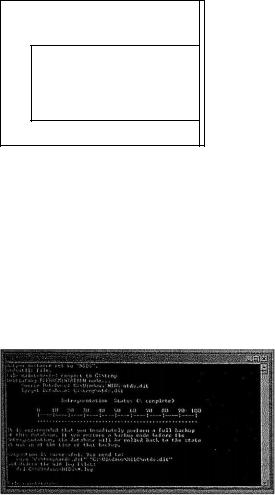
Теперь предлагается заняться интерактивным техническим обслуживанием с помощью перегружаемого режима доменных служб Active Directory (Active Directory Domain Services). Вы можете выполнить эту операцию, поскольку в домене treyresearch.net есть два контроллера.
1. Войдите на машину SERVER11 как администратор домена.
2.В проводнике Windows (Windows Explorer) создайте папки C:\Temp и С:\ OriginalNTDS.
Эти папки будут использоваться как временное размещение для сжатия исходной базы данных.
3.В Диспетчере сервера (Server Manager) разверните узел Конфигурация (Configuration) и щелкните элемент Службы (Services).
4.Найдите Доменные службы Active Directory (Active Directory Domain Services), щелкните правой кнопкой мыши и выполните команду Остановить (Stop).
Занятие 1 |
Поддержка каталогов и защита хранилища данных |
661 |
Вы удаляете файлы журнала, поскольку файл Ntds.dit будет заменен новым сжатым файлом, а существующие файлы журнала не будут работать с новой сжатой базой данных.
10.Теперь выполните архивацию файла Ntds.dit, чтобы защитить его от повреждений. Введите команду:
copy ntds . dit \originalntds
11.Скопируйте новую сжатую базу данных в исходную папку NTDS. Убедитесь, что вы по-прежнему находитесь в папке %SystemRpot%\NTDS, и введите такую команду:
сору c:\temp\ntds . dit
У
12.И наконец, проверьте целостность нового файла Ntds.dit.
После выполнения этих процедур вы можете произвести семантический анализ базы данных, чтобы проверить хранящуюся в ней информацию. Введите следующие команды:
ntdsutil
activate instance NTDS f i l e s
integrity quit
semantic database analysis go fixup
quit quit
Отметим, что в случае ошибки проверки целостности необходимо вновь скопировать исходный файл Ntds.dit в эту папку, поскольку новый сжатый файл поврежден. В противном случае контроллер домена не сможет функционировать.
13.Вернитесь к Диспетчеру сервера (Server Manager), разверните узел Конфигурация (Configuration) и щелкните элемент Службы (Services).
14.Найдите Доменные службы Active Directory (Active Directory Domain Services), щелкните правой кнопкой мыши и выполните команду Запустить (Start). Сервер вновь подключится к сети и будет готов предоставлять службы проверки подлинности. Д л я перезапуска зависимых служб может потребоваться несколько минут. Удалите файл Ntds.dit, локализованный в папке Original NTDS, поскольку он теперь недействителен.
Уп р а ж н е н и е 4. Автоматизация технической поддержки базы данных
Спомощью командной строки можно написать сценарий сжатия базы данных для автоматизации этого процесса. Однако все результаты выполнения операций следует сохранить в текстовом файле, чтобы при необходимости их можно было просмотреть.
1.Войдите на машину SERVER11 как администратор домена.
2.Удостоверьтесь, что на сервере имеются папки C:\Temp и C:\NTDS и что они пусты.
б12 |
Непрерывность бизнес-процессов каталогов |
Глава 13 |
Эти папки будут использованы как временный контейнер д л я сжатой базы данных. Теперь вы можете автоматизировать процесс сжатия .
3. Перейдите в папку C:\Temp, на панели сведений щелкните правой кнопкой мыши, выполните команду Создать (New) и выберите Текстовый документ (Text Document).
4.Задайте для текстового документа имя Compaction.cmd.
Если расширение файла .txt не отображается, в меню Сервис (Tools) про-
водника Windows щелкните опцию Свойства папки (Folder Options). На вкладке Вид (View) сбросьте флажок Скрывать расширения для зарегистрированных типов файлов (Hide Extensions For K n o w n File Types) и щелкните ОК. Удалите расширение .txt в и м е н и файла . Подтвердите удаление.
5. Щелкните правой кнопкой мыши ф а й л Compaction . cmd и выполните команду Изменить (Edit). Введите следующие команды:
del C:\tempV.dit
del C:\originalntds\».dit net stop ntds /у
ntdsutil "activate instance NTDS" files "compact to C:\temp" quit quit \cd \windows\ntds
del *.log
copy ntds.dit \originalntds del ntds.dit
copy c:\temp\ntds.dit
ntdsutil "activate instance NTDS" files integrity quit "semantic database analysis" "go fixup" quit quit
net start ntds
6.Сохраните и закройте файл Compaction.cmd.
Отметим, что вы можете добавить паузу после каждой команды в текстовом файле, чтобы проверить корректность в ы п о л н е н и я операций путем тестирования.
7 Протестируйте файл. Д л я этого запустите к о м а н д н у ю строку от имени администратора.
8.Введите команды: cd \temp
compaction
9. Если файл не работает, с помощью комбинации клавиш C t r l + C отмените выполнение командного файла и исправьте ошибки.
Файл, который работает нормально, можио использовать д л я автоматизации процесса.
10.Удалите в файле все инструкции по остановке выполнения и вновь сохраните его.
Этот командный файл можно использовать к а ж д ы й раз для сжатия систем, желательно интерактивно, чтобы устранять все ошибки и неполадкиАккуратно поместите данный ф а й л в запланированное задание. Сжатие никогда не следует запускать в автоматизированном режиме, поскольку ошибки могут повредить контроллер домена.