Материал: Лабораторная работа 1. Основные задачи администри рования ос windows часть использование графического
Внимание! Если размещение файла нарушает Ваши авторские права, то обязательно сообщите нам
ЛАБОРАТОРНАЯ РАБОТА №1. ОСНОВНЫЕ ЗАДАЧИ АДМИНИСТРИ- РОВАНИЯ ОС WINDOWS
ЧАСТЬ 1. ИСПОЛЬЗОВАНИЕ ГРАФИЧЕСКОГО ИНТЕРФЕЙСА
Настройка рабочей среды пользователя
-
Какая версия ОС установлена на вашем компьютере?
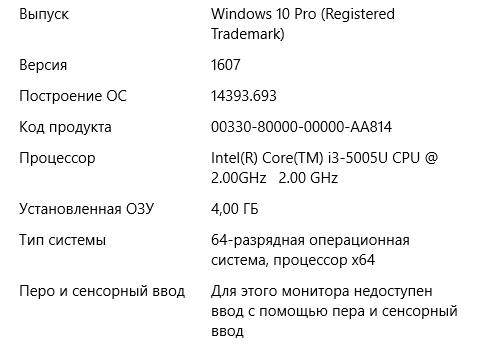
-
Какие из возможностей интерфейса Aero доступны:
a. Aero Peek – доступно, возможность заключается в том, что при наведении (нажатии) мыши на правый нижний угол экрана ПК, можно посмотреть содержимое рабочего стола, так как все ранее открытые окна становятся прозрачными (сворачиваются);
b. Aero Shake – доступно, возможность заключается в том, что при небольшом движении одного активного окна сворачиваются (разворачиваются) все остальные неактивные окна;
c. Aero Snap – доступно, возможность заключается в том, что при наведении активного окна в правую или в левую сторону окно открывается на пол экрана, а при наведении активного окна вверх – на весь экран
-
Создайте личную библиотеку. Включите в нее ряд нужных ссылок.
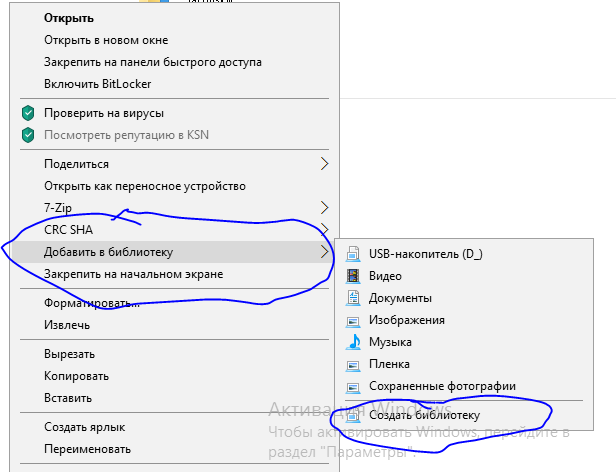
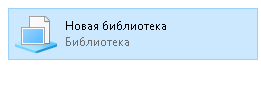
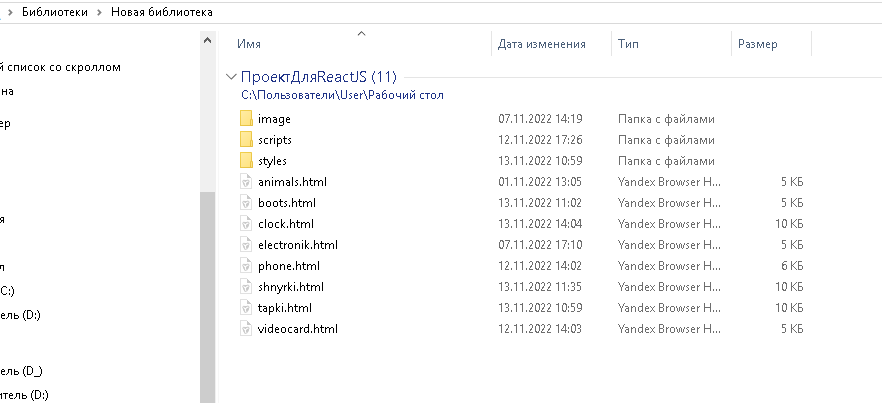
-
Настройка меню Пуск:-
Какие существуют возможности при настройке меню: приведите примеры.
-
-
Изменение размера плитки(не могу прикрепить фото т.к у меня неактивированный виндоус)

-
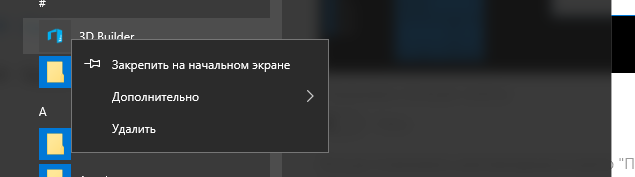
Создание плитки, удаление приложений
-
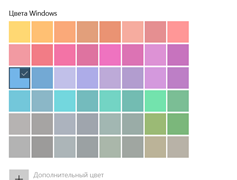
Изменение цвета меню
-
Создайте таблицу, содержащую полезные сочетания «горячих кла- виш» (не более 10).
-
Win. Эта клавиша открывает меню «Пуск». Последующее нажатие приводит к его закрытию. -
Win+L. Блокировка компьютера. -
Win+E. Быстрое открытие окна «Мой компьютер».Win+R. Открывает перед пользователем командную строку «Выполнить». В ней можно ввести имя файла, папки, ресурса из интернета, который нужно открыть. -
Win+Tab. Используется для переключения между запущенными программами. -
F1. Вызов справки в Win10. -
F5. Обновление окна, например, при работе в браузере.
-
П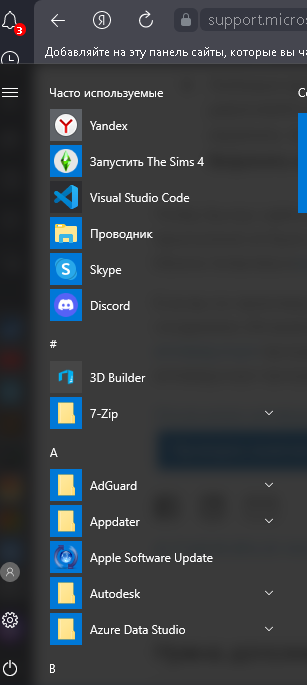 осмотрите, какие приложения установлены на вашем компьютере.
Все установленные приложения представлены в списке приложений в Пуске
-
К ак найти нужное приложение?
-
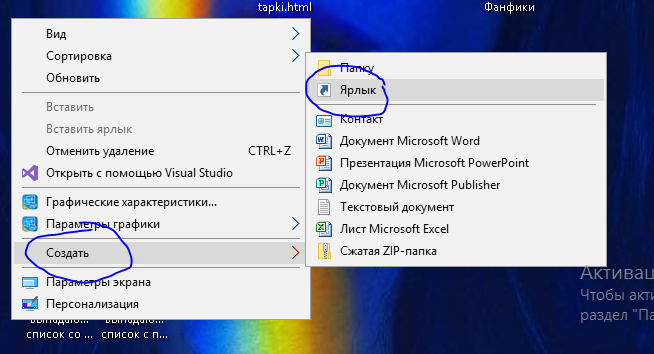
Как создать ярлык для некоторого приложения на Рабочем столе?
-
Какие файлы нужны для загрузки системы Windows (оформите это в виде таблицы).
| Файл | Описание |
| \BootMgr %SystemRoot%\System32\Winload.exe | Загрузчик ОС |
| \BOOT\BCD | Файл конфигурации |
| %SystemRoot%\System32\ntoskrnl.exe | Ядро системы |
| %SystemRoot%\System32\hal.dll | Слой абстрагирования от оборудования |
| %SystemRoot%\System32\config* Раздел реестра SYSTEM | Настройки |
| %SystemRoot%\System32\drivers | Драйверы устройств |
-
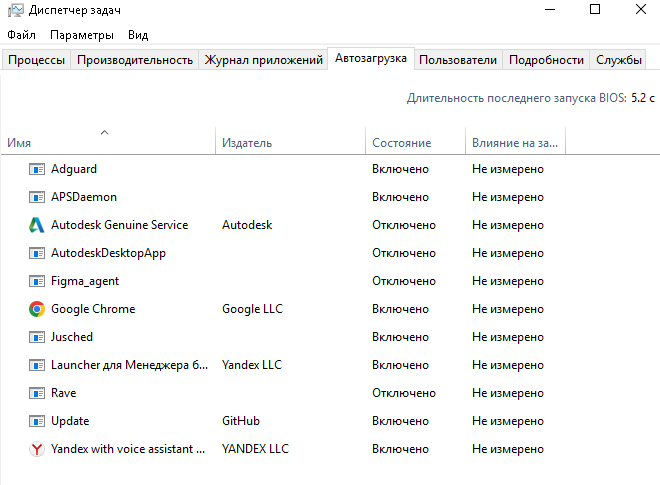
Как можно в системе посмотреть, какие службы и программы запускаются автоматически при загрузке системы?
В диспетчере задач в разделе автозагрузки
Работа с учетными записями пользователей и групп
-
Создайте консоль управления локальными пользователями и группами.
В консоли должна быть создана Панель задач (отличать от Панелизадач в низу экрана), позволяющая только создавать нового пользова- теля и новую группу (посмотрите различные режимы работы консоли).
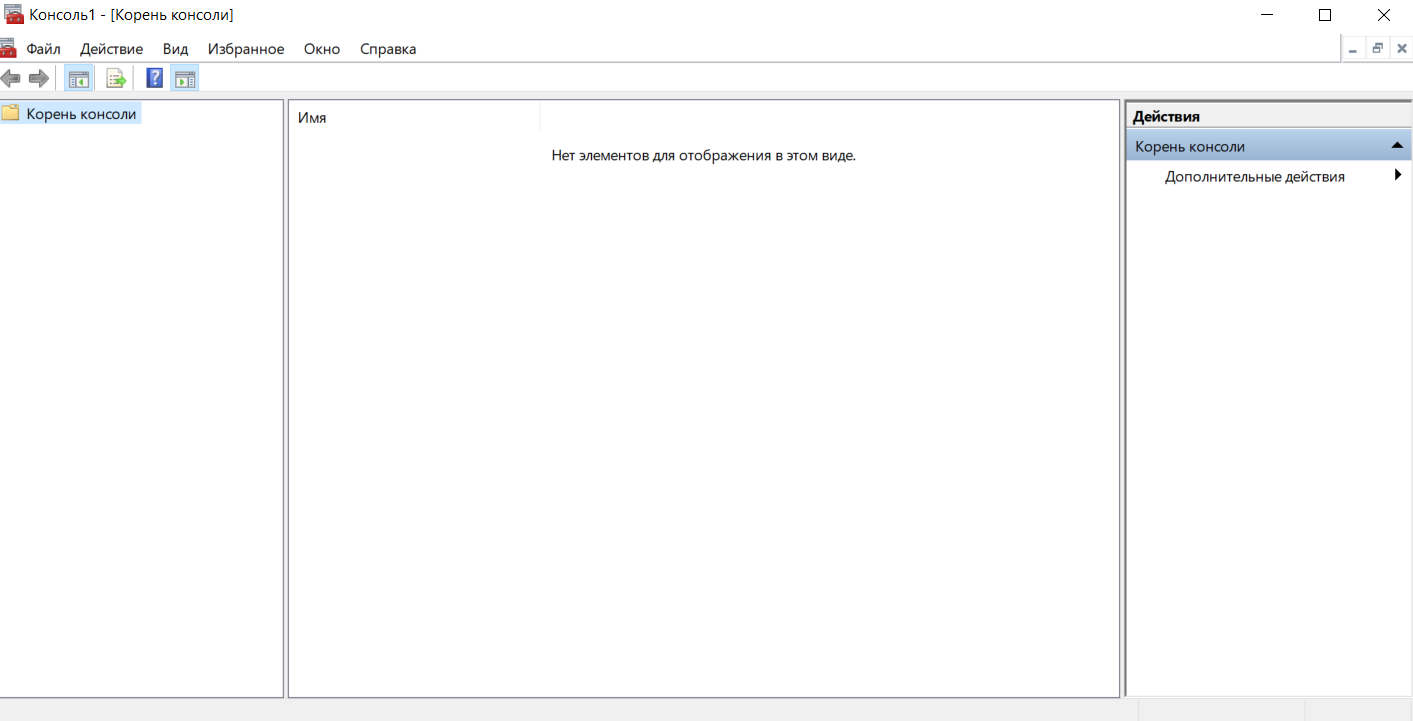
В командной строке вводим mmc и открывается Консоль 1 – [Корень консоли]
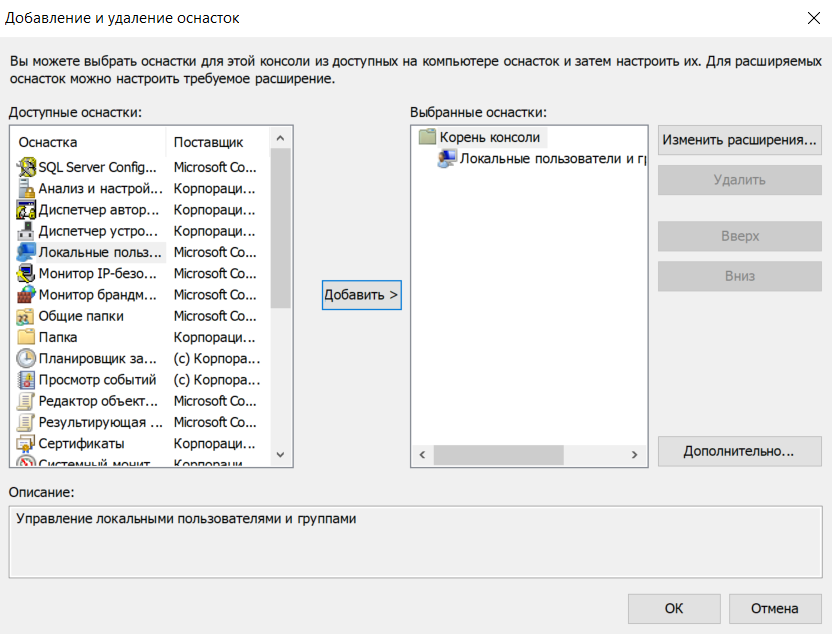
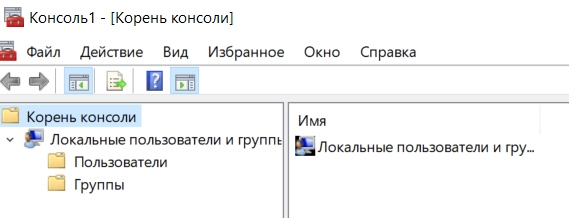
Добавляем пользователей и группы путём действий: Файл –> Добавление и удаление остаток
-
Создайте учетные записи для двух разных пользователей.
-
Для одного пользователя проверьте действенность флажка – требо- вания смены пароля пользователя при следующей регистрации в си- стеме, для другого – запрет на изменение пароля пользователем.
Д
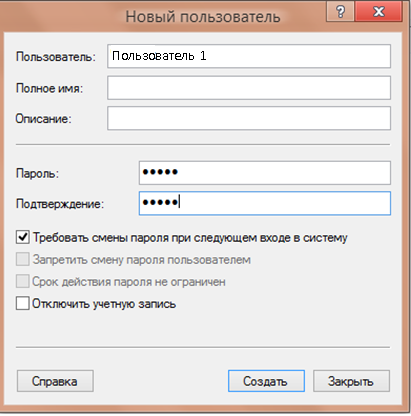
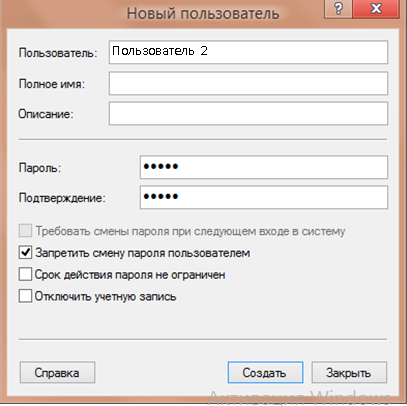 обавление пользователя
 -
К чему приведет отключение учетной записи пользователя? Как определить, какие записи уже отключены?
при попытке входа в систему будет запрошен пароль (если таковой имеется) и после этого вылетит сообщение об ошибке, в котором будет сказано, что данный пользователь отключен.
-
Создайте локальную группу.
Поместите в локальную группу созданных вами пользователей и ад-
министративного пользователя. Проделайте это двумя способами:
ч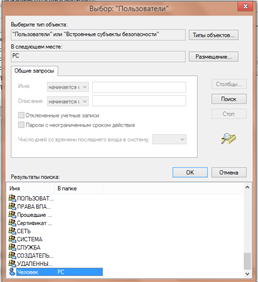 ерез окно свойств группы
Группы –> Создать группу –> Пишем название группы и нажимаем Добавить –> Дополнительно –> Поиск –> Выбираем пользователей
окно свойств пользователя.
П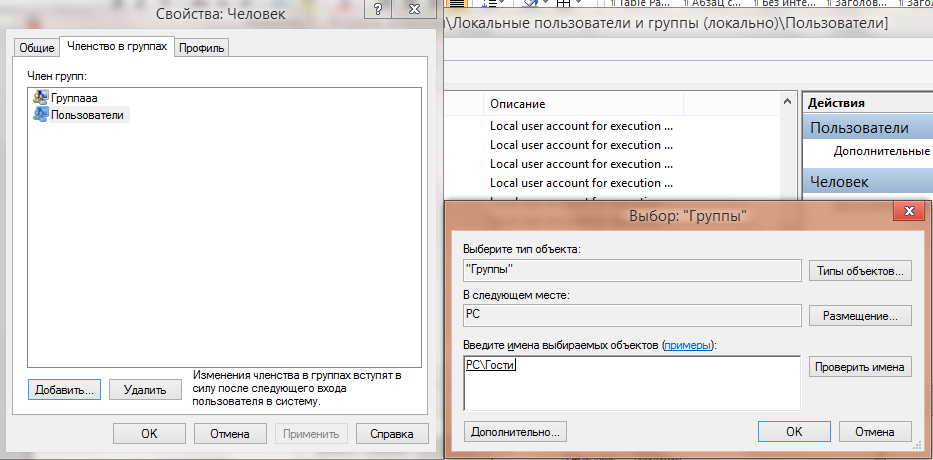
ользователи –> Правой кнопкой мыши нажимаем на необходимого пользователя и выбираем Свойства –> Выбираем вкладку Членство в группах –> Добавить –> Дополнительно –> Поиск –> Выбираем группу.
Стандартные пользователи: Гость, Администратор, некоторые программные системы заводят своих пользователей, когда их устанавливают, и их нельзя удалить.
Стандартные группы – это группы, созданные неявно, типа группы Все. Их не видно в группах на Консоли, но можно посмотреть при добавлении в какую-нибудь группу.
Ч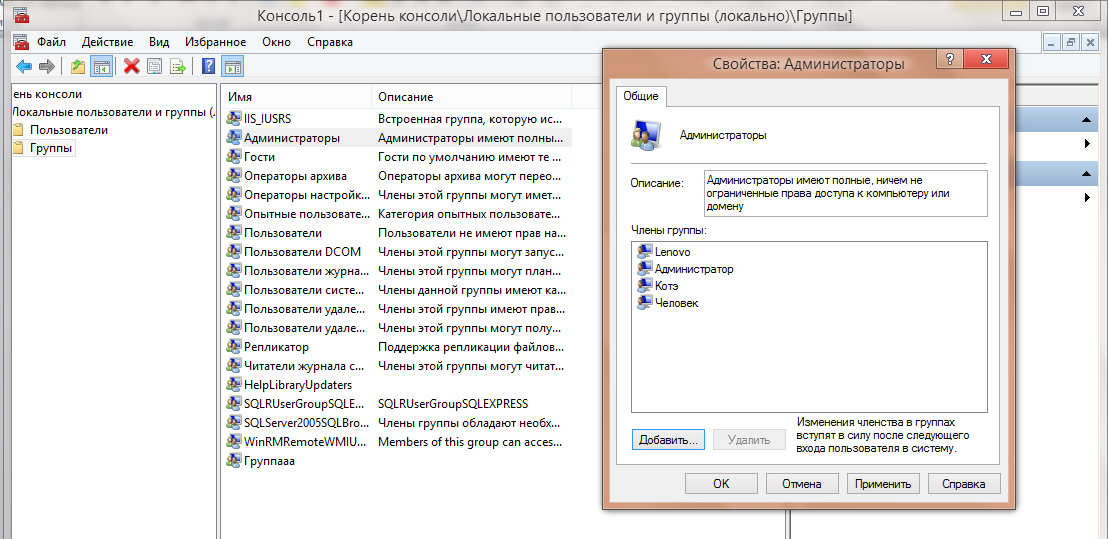
тобы запись сделать административной, её надо добавить в группу Администраторы.
ч
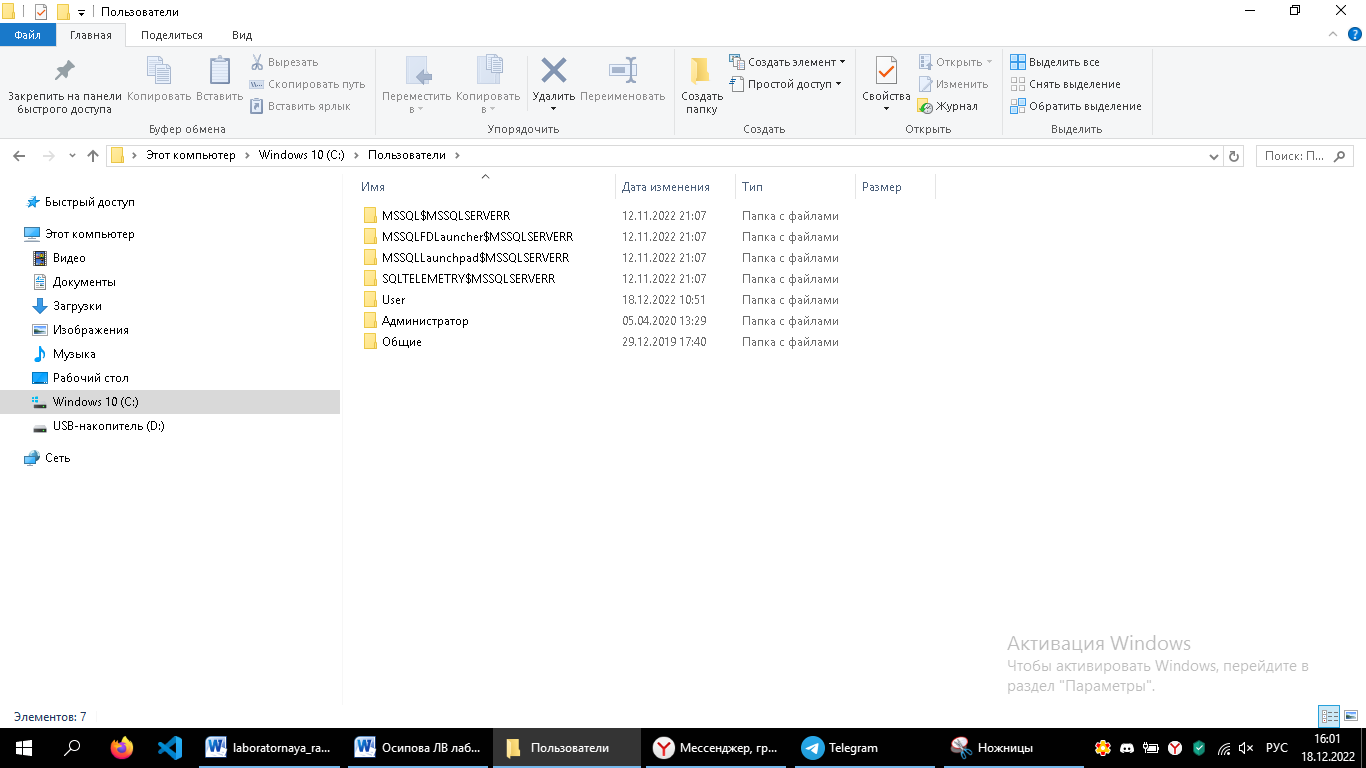
ерез окно свойств группы Группы –> Создать группу –> Пишем название группы и нажимаем Добавить –> Дополнительно –> Поиск –> Выбираем пользователей
окно свойств пользователя.
П
ользователи –> Правой кнопкой мыши нажимаем на необходимого пользователя и выбираем Свойства –> Выбираем вкладку Членство в группах –> Добавить –> Дополнительно –> Поиск –> Выбираем группу.
-
Какие стандартные пользователи и группы есть в системе? Как сделать запись административной?
Стандартные пользователи: Гость, Администратор, некоторые программные системы заводят своих пользователей, когда их устанавливают, и их нельзя удалить.
Стандартные группы – это группы, созданные неявно, типа группы Все. Их не видно в группах на Консоли, но можно посмотреть при добавлении в какую-нибудь группу.
Ч
тобы запись сделать административной, её надо добавить в группу Администраторы.
Работа с профилями пользователей
-
Посмотрите, какие в системе существуют профили.
-
В какой папке стандартно хранятся профили пользователей? Изучите их состав. Создайте таблицу, отражающую назначение основных папок про- филя.
| Название | Назначение папок |
| Загрузки | Папка Загрузки |
| Избранное | Папка Избранное |
| Контакты | Папка Контакты |
| Мои документы | Папка Мои документы |
| Видео, музыка, изображения | Папки, в которых хранятся соответствующие мультимедийные файлы |
| Поиски | Папка, хранящая последние поиски по компьютеру |
| Рабочий стол | Папка – аналог рабочего стола |
| Сохранённые игры | Папка, хранящая сохранённые игры |
| Ссылки | Папка Ссылки |
| Шаблоны | Папка шаблоны |
| AppData | Папка, хранящая информацию о работе программ и системы |
| Application Data | Различные данные, сохраняемые приложениями |
| Cookies | Файлы cookies, сохраняемые Microsoft Internet Explorer |
| Local Setting | Данные, хранимые только на локальном компьютере |
| NetHood | Пользовательские значки, добавленные в папку Мое сетевое окружение |
| PrintHood | Пользовательские значки, добавленные в папку Принтеры |
| Recent | Ссылки на недавно открывавшиеся файлы |
| SendTo | Пользовательские значки, добавленные в меню Отправить |
| NTUSER.DAT | Это часть реестра Windows. В файле Ntuser.dat хранятся пользовательские профили |
| ntuser.dat.LOG1 | Файл Ntuser.dat.log отслеживает изменения, которые вносились в файл Ntuser.dat |
| ntuser.dat.LOG2 | Файл создаётся тогда, когда ntuser.dat.LOG1 достигает своего предельного размера |
| ntuser.ini | Дополнительные параметры профиля пользователя |
-
Посмотрите все профили, о которых знает система, какой тип этих про- филей и как его можно изменить? -
Чтобы посмотреть типы профилей надо нажать
Пуск –> Параметры –> О программе –> Дополнительные параметры системы –> Параметры Профилей пользователей –> Сменить тип.
-
Как осуществляется копирование профилей?
В Параметры Профилей пользователей выбираем пользователя, которого можно скопировать и нажимаем Копировать.
-
Как сделать профиль обязательным? Для созданного пользователя сде- лайте профиль обязательным, убедитесь в действенности настройки.
Чтобы сделать профиль обязательным, нужно переименовать файл NTUSER.DAT в NTUSER.MAN.
Часть 2. Работа с командной строкой. Создание сценариев
-
Продемонстрируйте работоспособность всех основных команд встроен- ного интерпретатора команд системы. В отчете приведите примеры набранных вами команд (не менее 8-10).
-
H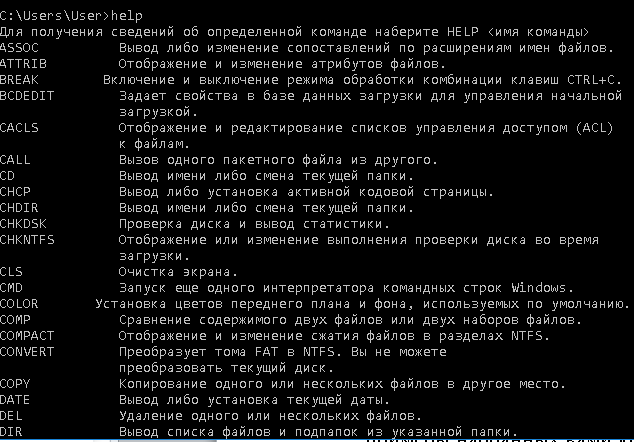 elp
elp
-
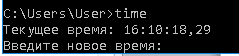
Time
-
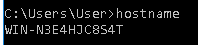
Hostname
-
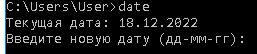
Date
-
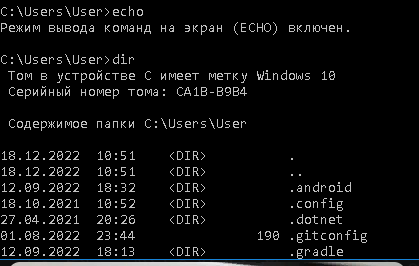
Echo

-
Dir
-
S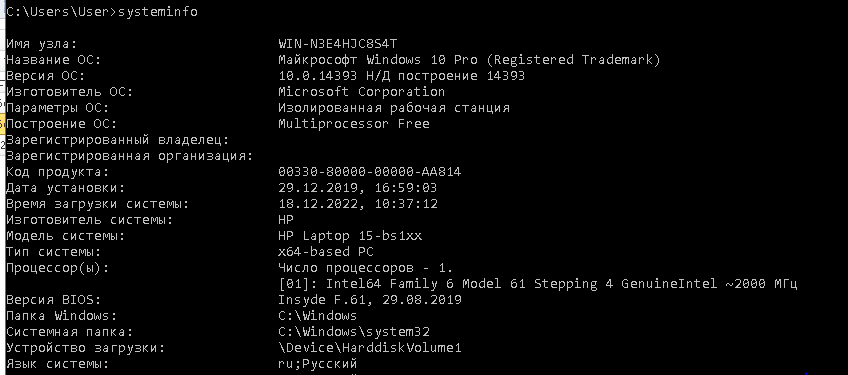 ysteminfo
-
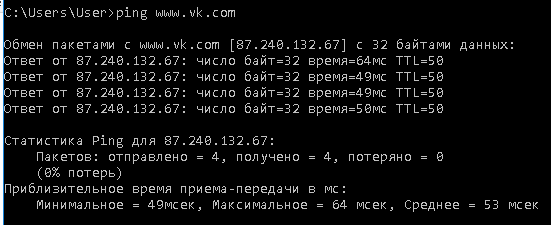
Ping
-
Просмотрите, какие переменные среды заданы в системе (два способа). Создайте свою переменную, содержащую, например, путь к некоторой папке. Проверьте ее действенность.
Источник: https://files.student-it.ru/previewfile/148321