Материал: Лабораторные_Архитерктура ИС
58
Проектные
ограничения
Система
должна
быть
интегрирована
с
существующей
системой
каталога
курсов
,
функционирующей
на
основе
реляционной
СУБД
.
3.4.
Создание
модели
вариантов
использования
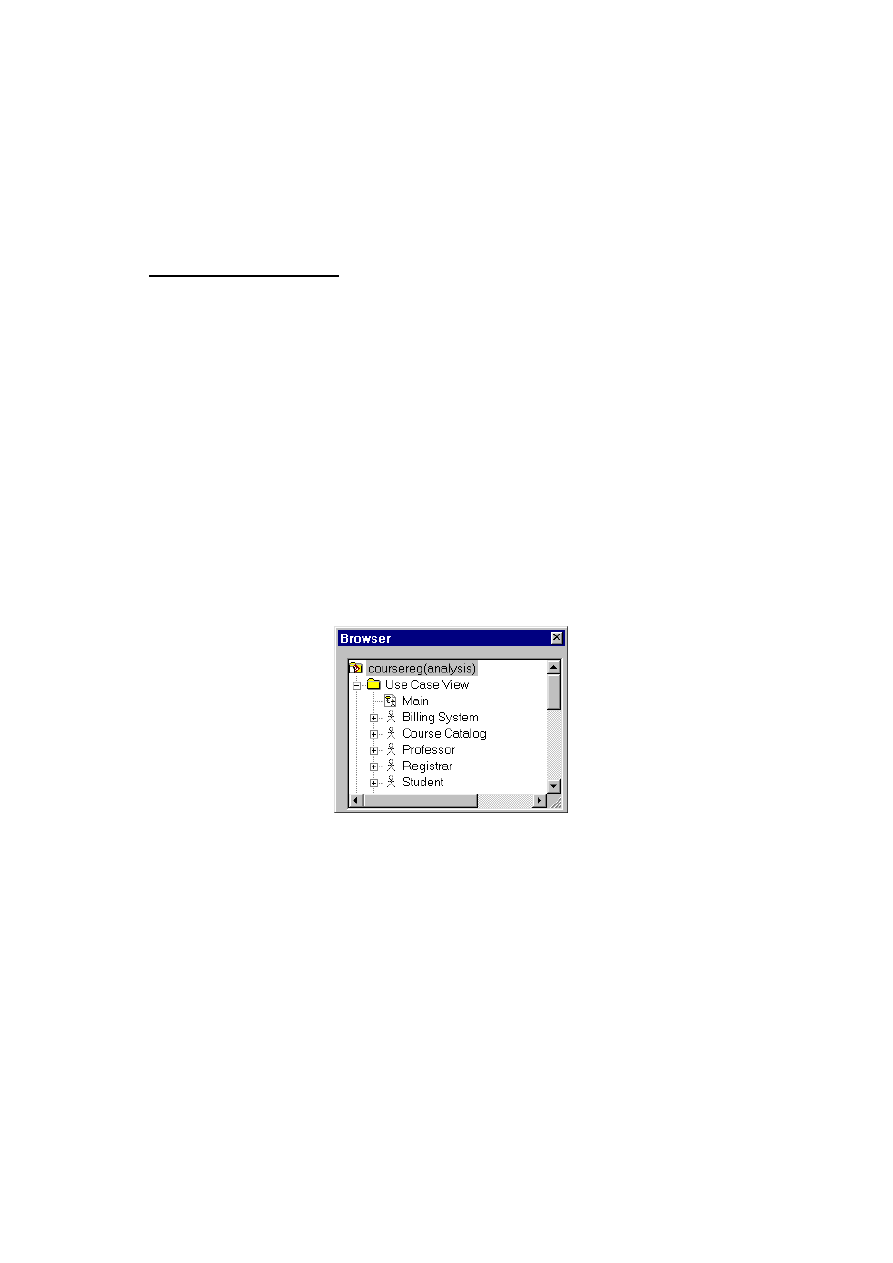
Действующие
лица
:
•
Student (
Студент
) –
записывается
на
курсы
;
•
Professor (
Профессор
) –
выбирает
курсы
для
преподавания
;
•
Registrar (
Регистратор
) –
формирует
учебный
план
и
каталог
курсов
,
ведет
все
данные
о
курсах
,
профессорах
и
студентах
;
•
Billing System (
Расчетная
система
) –
получает
от
данной
системы
информацию
по
оплате
за
курсы
;
•
Course Catalog (
Каталог
курсов
) –
передает
в
систему
информацию
из
каталога
курсов
,
предлагаемых
университетом
.
Упражнение
1.
Создание
действующих
лиц
в
среде
Rational Rose
Чтобы
поместить
действующее
лицо
в
браузер
:
1
.
Щелкните
правой
кнопкой
мыши
на
пакете
представления
вариантов
использования
в
браузере
.
2.
Выберите
в
открывшемся
меню
пункт
New > Actor
3.
В
браузере
появится
новое
действующее
лицо
под
названием
NewClass.
Слева
от
его
имени
вы
увидите
пиктограмму
действующего
лица
UML.
4.
Выделив
новое
действующее
лицо
,
введите
его
имя
.
5.
После
создания
действующих
лиц
сохраните
модель
под
именем
coursereg(analysis)
с
помощью
пункта
меню
File > Save.
59
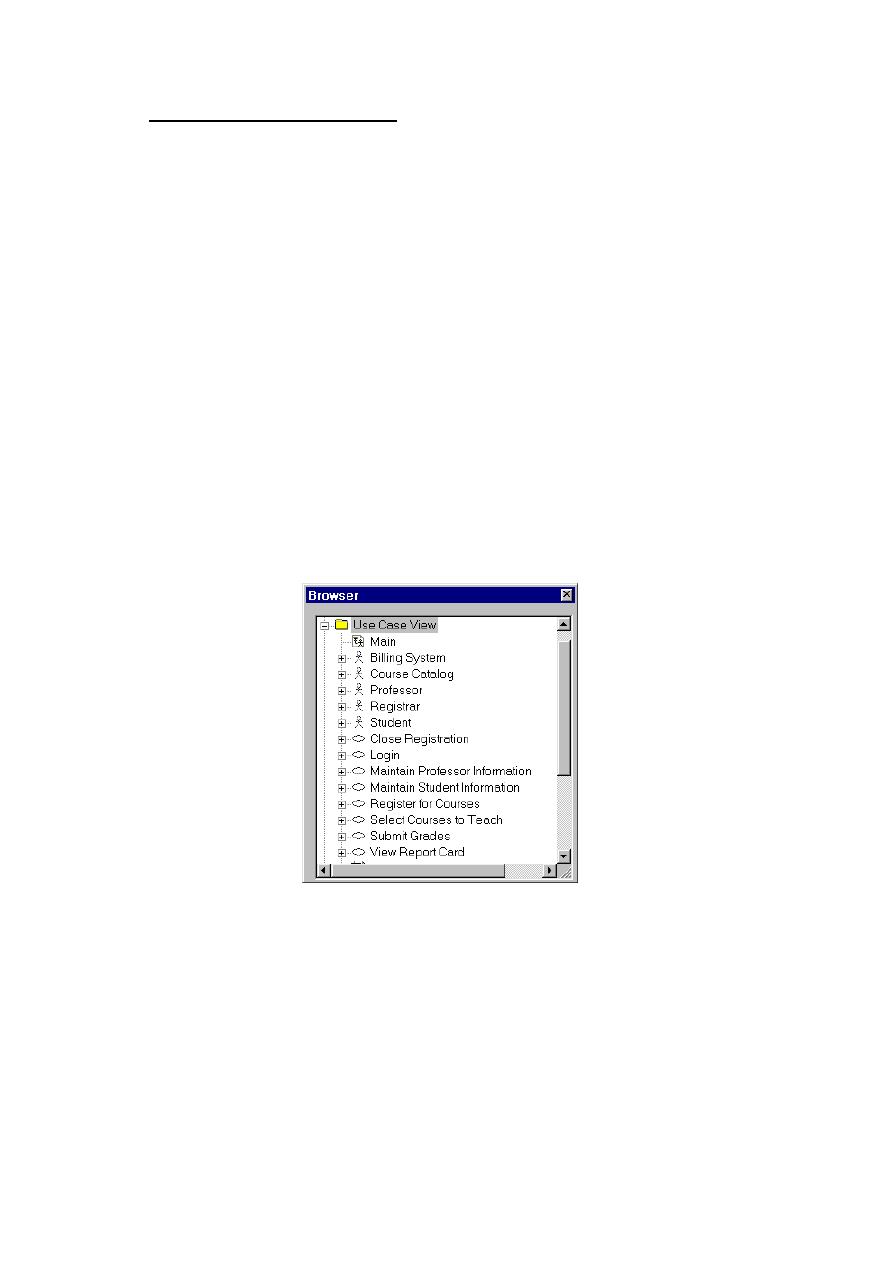
Варианты
использования
:
Исходя
из
потребностей
действующих
лиц
,
выделяются
следующие
варианты
использования
:
•
Login (
Войти
в
систему
);
•
Register for Courses (
Зарегистрироваться
на
курсы
);
•
View Report Card (
Просмотреть
табель
успеваемости
);
•
Select Courses to Teach (
Выбрать
курсы
для
преподавания
);
•
Submit Grades (
Проставить
оценки
);
•
Maintain Professor Information (
Вести
информацию
о
профессорах
);
•
Maintain Student Information (
Вести
информацию
о
студентах
);
•
Close Registration (
Закрыть
регистрацию
).
Упражнение
2.
Создание
вариантов
использования
в
среде
Rational Rose
Чтобы
поместить
вариант
использования
в
браузер
:
1
.
Щелкните
правой
кнопкой
мыши
на
пакете
представления
вариантов
использования
в
браузере
.
2.
Выберите
в
появившемся
меню
пункт
New > Use Case
3.
Новый
вариант
использования
под
названием
NewUseCase
появится
в
браузере
.
Слева
от
него
будет
видна
пиктограмма
варианта
использования
UML.
4.
Выделив
новый
вариант
использования
,
введите
его
название
.
60
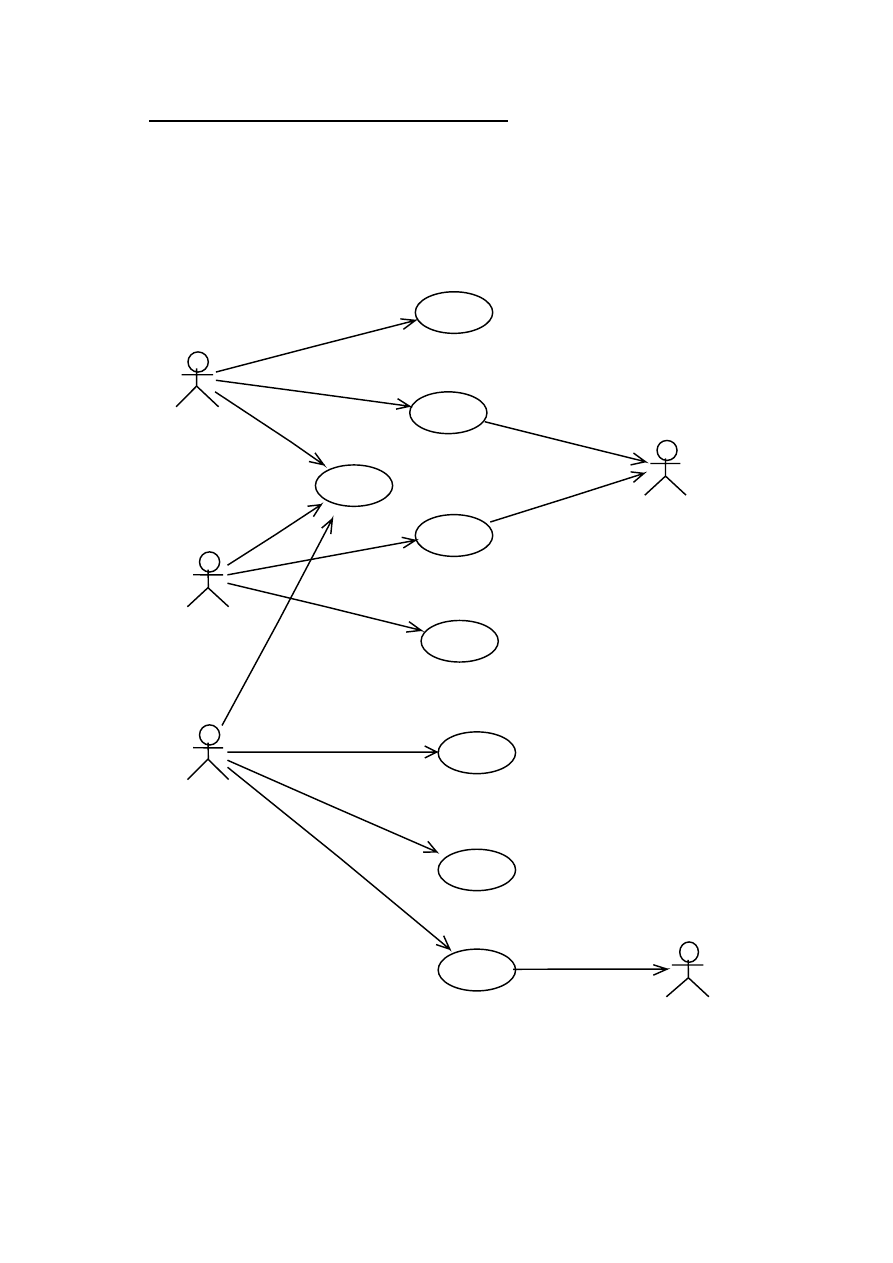
Диаграмма
вариантов
использования
:
Создайте
диаграмму
вариантов
использования
для
системы
регистрации
.
Требуемые
для
этого
действия
подробно
перечислены
далее
.
Готовая
диаграмма
вариантов
использования
должна
выглядеть
как
на
рис
. 3.
1
.
Рис
. 3.
1
.
Диаграмма
вариантов
использования
для
системы
регистрации
.
Course Catalog
View Report Card
Register for Courses
Submit Grades
Select Courses to Teach
Student
Professor
Maintain Student Information
Maintain Professor Information
Login
Billing System
Registrar
Close Registration

6
1
В
среде
Rose
диаграммы
вариантов
использования
создаются
в
представлении
вариантов
использования
.
Главная
диаграмма
(Main)
предлагается
по
умолчанию
.
Для
моделирования
системы
можно
затем
разработать
столько
дополнительных
диаграмм
,
сколько
необходимо
.
Чтобы
получить
доступ
к
главной
диаграмме
вариантов
использования
:
1
.
Рядом
с
представлением
вариантов
использования
в
браузере
щелкните
на
значке
« + »,
это
приведет
к
открытию
данного
представления
.
2.
Дважды
щелкните
на
главной
диаграмме
Main,
чтобы
открыть
её
.
Строка
заголовка
изменится
,
включив
фразу
[Use Case Diagram:
Use Case view / Main].
Для
создания
новой
диаграммы
вариантов
использования
:
1
.
Щелкните
правой
кнопкой
мыши
на
пакете
представления
вариантов
использования
в
браузере
.
2.
Из
всплывающего
меню
выберите
пункт
New > Use Case Diagram.
3.
Выделив
новую
диаграмму
,
введите
ее
имя
.
4.
Дважды
щелкните
на
названии
этой
диаграммы
в
браузере
,
чтобы
открыть
ее
.
Упражнение
3.
Построение
диаграммы
вариантов
использования
1
.
Откройте
диаграмму
вариантов
использования
Main.
2.
Чтобы
поместить
действующее
лицо
или
вариант
использования
на
диаграмму
,
перетащите
его
мышью
из
браузера
на
диаграмму
вариантов
использования
.
3.
С
помощью
кнопки
Unidirectional Association (
Однонаправленная
ассоциация
)
панели
инструментов
нарисуйте
ассоциации
между
действующими
лицами
и
вариантами
использования
.
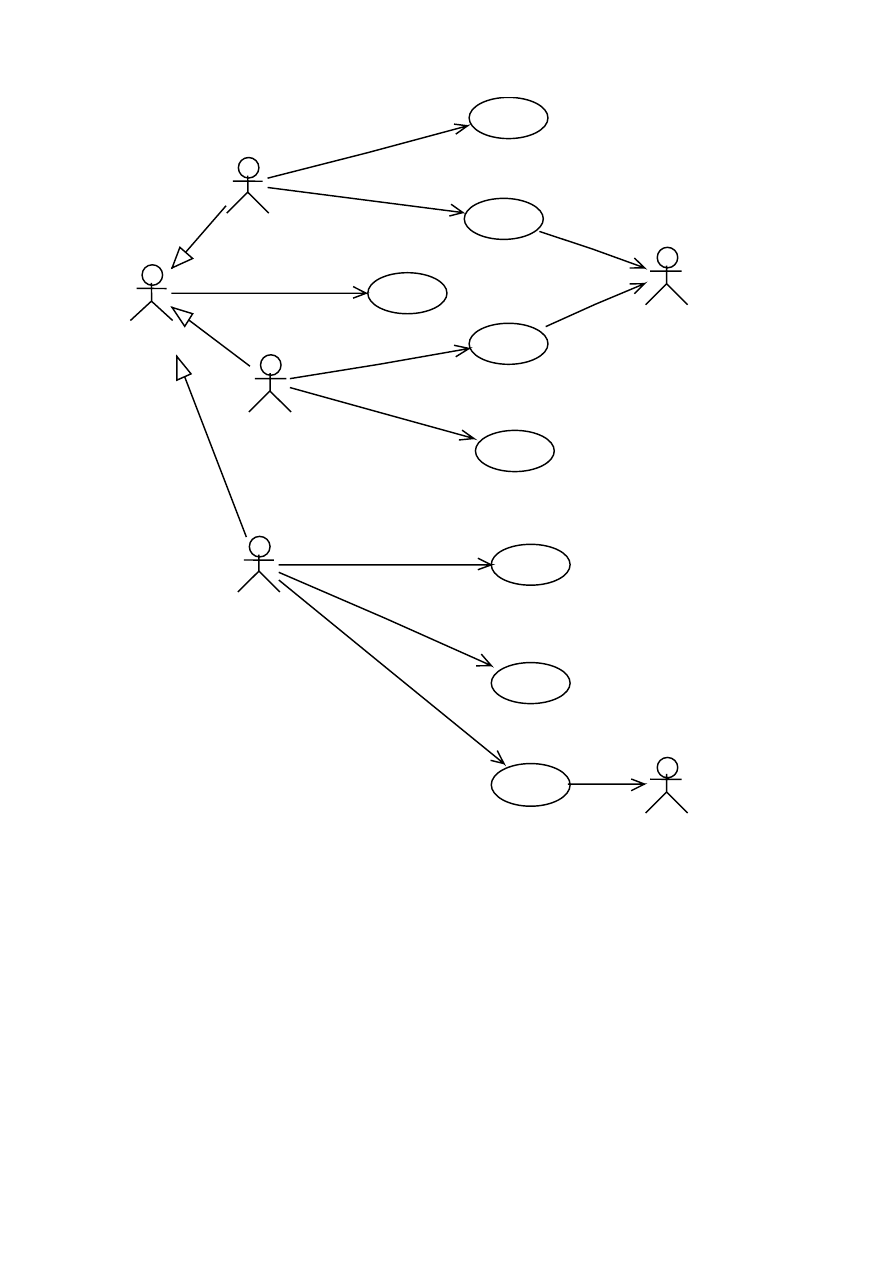
Наличие
общего
варианта
использования
Login
для
трех
действующих
лиц
позволяет
обобщить
их
поведение
и
ввести
новое
действующее
лицо
Any User.
Модифицированная
диаграмма
вариантов
использования
показана
на
рис
. 3.2.
62
Рис
. 3.2.
Модифицированная
диаграмма
вариантов
использования
Упражнение
4.
Добавление
описаний
к
вариантам
использования
1
.
Выделите
в
браузере
вариант
использования
«Register for Courses».
2.
В
окне
документации
введите
следующее
описание
к
этому
варианту
использования
: «This use case allows a student to register
for courses in the current semester» (
Этот
вариант
использования
дает
студенту
возможность
зарегистрироваться
на
курсы
в
текущем
семестре
).
Course Catalog
View Report Card
Register for Courses
Submit Grades
Select Courses to Teach
Student
Professor
Maintain Student Information
Maintain Professor Information
Billing System
Registrar
Close Registration
Any User
Login