Материал: Лабораторные_Архитерктура ИС

48
Журнал
По
мере
работы
над
вашей
моделью
определенная
информация
будет
направляться
в
окно
журнала
.
Например
,
туда
помещаются
сообщения
об
ошибках
,
возникающих
при
генерации
кода
.
Не
существует
способа
закрыть
журнал
совсем
,
но
его
окно
может
быть
минимизировано
.
2.2.2.
Четыре
представления
модели
Rose
В
модели
Rose
поддерживается
четыре
представления
(views) –
представление
вариантов
использования
,
логическое
представление
,
представление
компонентов
и
представление
размещения
.
Каждое
из
них
предназначено
для
своих
целей
и
для
соответствующей
аудитории
.
В
последующих
разделах
этой
главы
мы
кратко
рассмотрим
каждое
из
указанных
представлений
,
а
в
оставшейся
части
книги
детально
обсудим
содержащиеся
в
них
элементы
модели
.
Представление
вариантов
использования
Это
представление
содержит
всех
действующих
лиц
,
все
варианты
использования
и
их
диаграммы
для
конкретной
системы
.
Оно
может
также
содержать
некоторые
диаграммы
последовательности
и
кооперативные
диаграммы
.
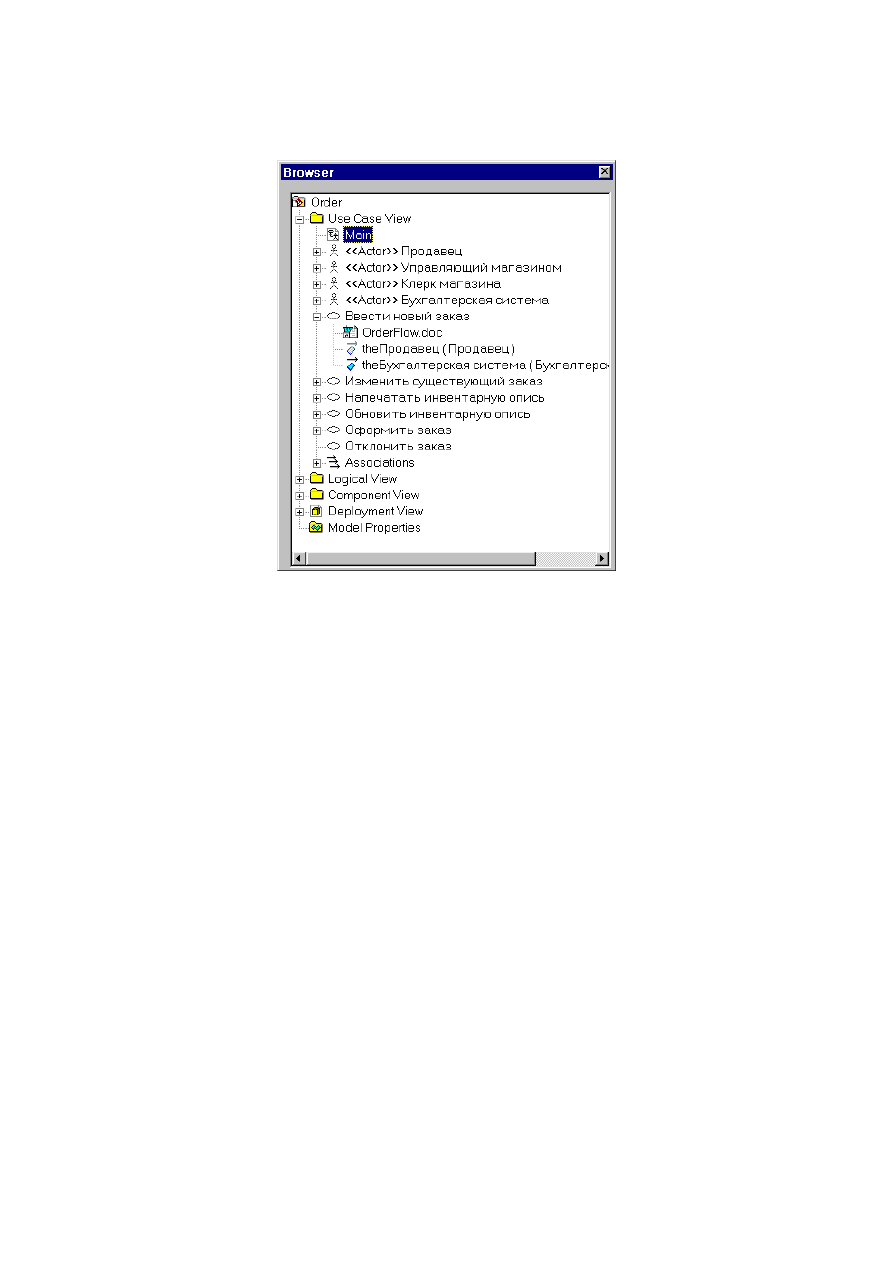
На
рис
. 2.3
показано
,
как
выглядит
представление
вариантов
использования
в
браузере
Rose.
Представление
вариантов
использования
содержит
:
–
Действующих
лиц
.
–
Варианты
использования
.
–
Документацию
по
вариантам
использования
,
детализирующую
происходящие
в
них
процессы
(
потоки
событий
),
включая
обработку
ошибок
.
Пиктограммами
изображаются
внешние
файлы
,
прикрепленные
к
модели
Rose.
Вид
пиктограммы
,
зависит
от
приложения
,
используемого
для
документирования
потока
событий
.
В
данном
случае
(
рис
. 2.3)
применялся
Microsoft Word.
–
Диаграммы
вариантов
использования
.
Обычно
у
системы
бывает
несколько
таких
диаграмм
,
каждая
из
которых
показывает
подмножество
действующих
лиц
и
/
или
вариантов
использования
.
49
–
Пакеты
,
являющиеся
группами
вариантов
использования
и
/
или
действующих
лиц
.
Рис
. 2.3.
Представление
вариантов
использования
.
Логическое
представление
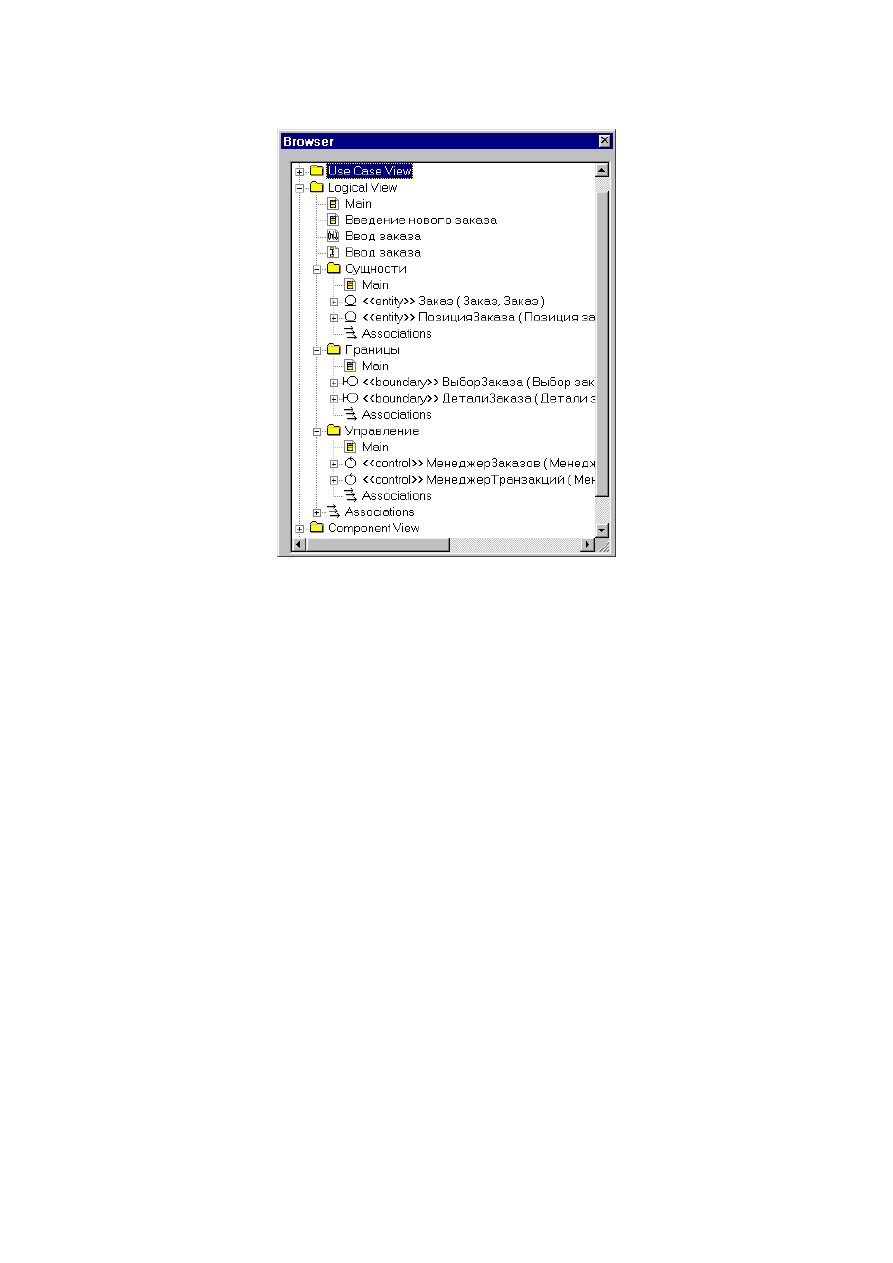
Логическое
представление
,
показанное
на
рис
. 2.4,
концентрируется
на
том
,
как
система
будет
реализовывать
поведение
,
описанное
в
вариантах
использования
.
Оно
дает
подробную
картину
составных
частей
системы
и
описывает
взаимодействие
этих
частей
.
Логическое
представление
включает
,
помимо
прочего
,
конкретные
требуемые
классы
,
диаграммы
классов
и
диаграммы
состояний
.
С
их
помощью
конструируется
детальный
проект
создаваемой
системы
.
Логическое
представление
содержит
:
–
Классы
.
–
Диаграммы
классов
.
Как
правило
,
для
описания
системы
используется
несколько
диаграмм
классов
,
каждая
из
которых
отображает
некоторое
подмножество
всех
классов
системы
.
–
Диаграммы
взаимодействия
,
применяемые
для
отображения
объектов
,
участвующих
в
одном
потоке
событий
варианта
использования
.
–
Диаграммы
состояний
.
50
–
Пакеты
,
являющиеся
группами
взаимосвязанных
классов
.
Рис
. 2.4.
Логическое
представление
системы
.
Представление
компонентов
Представление
компонентов
содержит
:
–
Компоненты
,
являющиеся
физическими
модулями
кода
.
–
Диаграммы
компонентов
.
–
Пакеты
,
являющиеся
группами
связанных
компонентов
.
Представление
размещения
Последнее
представление
Rose –
это
представление
размещения
.
Оно
соответствует
физическому
размещению
системы
,
которое
может
отличаться
от
ее
логической
архитектуры
.
В
представление
размещения
входят
:
–
Процессы
,
являющиеся
потоками
(threads),
исполняемыми
в
отведенной
для
них
области
памяти
.
–
Процессоры
,
включающие
любые
компьютеры
,
способные
обрабатывать
данные
.
Любой
процесс
выполняется
на
одном
или
нескольких
процессорах
.

5
1
–
Устройства
,
то
есть
любая
аппаратура
,
не
способная
обрабатывать
данные
.
К
числу
таких
устройств
относятся
,
например
,
терминалы
ввода
-
вывода
и
принтеры
.
–
Диаграмма
размещения
.
2.2.3.
Параметры
настройки
отображения
Изображение
атрибутов
и
операций
на
диаграммах
классов
В
Rose
имеется
возможность
настроить
диаграммы
классов
так
,
чтобы
:
–
показывать
все
атрибуты
и
операции
;
–
скрыть
операции
;
–
скрыть
атрибуты
;
–
показывать
только
некоторые
атрибуты
или
операции
;
–
показывать
операции
вместе
с
их
полными
сигнатурами
или
только
их
имена
;
–
показывать
или
не
показывать
видимость
атрибутов
и
операций
;
–
показывать
или
не
показывать
стереотипы
атрибутов
и
операций
.
Значения
каждого
параметра
по
умолчанию
можно
задать
с
помощью
окна
,
открываемого
при
выборе
пункта
меню
Tools > Options.
У
данного
класса
на
диаграмме
можно
:
–
показать
все
атрибуты
;
–
скрыть
все
атрибуты
;
–
показать
только
выбранные
вами
атрибуты
;
–
подавить
вывод
атрибутов
.
Подавление
вывода
атрибутов
приведет
не
только
к
исчезновению
атрибутов
с
диаграммы
,
но
и
к
удалению
линии
,
показывающей
место
расположения
атрибутов
в
классе
.
Существует
два
способа
изменения
параметров
представления
атрибутов
на
диаграмме
.
Можно
установить
нужные
значения
у
каждого
класса
индивидуально
.
Можно
также
изменить
значения
нужных
параметров
по
умолчанию
до
начала
создания
диаграммы
классов
.
Внесенные
таким
образом
изменения
повлияют
только
на
вновь
создаваемые
диаграммы
.

52
Чтобы
показать
все
атрибуты
класса
:
1
.
Выделите
на
диаграмме
нужный
класс
.
2.
Щелкните
на
нем
правой
кнопкой
мыши
,
чтобы
открыть
контекстно
-
зависимое
меню
.
3.
В
нем
выберите
Options > Show All Attributes.
Чтобы
показать
у
класса
только
избранные
атрибуты
:
1
.
Выделите
на
диаграмме
нужный
вам
класс
.
2.
Щелкните
на
нем
правой
кнопкой
мыши
,
чтобы
открыть
контекстно
-
зависимое
меню
.
3.
В
нем
выберите
Options > Select Compartment Items.
4.
Укажите
нужные
вам
атрибуты
в
окне
Edit Compartment.
Чтобы
подавить
вывод
всех
атрибутов
класса
диаграммы
:
1
.
Выделите
на
диаграмме
нужный
вам
класс
.
2.
Щелкните
на
нем
правой
кнопкой
мыши
,
чтобы
открыть
контекстно
-
зависимое
меню
.
3.
В
нем
выберите
Options > Suppress Attributes.
Чтобы
изменить
принятый
по
умолчанию
вид
атрибута
:
1
.
В
меню
модели
выберите
пункт
Tools > Options.
2.
Перейдите
на
вкладку
Diagram.
3.
Для
установки
значений
параметров
отображения
атрибутов
по
умолчанию
воспользуйтесь
контрольными
переключателями
Suppress Attributes
и
Show All Attributes.
Изменение
этих
значений
по
умолчанию
повлияет
только
на
новые
диаграммы
.
Вид
существующих
диаграмм
классов
не
изменится
.
Как
и
в
случае
атрибутов
,
имеется
несколько
вариантов
представления
операций
на
диаграммах
.
–
Показать
все
операции
;
–
Показать
только
некоторые
операции
.
–
Скрыть
все
операции
.
–
Подавить
вывод
операций
.
Кроме
того
,
можно
:
–
Показать
только
имя
операции
.
Это
означает
,
что
на
диаграмме
будет
представлено
только
имя
операции
,
но
не
аргументы
или
тип
возвращаемого
значения
.