Материал: Лабораторные_Архитерктура ИС

43
стадии
жизненного
цикла
ПО
имеется
интегрированный
набор
продуктов
Rational Suite. Rational Suite
существует
в
следующих
вариантах
:
•
Rational Suite AnalystStudio –
предназначен
для
определения
и
управления
полным
набором
требований
к
разрабатываемой
системе
;
•
Rational Suite DevelopmentStudio –
предназначен
для
проектирования
и
реализации
ПО
;
•
Rational Suite TestStudio –
представляет
собой
набор
продуктов
,
предназначенных
для
автоматического
тестирования
приложений
;
•
Rational Suite Enterprise –
обеспечивает
поддержку
полного
жизненного
цикла
ПО
и
предназначен
как
для
менеджеров
проекта
,
так
и
отдельных
разработчиков
,
выполняющих
несколько
функциональных
ролей
в
команде
разработчиков
.
В
состав
Rational Suite,
кроме
Rational Rose,
входят
следующие
компоненты
:
•
Rational Requisite Pro –
средство
управления
требованиями
,
предназначенное
для
организации
совместной
работы
группы
разработчиков
.
Оно
позволяет
команде
разработчиков
создавать
,
структурировать
,
устанавливать
приоритеты
,
отслеживать
,
контролировать
изменения
требований
,
возникающих
на
любом
этапе
разработки
компонентов
приложения
;
•
Rational ClearCase –
средство
управления
конфигурацией
ПО
;
•
Rational SoDA –
средство
автоматической
генерации
проектной
документации
;
•
Rational ClearQuest –
средство
для
управления
изменениями
и
отслеживания
дефектов
в
проекте
на
основе
средств
и
Web;
•
Rational TeamTest –
средство
автоматического
обнаружения
ошибок
во
время
выполнения
программы
и
генерации
сценариев
для
проведения
регрессионного
тестирования
;
•
Rational Robot –
средство
для
создания
,
модификации
и
автоматического
запуска
тестов
;
•
Rational Purify –
средство
для
локализации
трудно
обнаруживаемых
ошибок
времени
выполнения
программы
;

44
•
Rational PureCoverage –
средство
идентификации
участков
кода
,
пропущенных
при
тестировании
;
•
Rational Quantify –
средство
количественного
определения
узких
мест
,
влияющих
на
общую
эффективность
работы
программы
;
•
Rational Suite PerformanceStudio –
средство
нагрузочного
тестирования
приложений
«
клиент
-
сервер
»
и
Web-
приложений
.
Для
организации
групповой
работы
в
Rational Rose
возможно
разбиение
модели
на
управляемые
подмодели
.
Каждая
из
них
независимо
сохраняется
на
диске
или
загружается
в
модель
.
В
качестве
подмодели
может
выступать
пакет
или
подсистема
.
Среда
функционирования
.
Rational Rose
функционирует
на
различных
платформах
: IBM PC (Windows 95/98/NT), Sun SPARCstations
(UNIX, Solaris, SunOS), Hewlett-Packard (HP UX), IBM RS/6000 (AIX).
2.2.
Работа
в
среде
Rational Rose
2.2.1.
Элементы
экрана
Пять
основных
элементов
интерфейса
Rose –
это
браузер
,
окно
документации
,
панели
инструментов
,
окно
диаграммы
и
журнал
(log).
Их
назначение
заключается
в
следующем
:
•
браузер
(browser) –
используется
для
быстрой
навигации
по
модели
;
•
окно
документации
(documentation window) –
применяется
для
работы
с
текстовым
описанием
элементов
модели
;
•
панели
инструментов
(toolbars) –
применяются
для
быстрого
доступа
к
наиболее
распространенным
командам
;
•
окно
диаграммы
(diagram window) –
используется
для
просмотра
и
редактирования
одной
или
нескольких
диаграмм
UML;
•
журнал
(log) –
применяется
для
просмотра
ошибок
и
отчетов
о
результатах
выполнения
различных
команд
.
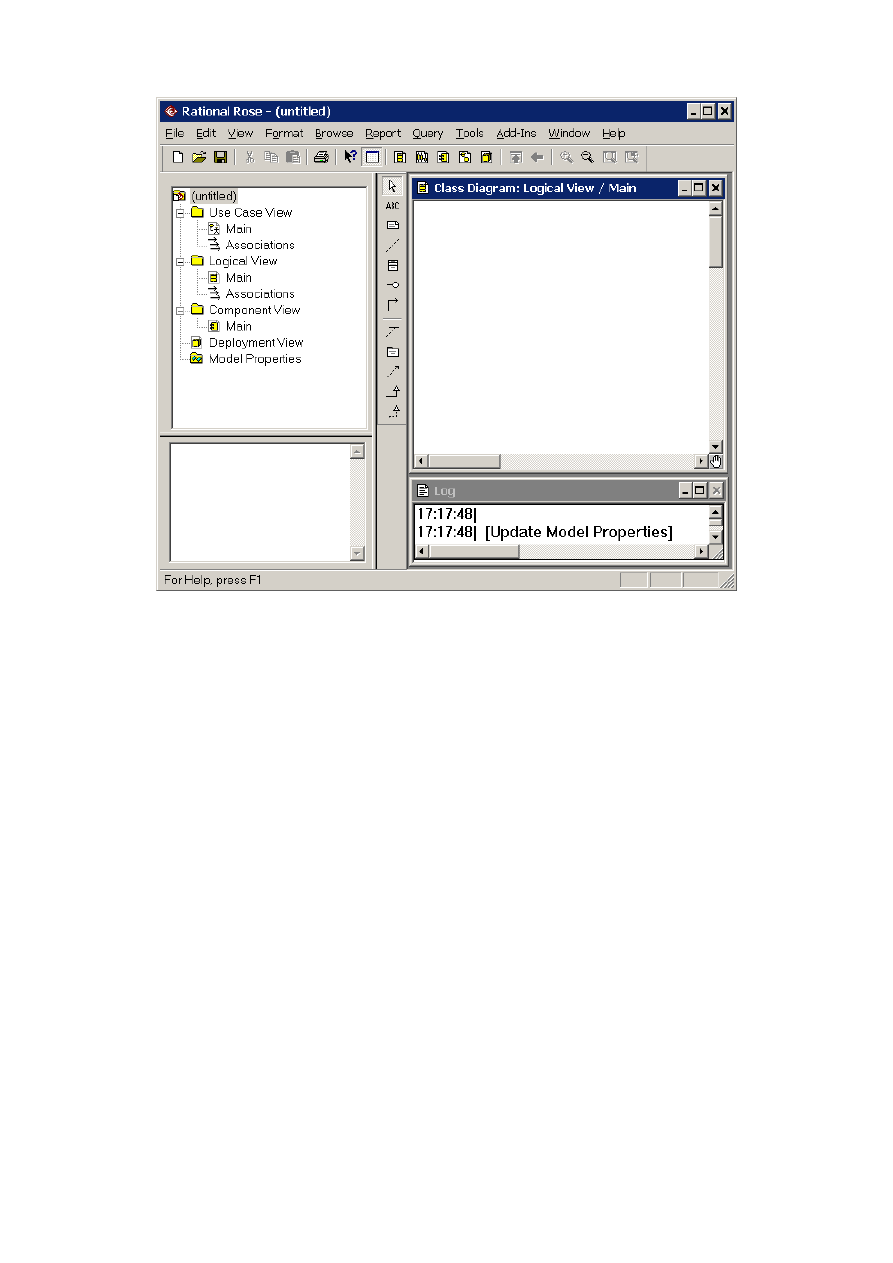
На
рис
. 2.
1
показаны
различные
части
интерфейса
Rose.
45
Рис
. 2.
1
.
Интерфейс
Rational Rose.
Браузер
Браузер
–
это
иерархическая
структура
,
позволяющая
осуществлять
навигацию
по
модели
.
Все
,
что
добавляется
в
модель
–
действующие
лица
,
варианты
использования
,
классы
,
компоненты
–
будет
показано
в
окне
браузера
.
С
помощью
браузера
можно
:
–
добавлять
в
модель
элементы
(
действующие
лица
,
варианты
использования
,
классы
,
компоненты
,
диаграммы
и
т
.
д
.);
–
просматривать
существующие
элементы
модели
;
–
просматривать
существующие
связи
между
элементами
модели
;
–
перемещать
элементы
модели
;
–
переименовывать
эти
элементы
;
–
добавлять
элементы
модели
к
диаграмме
;
–
связывать
элемент
с
файлом
или
адресом
Интернет
;
–
группировать
элементы
в
пакеты
;
–
работать
с
детализированной
спецификацией
элемента
;
–
открывать
диаграмму
.

46
Браузер
поддерживает
четыре
представления
(view):
представление
вариантов
использования
,
компонентов
,
размещения
и
логическое
представление
.
Все
они
и
содержащиеся
в
них
элементы
модели
описаны
ниже
в
подразд
. 2.2.2.
Браузер
организован
в
древовидном
стиле
.
Каждый
элемент
модели
может
содержать
другие
элементы
,
находящиеся
ниже
его
в
иерархии
.
Знак
« – »
около
элемента
означает
,
что
его
ветвь
полностью
раскрыта
.
Знак
« + » –
что
его
ветвь
свернута
.
Окно
документации
С
его
помощью
можно
документировать
элементы
модели
Rose.
Например
,
можно
сделать
короткое
описание
каждого
действующего
лица
.
При
документировании
класса
все
,
что
будет
написано
в
окне
документации
,
появится
затем
в
виде
комментария
в
сгенерированном
коде
,
что
избавляет
от
необходимости
впоследствии
вносить
эти
комментарии
вручную
.
Документация
будет
выводиться
также
в
отчетах
,
создаваемых
в
среде
Rose.
Панели
инструментов
Панели
инструментов
Rose
обеспечивают
быстрый
доступ
к
наиболее
распространенным
командам
.
В
этой
среде
существует
два
типа
панелей
инструментов
:
стандартная
панель
и
панель
диаграммы
.
Стандартная
панель
видна
всегда
,
ее
кнопки
соответствуют
командам
,
которые
могут
использоваться
для
работы
с
любой
диаграммой
.
Панель
диаграммы
своя
для
каждого
типа
диаграмм
UML.
Все
панели
инструментов
могут
быть
изменены
и
настроены
пользователем
.
Для
этого
выберите
пункт
меню
Tools > Options,
затем
выберите
вкладку
Toolbars.
Чтобы
показать
или
скрыть
стандартную
панель
инструментов
(
или
панель
инструментов
диаграммы
):
1
.
Выберите
пункт
Tools > Options.
2.
Выберите
вкладку
Toolbars.
47
3.
Чтобы
сделать
видимой
или
невидимой
стандартную
панель
инструментов
,
пометьте
(
или
снимите
пометку
)
контрольный
переключатель
Show Standard ToolBar (
или
Show Diagram ToolBar)
Чтобы
увеличить
размер
кнопок
на
панели
инструментов
:
1
.
Щелкните
правой
кнопкой
мыши
на
требуемой
панели
.
2.
Выберите
во
всплывающем
меню
пункт
Use Large Buttons
(
Использовать
большие
кнопки
)
Чтобы
настроить
панель
инструментов
:
1
.
Щелкните
правой
кнопкой
мыши
на
требуемой
панели
.
2.
Выберите
пункт
Customize (
настроить
)
3.
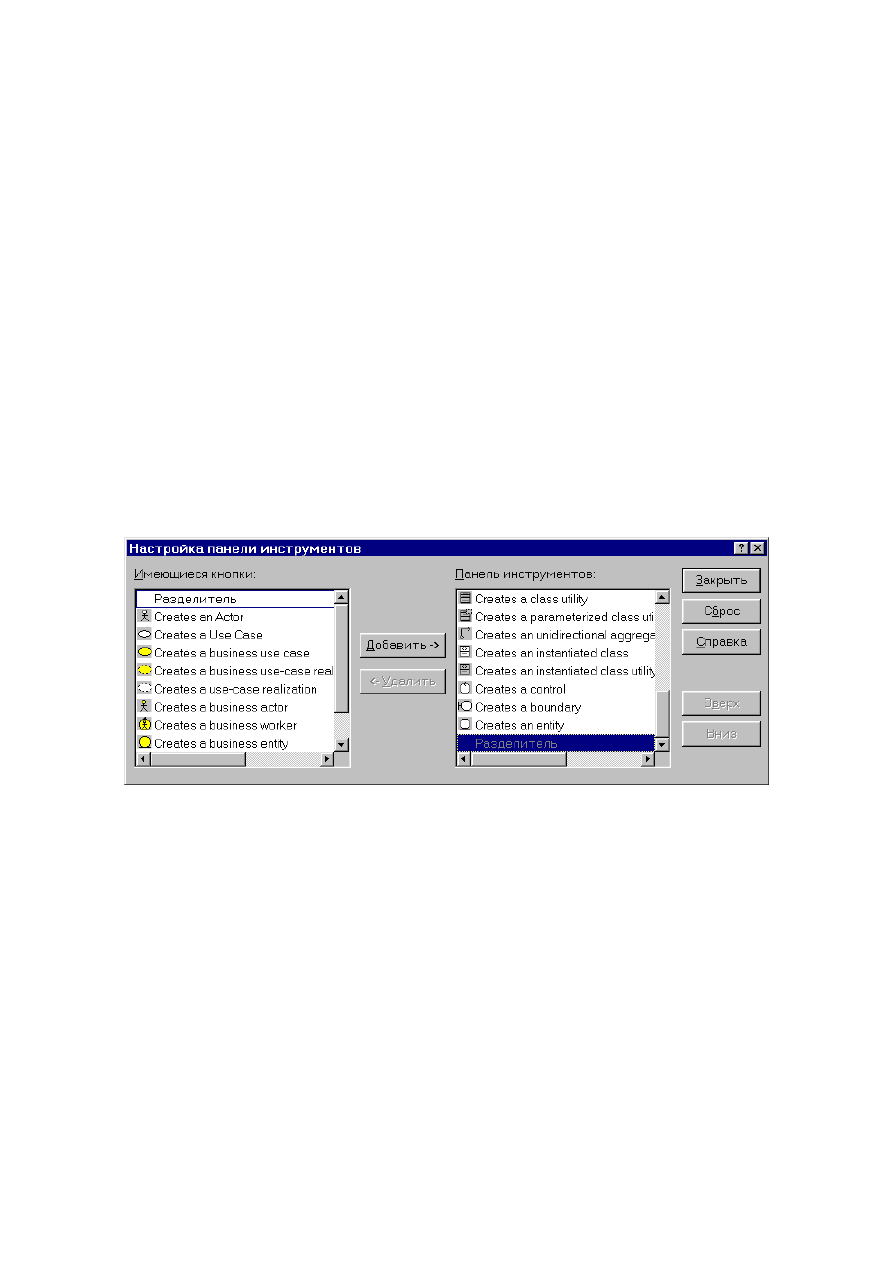
Чтобы
добавить
или
удалить
кнопки
,
выберите
соответствующую
кнопку
и
затем
щелкните
мышью
на
кнопке
Add (
добавить
)
или
Remove (
удалить
),
как
показано
на
рис
. 2.2.
Рис
. 2.2.
Настройка
стандартной
панели
инструментов
.
Окно
диаграммы
В
окне
диаграммы
видно
,
как
выглядит
одна
или
несколько
диаграмм
UML
модели
.
При
внесении
в
элементы
диаграммы
изменений
Rose
автоматически
обновит
браузер
.
Аналогично
,
при
внесении
изменений
в
элемент
с
помощью
браузера
Rose
автоматически
обновит
соответствующие
диаграммы
.
Это
помогает
поддерживать
модель
в
непротиворечивом
состоянии
.