Материал: Лекція 13 Моделювання збірки(2)
Щоб створити локальний круговий масив, виберіть у меню команду Insert > Component Pattern > Circular Pattern (Вставка > Масив компонентів > Круговий масив). Відкриється менеджер властивостей Circular Pattern (Круговий масив), і вам буде запропоновано виділити напрямну кромку або вісь, а також компоненти, на базі яких потрібно створити масив. Виберіть напрямну й вихідний компонент у графічній області. Інші параметри в цьому менеджері властивостей відповідають тим, які обговорювалися при створенні кругових масивів елементів, граней і тел.
Якщо один з екземплярів масиву компонентів буде змінений, то в такий же спосіб зміняться й всі інші екземпляри.
Можна також створювати масиви з масивів компонентів.
4. Дзеркальне відображення компонентів.
Меню: Insert > Mirror Components (Вставка > Дзеркально відобразити компоненти)
У режимі Assembly (Збірка) в SolidWorks ви можете дзеркально відобразити компонент, у результаті чого в документі збірки з'явиться ще один екземпляр даного компонента. Для цього виберіть у меню команду Insert > Mirror Components (Вставка > Дзеркально відобразити компоненти). Відкриється менеджер властивостей Mirror Components (Дзеркальне відображення компонентів), показаний на мал. 13.4.
Виділите
плоску грань або площину, що буде служити
площиною дзеркального відображення.
Тепер виберіть компонент, що потрібно
відобразити; ім'я компонента з'явиться
в області виділення Components to Mirror (Дзеркально
відобразити компоненти), а поруч із
і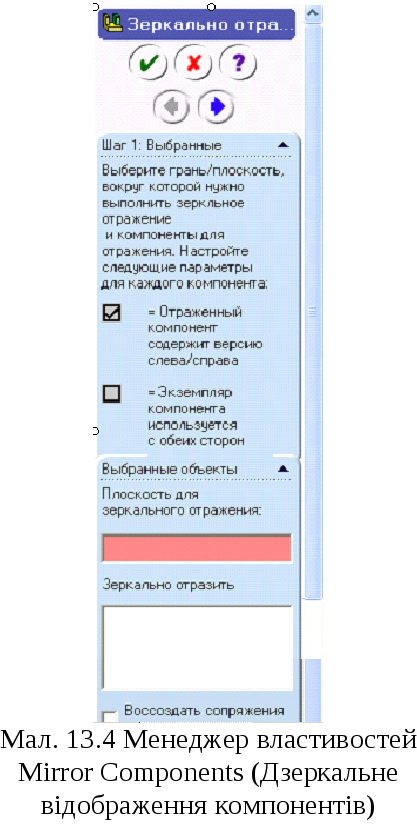 м'ям
буде прапорець. Залишіть цей прапорець
скинутим і клацніть на кнопці Next (Далі)
у менеджері властивостей Mirror Components
(Дзеркальне відображення компонентів).
В області виділення буде показаний
попередній вид дзеркально відображеного
компонента. Відкриється сувій Orientation
(Орієнтація). За допомогою елементів
керування цієї групи ви можете змінити
орієнтацію дзеркально відображеного
компонента. Клацніть на кнопці ОК у
менеджері властивостей Mirror Components
(Дзеркальне відображення компонентів).
У графічній області з'явиться дзеркально
відображений екземпляр обраного
компонента.
м'ям
буде прапорець. Залишіть цей прапорець
скинутим і клацніть на кнопці Next (Далі)
у менеджері властивостей Mirror Components
(Дзеркальне відображення компонентів).
В області виділення буде показаний
попередній вид дзеркально відображеного
компонента. Відкриється сувій Orientation
(Орієнтація). За допомогою елементів
керування цієї групи ви можете змінити
орієнтацію дзеркально відображеного
компонента. Клацніть на кнопці ОК у
менеджері властивостей Mirror Components
(Дзеркальне відображення компонентів).
У графічній області з'явиться дзеркально
відображений екземпляр обраного
компонента.
Якщо ви встановите прапорець поруч із ім'ям виділеного компонента в області виділення Components to Mirror (Дзеркально відобразити компоненти), програма створить новий компонент, відбражений щодо обраної дзеркальної площини, і збереже його в заданій папці. Установите прапорець поруч із ім'ям компонента й клацніть на кнопці Next (Далі). Відкриється сувій Filenames (Імена файлів); клацніть на кнопці Browse (Огляд) на цьому сувої.
У вікні, що відкрилося, ви зможете задати ім'я нового файлу й папку для його збереження. Якщо встановити прапорець Place files in one folder (Розмістити файли в одній папці), то всі дзеркально відображені екземпляри обраного компонента будуть зберігатися в одній папці. За допомогою списку, що розкривається, Add (Додати) можна постачити ім'я файлу префіксом або суфіксом.
5. Спрощення збірок із використанням параметрів видимості.
Коли ви створюєте збірку з компонентів, може виникнути потреба спростити її шляхом маніпуляцій з параметрами видимості. Спрощення дозволяє приховувати компоненти на будь-якій стадії циклу проектування. Крім того, для спрощення збірки можна зробити будь-який компонент прозорим, а також погасити або висвітити його. Різні методи спрощення збірок обговорюються далі.
-
Приховання компонентів
Меню: Edit > Hide > This Configuration (Виправлення > Сховати > У цієї конфігурація)
Панель інструментів: Assembly > Hide/Show Components (Збірка > Сховати/Відобразити компоненти)
Якщо ви хочете сховати компонент, поміщений у збірку, виділите цей компонент у графічній області або в дереві конструювання FeatureManager. Утримуючи натиснутою клавішу Ctrl, можна виділити для приховання більше одного компонента. Викличте контекстне меню, клацнувши правою кнопкою миші, і виберіть у ньому команду Hide (Сховати). Зображення компонента в графічній області зникне. Значок даного компонента в дереві конструювання FeatureManager стане прозорим. Щоб знову відобразити схований компонент, виділите його значок у дереві конструювання FeatureManager, викличте контекстне меню й виберіть у ньому команду Show (Відобразити). Схований раніше компонент знову з'явиться в графічній області.
У діалоговому вікні Open File (Відкрити файл) є прапорець Lightweight (Скорочений). Якщо ви встановите цей прапорець, перш ніж відкривати файл збірки, то збірка буде відкрита зі скороченими компонентами.
Скорочений компонент - це компонент, у якому інформація про елементи доступна в документі деталі, а в документі збірки є лише графічне подання компонента. Завдяки цьому при роботі в середовищі збірки затрачається менша кількість системних ресурсів. Значок скороченого компонента виглядає в дереві конструювання FeatureManager як значок відповідного компонента із прикріпленим до нього пером.
Щоб одержати інформацію про елементи скороченого компонента, необхідно повернути цей компонент у нормальний стан. Для цього виділите компонент у графічній області або в дереві конструювання FeatureManager, викличте контекстне меню й виберіть у ньому команду Set To Resolved (Вирішений). Якщо потрібно зробити вирішений компонент скороченим, виділите цей компонент, викличте контекстне меню й виберіть у ньому команду Set To Lightweight (Скорочений).
-
Гасіння компонентів
Меню: Edit>Suppress>This Configuration (Виправлення>Погасити>У цієї конфігурація)
Панель інструм.: Assembly > Change Suppression State (Збірка > Змінити стан гасіння)
Для спрощення подання збірки її компоненти можна також гасити. Щоб погасити компонент, виділите його в графічній області або в дереві конструювання FeatureManager, викличте контекстне меню й виберіть у ньому команду Suppress (Погасити). Погашений компонент не буде відображатися в документі збірки, а його значок у дереві конструювання FeatureManager стане сірим. Щоб висвітити (вирішити) погашений компонент, виділите його в дереві конструювання Feature Manager, викличте контекстне меню й виберіть у ньому команду Set to Resolved (Вирішений).
-
Зміна умов прозорості
В SolidWorks ви можете міняти умови прозорості компонентів або виділених граней з метою спрощення збірки. Спочатку навчимося змінювати умови прозорості компонентів. Виділите компонент, прозорість якого потрібно змінити, викличте контекстне меню й у групі команд Component (Компонент) цього меню виберіть команду Properties (Властивості). Відкриється діалогове вікно Component Properties (Властивості компонента). Клацніть на кнопці Color (Колір) у цьому діалоговому вікні. Відкриється діалогове вікно Assembly Instance Color (Кольори збірка), показане на мал. 13.5.
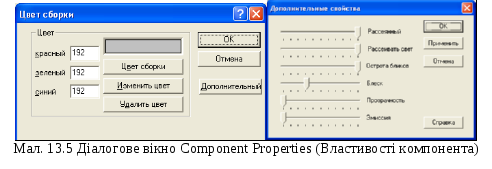
Клацніть на кнопці Advanced (Додатковий) у цьому діалоговому вікні. Відкриється діалогове вікно Advanced Properties (Додаткові властивості). За допомогою повзунка Transparency (Прозорість) у цьому вікні можна задавати ступінь прозорості компонента. Тут є й інші тонкі настроювання кольорів: Ambient (Розсіяний), Diffuse (Розсіювати кольори), Specularity (Гострота відблисків), Shininess (Блиск) і Emission (Емісія).
Можна також змінити прозорість виділеної грані. Щоб задати ступінь прозорості грані, виділите потрібну грань, викличте контекстне меню й у групі команд Face (Грань) цього меню виберіть команду Properties (Властивості). Відкриється діалогове вікно Entity Properties (Властивості об'єкта). Клацніть на кнопці Advanced (Додатковий) у цьому діалоговому вікні. Відкриється діалогове вікно Advanced Properties (Додаткові властивості). У цьому вікні ви зможете задати прозорість виділеної грані.
6. Аналіз конфліктів між компонентами
В Solid Works ви можете перевірити наявність конфліктів між компонентами збірки при її русі. Для аналізу конфліктів у збірці, що рухається, викличте команду Move Component (Переміщення компонента), у сувої Options (Параметри) виберіть Collision detection (Визначення конфліктів), як показано на мал.13.6. З'явиться група Check between (Перевірити). Елементи керування цієї групи визначають, між якими компонентами буде вестися пошук конфліктів. Якщо перемикач установлений у положення:
- All Components (Усі компоненти) - при русі збірки здійснюється пошук конфліктів між всіма компонентами.
- These Components (Тільки ці компоненти) - при русі збірки буде здійснюватися пошук конфліктів тільки між виділеними компонентами. У цьому положенні перемикача в сувої Options (Параметри) з'являються область виділення Components for Collision Check (Компоненти для перевірки конфлікту) і кнопка Resume Drag (Продовжити переміщення). Імена виділених компонентів, між якими потрібно знайти конфлікти, відображаються в області виділення Components for Collision Check (Компоненти для перевірки конфлікту). Виділивши потрібні компоненти, клацніть на кнопці Resume Drag (Продовжити переміщення) у сувої Options (Параметри) і перетягніть покажчик, щоб привести збірку в рух.
Прапорець Stop at collision (Зупинити при конфлікті) зупиняє рух збірки при зіткненні одного компонента збірки з іншим під час її руху.
Прапорець Dragged part only (Тільки деталь, що перетягується) установлюється, коли потрібно знайти конфлікт тільки між компонентами, які ви вибрали для руху. Якщо не встановлювати цей прапорець, то виявлення конфліктів буде відбуватися між компонентами, обраними для руху, і будь-якими іншими компонентами, що переміщуються через наявність сполучень із компонентами, що рухаються.
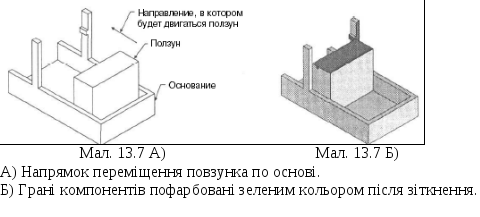
Установивши параметри в сувої Options (Параметри), приведіть збірку в рух за допомогою інструмента Move Component (Переміщення компонента) або Rotate Component (Обертання компонента). Щоб привести збірку в рух з використанням інструмента Rotate Component (Обертання компонента), відкрийте сувій Rotate (Обертання компонента) і перетягніть компонент збірки. Якщо деякий компонент збірки зіштовхується з іншим компонентом у процесі руху, грані компонентів, між якими є зіткнення, будуть пофарбовані зеленими кольорами. Якщо встановлено прапорець Stop at collision (Зупинити при конфлікті), то рух збірки буде зупинено при зіткненні одного компонента збірки з іншим.
Розглянемо збірку, зображену на мал. 13.7 А). У ній потрібно, щоб повзун рухався в заданому напрямку. Викличте менеджер властивостей Move Component (Переміщення компонента) і виберіть Collision Detection (Визначення конфліктів) у сувої Options (Параметри). Перетягніть повзун у заданому напрямку. Малюнок 13.7 Б) показує, що повзун натрапляє на виступ, наявний на одній з колон основи. Грані компонентів, що зіштовхуються, відображаються зеленими кольорами. Якщо встановлено прапорець Stop at collision (Зупинити при конфлікті), то ви не зможете зрушити повзун далі після того, як він натрапить на виступ.
Виявивши конфлікт у збірці, ви можете відредагувати компоненти, між якими відбувається зіткнення.
7. Створення рознесеного виду збірки
Меню: Insert > Exploded View (Вставка > Вид з рознесеними частинами)
Панель
інструментів: Assembly >
 Exploded
View (Збірка > Вид з рознесеними частинами)
Exploded
View (Збірка > Вид з рознесеними частинами)
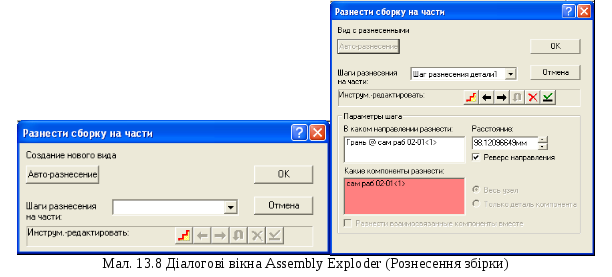
В SolidWorks ви можете відображати збірку в рознесеному виді. Рознесений вид збірки створюється за допомогою діалогового вікна Assembly Exploder (Рознесення збірки). Це діалогове вікно можна також відкрити через менеджер конфігурацій. Відкрийте менеджер конфігурацій і виберіть у ньому Default (За замовчуванням). Викличте контекстне меню й виберіть у ньому команду New Explode View (Новий рознесений вид). Відкриється діалогове вікно Assembly Exploder (Рознесення збірки), показане на мал. 13.8.
Є два способи створення рознесеного виду збірки. Перший спосіб - автоматичний. Щоб автоматично створити рознесений вид збірки, клацніть на кнопці Auto Explode (Авторазнесення) у діалоговому вікні Assembly Exploder (Рознесення збірки). Компоненти збірки будуть рознесені й поміщені в довільні місця в документі збірки.
-
Створення систематичного рознесеного виду
Щоб
створити систематичний рознесений вид
збірки, клацніть на кнопці
 New
(Створити) у діалоговому вікні Assembly
Exploder (Рознесення збірки). Розмір
діалогового вікна збільшиться, і
з'являться деякі нові елементи керування,
як показано на мал. 13.8.
New
(Створити) у діалоговому вікні Assembly
Exploder (Рознесення збірки). Розмір
діалогового вікна збільшиться, і
з'являться деякі нові елементи керування,
як показано на мал. 13.8.
У цьому вікні вам буде запропоновано створити новий крок рознесення. Область виділення Direction to explode along (У якому напрямку рознести) буде активною.
Виділите напрямок, у якому ви хочете рознести компоненти. Роль напрямної для рознесення може грати кромка, грань, площина, вісь або ескіз. Коли напрямок рознесення обраний, активною стає область виділення Components to explode (Які компоненти рознести). Виділите компоненти, які потрібно рознести в обраному в даний момент напрямку. Задайте дистанцію рознесення за допомогою лічильника Distance (Відстань). Можна також змінити напрямок рознесення на протилежний, установивши прапорець Reverse Direction (Реверс напрямку). При встановленому прапорці Explode related components together (Рознести взаємозалежні компоненти разом) розносяться всі компоненти, пов'язані з виділеним компонентом за допомогою складальних сполучень.
Після того як ви рознесете компоненти на ту саме відстань в обраному напрямку, вам знадобиться рознести інші компоненти. Для цього необхідно створити новий крок рознесення. Клацніть на кнопці New (Створити) у діалоговому вікні Assembly Exploder (Рознесення збірки). Тепер, слідуючи тій же процедурі, рознесіть наступну сукупність компонентів. Ви можете створювати стільки кроків рознесення, скільки побажаєте.
Створивши всі кроки рознесення, клацніть на кнопці ОК у діалоговому вікні Assembly Exploder (Рознесення збірки), щоб завершити створення рознесеного виду. Якщо потрібно перемкнутися на звичайний, не рознесений вид, розгорніть групу Default (За замовчуванням) у менеджері конфігурацій і виділите елемент ExplViewl. Викличте контекстне меню й виберіть у ньому команду Collapse (Скласти). Можна редагувати окремі кроки рознесення. Щоб змінити крок рознесення, розгорніть елемент ExplViewl і виділите в ньому потрібний крок. Викличте контекстне меню й виберіть у ньому команду Edit Definition (Редагувати визначення). Відкриється діалогове вікно Assembly Exploder (Рознесення збірки), де ви зможете змінити параметри обраного кроку рознесення.
-
Створення ескізу з лініями рознесення
Меню: Insert > Explode Line Sketch (Вставка > Ескіз із лініями рознесення)
Панель інструм.: Assembly > Explode Line Sketch (Збірка > Ескіз із лініями рознесення)
Л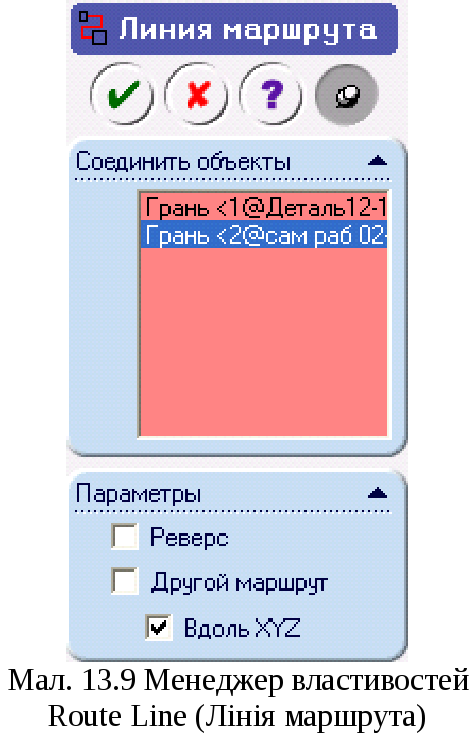 інії
рознесення
- це параметричні осі, які вказують
напрямок рознесення компонентів у
рознесеному стані.
інії
рознесення
- це параметричні осі, які вказують
напрямок рознесення компонентів у
рознесеному стані.