Материал: Мет. лаб
3
Зміст |
|
|
|
ВСТУП .................................................................................................... |
|
8 |
|
1. |
Настроювання параметрів робочого екрана ................................. |
10 |
|
2. |
Настроювання середовища користувача...................................... |
12 |
|
3. |
Рядок стану .................................................................................... |
13 |
|
|
3.1. Відстеження Temporary track point — точка відстеження..... |
17 |
|
|
3.2. Зміщення Snap From зміщення .............................................. |
17 |
|
|
3.3. Кінцева точка Snap to Endpoint .............................................. |
17 |
|
|
3.4. Середня точка Snap to Midpoint ............................................. |
17 |
|
|
3.5. Перетинання Snap to Intersection ............................................ |
18 |
|
|
3.6. Продовження об’екту Snap to Extension ................................ |
18 |
|
|
3.7. Точка центру Snap to Center................................................... |
18 |
|
|
3.8. Квадрант Snap to Quadrant ..................................................... |
19 |
|
|
3.9. Дотична Snap to Tangent......................................................... |
19 |
|
|
3.10.Нормаль Snap to Perpendicular................................................ |
19 |
|
|
3.11.Паралель Snap to Parallel......................................................... |
20 |
|
|
3.12.Точка вставки Snap to Insert................................................... |
20 |
|
|
3.13.Крапковий елемент Snap to Node........................................... |
20 |
|
|
3.14.Найближча крапка Snap to Nearest ......................................... |
21 |
|
4. |
Зумуванння .................................................................................... |
21 |
|
5. |
Динамический ввод координат ..................................................... |
22 |
|
6. |
Побудова лінійних об’эктів ........................................................... |
22 |
|
|
6.1. . |
Відрізок................................................................................. |
22 |
|
6.2. . |
Пряма й промінь................................................................... |
23 |
|
6.3. . |
Полілінія................................................................................ |
`24 |
|
6.4. . |
Багатокутник ........................................................................ |
25 |
|
6.5. . |
Прямокутник ........................................................................ |
26 |
|
6.6. . |
Дуга ...................................................................................... |
27 |
|
6.7. . |
Окружність ........................................................................... |
28 |
|
6.8. . |
Хмара.................................................................................... |
28 |
|
6.9. . |
Сплайн .................................................................................. |
29 |
|
6.10.Еліпс ..................................................................................... |
30 |
|
|
6.11.Створення блоку .................................................................. |
30 |
|
|
6.12.Вставка блоку ....................................................................... |
31 |
|
|
6.13.Крапка .................................................................................. |
32 |
|
|
6.14.Штрихування ........................................................................ |
32 |
|
|
6.15.GRADIENT ........................................................................... |
33 |
|
|
6.16.Область................................................................................. |
34 |
|
|
6.17.Таблиці ................................................................................. |
34 |
|
4
|
6.18.Багаторядковий текст................................................... |
34 |
|
7. |
Панель редагування об’єктів ............................................... |
36 |
|
|
7.1 ERASE............................................................................ |
36 |
|
|
7.2 COPY.............................................................................. |
36 |
|
|
7.3 MIRROR......................................................................... |
37 |
|
|
7.4 OFFSET.......................................................................... |
37 |
|
|
7.5 ARRAY........................................................................... |
38 |
|
|
7.6 . MOVE........................................................................... |
40 |
|
|
7.7 ROTATE......................................................................... |
40 |
|
|
7.8 SCALE............................................................................ |
40 |
|
|
7.9 STRETCH....................................................................... |
41 |
|
|
7.10 LENGTHEN .................................................................. |
42 |
|
|
7.11 TRIM............................................................................. |
42 |
|
|
7.12 EXTEND ....................................................................... |
43 |
|
|
7.13 BREAK.......................................................................... |
45 |
|
|
7.14 JOIN.............................................................................. |
45 |
|
|
7.15 CHAMFER .................................................................... |
46 |
|
|
7.16 FILLET.......................................................................... |
47 |
|
|
7.17 EXPLODE ..................................................................... |
48 |
|
8. |
Слої ...................................................................................... |
|
49 |
9. |
Розміри. Властивості розмірів............................................. |
50 |
|
10. |
Типи розмірів....................................................................... |
51 |
|
|
10.1 |
Лінійні розміри (DIMLINEAR)................................... |
51 |
|
10.2 |
Паралельний розмір (DIMALIGNED)......................... |
52 |
|
10.3 |
Довжина дуги (DIMARC)........................................... |
53 |
|
10.4 |
Ординатні розміри ..................................................... |
53 |
|
10.5 |
Розмір радіуса (DІMRADІUS) .................................... |
54 |
|
10.6 |
Розмір радіуса зі зламом (DIMJOGGED) ................... |
54 |
|
10.7 |
Розмір діаметра (DIMDIAMETER)............................. |
54 |
|
10.8 |
Кутові розміри (DIMANGULAR) ............................... |
54 |
|
10.9 |
Швидке нанесення розмірів (QDIM) .......................... |
55 |
|
10.10 |
Базові розміри ............................................................ |
55 |
|
10.11 |
Розмірний ланцюг (DIMCONTINUE)......................... |
56 |
|
10.12 |
Винесення й пояснювальні написи (MLEADER,) ...... |
56 |
|
10.13 |
Допуски форми й розташування (TOLERANCE)...... |
57 |
|
10.14 |
Редагування розміру (DIMEDIT)................................ |
57 |
|
10.15 |
Редагування розмірного тексту (DIMTEDIT) ............ |
57 |
11. |
СПИСОК ЛІТЕРАТУРИ...................................................... |
59 |
|
5
ВСТУП Однієї із самих широких областей застосування геометричного
моделювання в САПР є синтез і аналіз просторових форм проектованих об'єктів. Серед завдань геометричного моделювання, інваріантних стосовно об’єктно - орієнтованим додатків. Виділимо наступні: 1) подання математичних моделей, що характеризують структуру, форму й положення просторових об’єктів; 2) реалізація базових операцій геометричних розрахунків і аналіз об'єктів; 3) постановка й рішення завдань проектування просторових форм на основі композиційного підходу.
Математична модель геометричного об'єкта - це формалізований опис його структури й форми. Математичних апаратом для описів є теоретикомножинні й алгебро-логические методи опису структур даних, а також методи аналітичної й диференціальної геометрії.
Теоретико-множинне визначення структури геометричних фігур. У теоретико-множинному поданні тривимірний простір визначається як нескінченно безліч крапок, а крапки, лінії, поверхні й тіла - як їхньої підмножини. Тривимірний геометричний об'єкт представляється замкнутою обмеженою крапковою безліччю, у якому розрізняються безліч граничних крапок - поверхня й безліч внутрішніх крапок - тіло. Поверхня представляється складається із граней, що є відсіками поверхнiсть лінії перетинання граней називається ребром, а крапка перетинання ребер або граней - вершиною.
Сучасне проектування стає глобальним і швидко розвиваються. Замовники, консультанти, партнери, постачальники знаходяться в різних місцях і потребують оперативної інформації.
AutoCAD - найбільш популярна середу автоматизованого проектування. На цій базі побудовано ціле сімейство програмних продуктів iDesign для вирішення предметних завдань. Формат даних AutoCAD (DWG, DXF, DWF) є загальновизнаним світовим стандартом обміну графічною інформацією та її зберігання.
З кожною новою версією в AutoCAD додаються за запитами користувачів нові функції, що полегшують і прискорюють роботу над проектом.
AutoCAD 2010 - найновіша версія найбільш популярної системи автоматизованого проектування. AutoCAD є базовою системою проектування, на основі якої побудовано ціле сімейство програмних продуктів для вирішення предметних завдань.
AutoCAD 2010 пропонує найдосконаліші засоби двовимірного проектування і оформлення креслень, а також зручні інструменти
6
твердотільного моделювання. Новітні технології, закладені в цій системі, забезпечують ефективну колективну роботу над проектом з урахуванням стандартів підприємства і різних методів проектування.
7
1. Настроювання параметрів робочого екрана
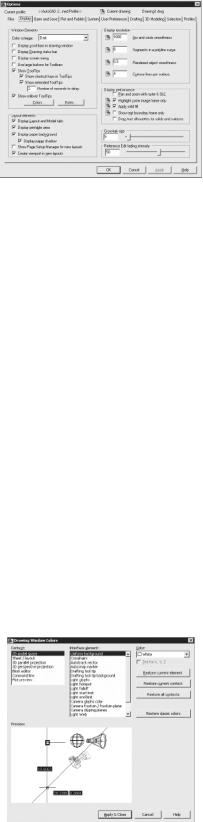
На вкладці Dіsplay діалогового вікна Optіons, можна здійснювати настроювання параметрів робочого екрана AutoCAD.
Рис.1 Діалогове вікно настроювання параметрів робочого екрана
1. В області елементів вікна Wіndow Elements настроюються наступні параметри:
Color Scheme: — установка тону фонової області інструментів;
Display scroll bars in drawing window —
включаються/відключаються смуги прокручування;
Display Drawing status bar — включаються/відключаються інструменти рядка стану;
Display screen menu — включається/відключається головне меню;
Use large buttons for Toolbars — змінюється розмір піктограм інструментів з 16 Ч 15 на 24 Ч 22 пікселя;
Show ToolTips — включаються/ відключаються спливаючі підказки біля піктограм інструментів;
Show shortcut keys in ToolTips — включаються/відключаються комбінації клавіш у підказках;
Кнопка Colors... — завантажується діалогове вікно Drawіng Wіndow Colors для зміни кольору елементів робочого стола AutoCAD;
Рис. 2 Діалогове вікно зміни кольору елементів робочого стола
AutoCAD