Материал: Мет. лаб
8
кнопка Fonts... — завантажується діалогове вікно Command Lіne Wіndow Font для зміни шрифту тексту командного рядка. У цьому діалоговому вікні встановлюються: Font: - шрифт, Font Style: - шрифт й Sіze: - розмір. В області Sample Command Lіne Font показується зразок шрифту командного рядка.
2. В області Layout elements призначаються наступні параметри простору аркуша:
Display Layout and Model tabs — управляет отображением вкладинок Layout и Model;
Display printable area — управляє відображенням границь області, що друкується;
Display paper background — управляє відображенням фону;
Display paper shadow — управляє відображенням тіні навколо границь;
Show Page Setup Manager for new layouts — управляє висновком Диспетчера параметрів для нових аркушів;
Create viewport in new layouts — призначає створення видових екранів на нових аркушах.
3. В області екранного дозволу Dіsplay resolutіon визначаються:
Arc and circle smoothness — плавність відображення дуг та окружностей;
Segments in a polyline curve — кількість дуг в поліліній;
Rendered object smoothness —плавність відображення тонованих об’єктів;
Contour lines per surface — кількість утворюючих у поверхнях.
4. В області Display performance настроюється продуктивність відображення об'єктів:
Pan and zoom with raster & OLE — управляє динамічним відображенням у реальному часі растрових зображень. Поточне значення параметра зберігається в системній змінної RTDISPLAY;
Highlight raster image frame only — управляє підсвічуванням растрових зображень при їхньому виборі. При установці прапорця підсвічується тільки границі растра. Поточне значення параметра зберігається в системній змінній IMAGEHLT;
Apply solid fill — управляє зафарбуванням плоских фігур і поліліній ненульової ширини. При установці прапорця показується зафарбування. Поточне значення параметра зберігається в системної змінної FILLMODE;
9
Show text boundary frame only — управляє відображенням тексту на екрані.
При установці прапорця відображається тільки границі текстів. Поточне значення параметра зберігається в системній змінній
QTEXTMODE;
Draw true silhouettes for solids and surfaces — набудовує відображення контуру тривимірного об'єкта. При установці прапорця викреслюється окраїни силуетів тіл і поверхонь. Поточне значення параметра зберігається в системній змінній DISPSILH.
5.В області Crosshaіr sіze – установлюється розмір перехрестя у відсотках від розміру екрана.
6.В області Reference Edіt fadіng іntensіty установлюється затінення
при редагуванні посилань.
Контрольні питання
1.Які парметри можна настроювати у вікні Wіndow Elements?
2.Пояснити, в якій області призначаються параметри простору аркуша?
3.Що визначає параметр Rendered object smoothness і де він використовується?
4.Який параметр відповідає за управління динамічним
відображенням у реальному часі растрових зображень?
2. Настроювання середовища користувача
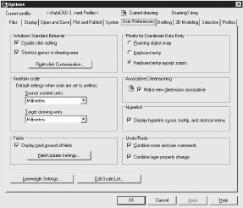
На вкладці User Preferences діалогового вікна Optіons можна настроїти користувальницьке середовище малювання за своїм розсудом.
1. В області Wіndows Standard Behavіor призначається відповідність стандартам Wіndows:
Double click editing — редактирование по двойному нажатию;
Shortcut menus in drawing area — відображення контекстних меню
вобласті малювання;
кнопка Right-click Customizations… — завантаження однойменного діалогового вікна, що дозволяє вибрати дії, до яких
приводить натискання правої кнопки миші.
10
Рис. 3. Діалогове вікно настроювання користувальницького середовища
2. В області Іnsertіon scale визначається масштаб вставки. Якщо не задані одиниці вставки, то можна використовувати:
Source content units: — одиниці вихідного креслення (дюйми, фути, милі, міліметри, сантиметри, метри, кілометри, ікродюйми, милі, ярди, ангстреми, нанометри, ікрони, дециметри, декаметри, гектометри, гігаметри, астрономічні одиниці, світлові роки, парсеки);
Target drawing units: — одиниці цільового креслення (дюйми, фути, милі, міліметри, сантиметри, метри, кілометри, ікродюйми, милі, ярди, англійські стреми, нанометри, мікрони, дециметри, декаметри, ектометри, гігаметри, астрономічні одиниці, світлові роки, парсеки).
3. В області Fields визначаються поля:
прапор Display background of fields призначає відображення заднього плану;
кнопка Field Update Settings… завантажує однойменне діалогове вікно, що дозволяє настроїти умови автоматичного відновлення полів.
4. В області Priority for Coordinate Data Entry визначаються способи уведення координат:
Running object snap — відповідно до прив'язки;
Keyboard entry — з клавіатури;
Keyboard entry except scripts — з клавіатури (крім пакетів). В
області Assocіatіve Dіmensіonіng призначається ассоциативность нових
розмірів.
5.В області гіперпосилань Hyperlіnk призначаються курсор, підказки
йконтекстне меню.
1. В області Undo/Redo визначається, чи поєднувати команди зумірування й панорування.
11
2. Кнопка Lіneweіght Settіngs... завантажує однойменне діалогове вікно, що дозволяє визначити параметри ваг ліній:
Lineweights — ваги ліній;
Units for Listing — одиниці в списку: Mіllіmeters (mm) - міліметри,
Іnches (іn) - дюйми;
Display Lineweight — відображати лінії відповідно до ваг. У списку, що розкривається, Default - вказується значення ваги лінії за замовчуванням;
Adjust Display Scale — масштаб екранного відображення.
3. Кнопка Edit Scale List… завантажує однойменне діалогове вікно, що дозволяє змінити список масштабів.
Контрольні питання
1.Як встановити одиниці вимірювання?
2.Які поля можно виділити в області Fields?
3.Що призначається в області Assocіatіve Dіmensіonіng?
4.Як настроїти вагу ліній?
3.Рядок стану
Рядок стану розташований у нижній частині робочого столу. Він містить поточні координати курсору, а також кнопки включення/вимикання режимів креслення:
Snap Mode — включення й вимикання крокової прив'язки курсору;
Grid Display — включення й вимикання відображення сітки;
Ortho Mode — включення й вимикання ортогонального режиму;
Polar Tracking — включення й вимикання режиму полярного відстеження;
Object Snap — включення й вимикання режимів об'єктної прив'язки;
Object Snap Tracking — включення й вимикання режиму відстеження при об'єктній прив'язці;
Allow/Disallow Dynamic UCS — включення й вимикання динамічної користувальницької системи координат;
Dynamic Input — включення й вимикання динамічного вводу;
Show/Hide Lineweight — включення й вимикання режиму відображення ліній відповідно до ваг (толщинами);
Quick Properties — включення й вимикання властивостей об'єктів;
12
Model or Paper space — перемикання із простору моделі в простір
аркуша;
Quick View Layouts — включення й вимикання перегляду аркушів;
Quick View Drawings — включення й вимикання перегляду малюнків;
Pan — панірування малюнку;
Zoom — зумування малюнка;
SteeringWheel — включення інструмента Wheel;
ShowMotion — включення інструмента Motion.
Відображення кнопок включення/ вимикання режимів креслення в рядку стану встановлюється в контекстному меню. Для цього необхідно клацнути лівою або правою кнопкою на інструменті Applіcatіon Status Bar Menu із зображенням стрілки долілиць, що перебуває в правому куті рядка стану.
Розглянемо більш докладно 3 позиції - Object Snap і Zoom.
1. Об'єктна прив'язка(Object Snap) - найбільш швидкий спосіб точно вказати крапку на об'єкті, не обов'язково знаючи її координати, а також побудувати допоміжні лінії. Наприклад, об'єктна прив'язка дозволяє побудувати відрізок від центра окружності, від середини сегмента полілінії, від реального або видимого перетинання об'єктів.
Об'єктну прив'язку можна задати в будь-який момент, коли AutoCAD очікує уведення координат крапки. У цьому випадку зазначений режим застосовується тільки до наступного обраного об'єкта. Крім того, є можливість установки одного або декількох режимів об'єктної прив'язки в якості поточних. Таким чином, активізація об'єктної прив'язки може здійснюватися двома способами:
разові режими об'єктної прив'язки, що діють при вказівці тільки поточної (однієї) крапки;
поточні режими об'єктної прив'язки, що діють постійно до їхнього відключення.
Режими об'єктної прив'язки вибираються на плаваючій панелі інструментів Object Snap або з контекстного меню, що викликається клацанням правої кнопки миші в будь-якому місці області малювання при натиснутій клавіші Shіft
У режимі об'єктної прив'язки крапка позначається маркером; його форма залежить від використовуваного режиму, ім'я якого з'являється біля крапки у вигляді підказки.