Материал: Методические указания для выполнения контрольной работы №1 по дисциплине Организация и планирование производства. Ростова А.В
Таблица 3
Исходные данные
Код работы |
Численность исполнителей на работах по вариантам, чел. |
|||||||||
0 |
1 |
2 |
3 |
4 |
5 |
6 |
7 |
8 |
9 |
|
1-2 |
3 |
2 |
4 |
3 |
6 |
3 |
3 |
2 |
4 |
3 |
2-3 |
4 |
4 |
2 |
1 |
3 |
5 |
3 |
3 |
6 |
2 |
2-4 |
2 |
3 |
4 |
3 |
2 |
5 |
2 |
3 |
4 |
3 |
3-4 |
3 |
4 |
3 |
2 |
4 |
3 |
5 |
4 |
2 |
2 |
2-6 |
2 |
3 |
3 |
4 |
3 |
1 |
2 |
3 |
2 |
4 |
3-5 |
3 |
2 |
2 |
2 |
4 |
2 |
3 |
3 |
2 |
5 |
4-5 |
4 |
5 |
3 |
2 |
5 |
3 |
4 |
2 |
3 |
4 |
6-7 |
3 |
4 |
3 |
4 |
2 |
5 |
3 |
3 |
2 |
2 |
6-8 |
3 |
0 |
3 |
2 |
3 |
0 |
5 |
0 |
2 |
3 |
7-8 |
0 |
3 |
4 |
0 |
3 |
2 |
4 |
2 |
1 |
0 |
5-9 |
3 |
4 |
2 |
3 |
2 |
4 |
5 |
3 |
2 |
3 |
8-9 |
3 |
4 |
2 |
5 |
3 |
4 |
3 |
2 |
3 |
2 |
9-11 |
4 |
2 |
3 |
2 |
2 |
3 |
4 |
2 |
4 |
2 |
8-10 |
4 |
5 |
6 |
3 |
7 |
4 |
2 |
3 |
4 |
4 |
10-12 |
3 |
4 |
2 |
5 |
3 |
5 |
3 |
4 |
3 |
4 |
11-12 |
3 |
4 |
5 |
3 |
2 |
5 |
4 |
3 |
2 |
3 |
11-13 |
2 |
3 |
2 |
4 |
3 |
4 |
3 |
5 |
4 |
4 |
11-14 |
3 |
4 |
5 |
3 |
4 |
3 |
2 |
3 |
2 |
4 |
12-13 |
2 |
3 |
4 |
2 |
4 |
5 |
3 |
3 |
2 |
3 |
13-15 |
4 |
3 |
2 |
4 |
3 |
2 |
3 |
4 |
3 |
2 |
15-16 |
3 |
3 |
2 |
2 |
2 |
3 |
2 |
4 |
3 |
2 |
14-16 |
2 |
0 |
3 |
1 |
0 |
2 |
2 |
2 |
0 |
2 |
16-17 |
2 |
3 |
1 |
2 |
3 |
4 |
3 |
3 |
2 |
3 |
17-18 |
3 |
2 |
4 |
3 |
2 |
3 |
2 |
3 |
2 |
4 |
Правила работы с программным средством «Сетевое планирование»
Перед началом ввода данных следует убедиться, что в программу не были введены данные прежде. Если программа содержит ранее введенную информацию, следует нажать сочетание клавиш Ctrl+D, либо в меню выбрать Файл → Обнулить. После этого можно создать новую таблицу, нажав сочетание клавиш Ctrl+N, либо кнопку «Создать новую таблицу работ», находящуюся посередине стартового окна, рисунок 7.
Перед началом заполнения исходных данных в окне настройки установить входные и выходные параметры:
- номер начального события;
- в чем вводится трудоемкость работ (часах, днях и т.д.);
- установить предел округления (один знак после запятой);
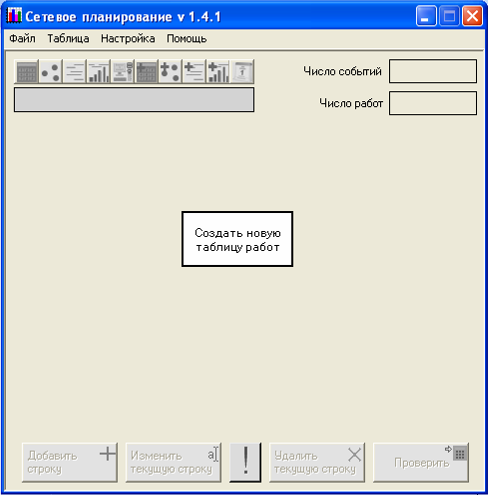
Рис. 7.
После ввода запроса на создание новой таблицы появится диалоговое окно ввода данных о количестве событий и работ, и даты начала работы (рис. 8). Фиктивные работы должны учитываться и при вводе их параметров указывать их нулевые значения.
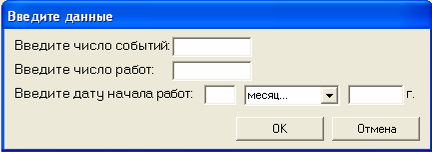
Рис. 8.
Далее автоматически создастся пустая таблица, которую необходимо заполнить. Для этого нужно нажать на кнопку «Заполнить таблицу» (рис. 9).
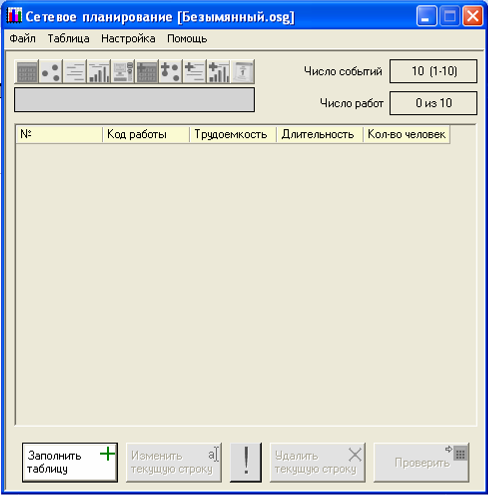
Рис. 9.
Данный запрос запускает диалоговое окно заполнения таблицы о вводе кода работы, времени ее выполнения и количестве исполнителей занятых на данной работе (рис. 10).
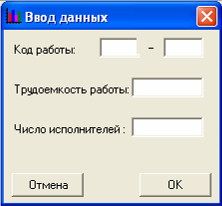
Рис. 10.
После заполнения очередной строчки таблицы окно «Ввод данных» очищается и предлагает ввести следующую строку. Это происходит ровно столько раз, какое количество работ вы ввели. По завершению ввода последней строки таблицы окно ввода закроется.
Ввод данных при заполнении таблицы работ осуществляется согласно правилам построения сетевых графиков. При несоблюдении одного из этих правил, программа укажет пользователю на ошибку.
Если окно ввода закрылось, то это означает, что указанное число работ введено, и можно переходить либо к редактированию таблицы, либо к ее проверке, которую должна осуществить программа перед тем, как начать расчет параметров сетевого графика.
По завершении ввода можно сохранить заполненную таблицу работ. Для этого необходимо нажать сочетание клавиш Ctrl+S, либо выбрать в меню Файл → Сохранить. Таблица будет сохранена в формате *.osg. Если таблица не будет сохранена, ее придется набирать снова.
Расчет сетевого графика
Нажать на кнопку «Рассчитать сетевой график» откроется соответствующее окно (рис. 11).
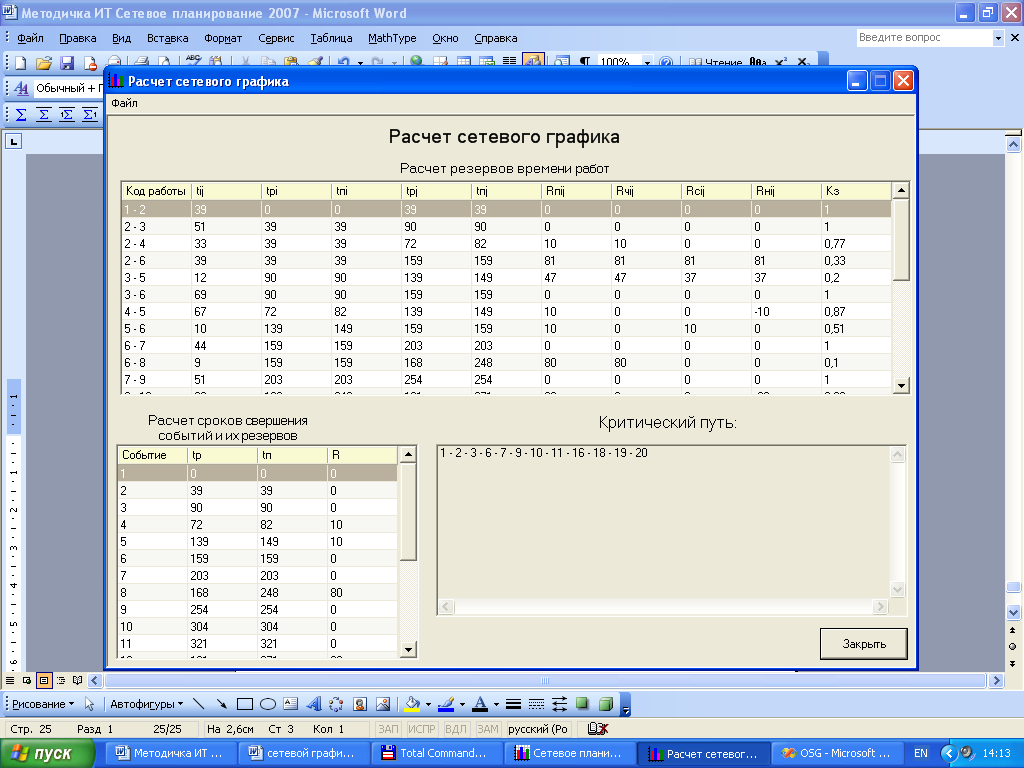
Рис. 11.
В таблицу будут выводиться необходимые параметры сетевого графика, которые были указаны пользователем в настройках программы.
Проверка корректности составления таблицы
После заполнения таблицы станет активной кнопка «Проверить». При нажатии на нее программа начнет проверку таблицы работ. Проверка таблицы заканчивается уведомлением о найденной ошибке и ее типе. Исправив ошибки, пользователь снова проверяет таблицу на корректность составления. Корректность составления таблиц подтверждается соответствующим сообщением, после чего пользователь получает возможность построить все необходимые графики до оптимизации.
Для этого в верхней части окна располагается ряд управляющих кнопок (рис. 12).
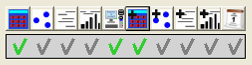
Рис. 12.
 – служит для получения результатов
расчета сетевого графика.
– служит для получения результатов
расчета сетевого графика.
 – служит для построения графического
отображения сетевого графика.
– служит для построения графического
отображения сетевого графика.
 – служит для построения графического
отображения графика Гантта.
– служит для построения графического
отображения графика Гантта.
 – служит для построения графического
отображения эпюры загрузки.
– служит для построения графического
отображения эпюры загрузки.
 – служит для проведения оптимизации
сетевого графика.
– служит для проведения оптимизации
сетевого графика.
 – служит для получения результатов
расчета сетевого графика после
оптимизации.
– служит для получения результатов
расчета сетевого графика после
оптимизации.
 – служит для построения графического
отображения оптимизированного сетевого
графика.
– служит для построения графического
отображения оптимизированного сетевого
графика.
 – служит для построения графического
отображения оптимизированного графика
Гантта.
– служит для построения графического
отображения оптимизированного графика
Гантта.
 – служит для построения графического
отображения оптимизированной эпюры
загрузки.
– служит для построения графического
отображения оптимизированной эпюры
загрузки.
 – служит для расчета календарного
графика выполнения работ.
– служит для расчета календарного
графика выполнения работ.
Под управляющими кнопками находится строка, которая отражает статус кнопок. Если под кнопкой не нарисована галочка, значит, кнопка не активна и не может быть использована. Если под кнопкой находится галочка серого цвета, это означает, что кнопка активна. Если же под кнопкой нарисована галочка зеленого цвета, то эта кнопка уже была нажата ранее, но это не мешает повторно ее использовать.
После проверки таблицы работ активной будет только кнопка расчета сетевого графика. Для получения дальнейших результатов необходимо нажать на нее. После этого откроются следующие 4 кнопки.
Построение сетевого графика и его сохранение
Построение программой сетевого графика происходит автоматически. В случае успешного построения на экран выведется графическое изображение сетевой модели. Перед выводом рисунка на печать необходимо открыть Файл → установить масштаб 50% и в параметрах печати с разбиением на фрагменты. Для того, чтобы увидеть, как при сохранении (печати) будет выглядеть сетевой график, необходимо воспользоваться предварительным просмотром; для этого в меню нужно выбрать Файл → Параметры печать → С разбиением на фрагменты → Предварительный просмотр.
Построение графика Гантта и эпюры загрузки
При запуске функции построения графика Гантта или эпюры загрузки будет запущено окно для вывода графического изображения того графика, который был указан пользователем. График Гантта и эпюра загрузки выводятся в разных окнах, но функции по работе с изображениями одни и те же, поэтому описание будет вестись сразу для двух изображений.
Построение графика Гантта и эпюры загрузки осуществляется программой без помощи пользователя, который не может повлиять на его вид. Пользователь может лишь изменить масштаб изображения, воспользовавшись функцией «Масштабирование».
Масштабирование изображения можно применять как по оси OX, так и по оси OY. Для увеличения масштаба в длину следует в меню выбрать Масштабирование → Длина, в открывшемся списке выбрать тот коэффициент, который является наиболее подходящим для изображения графика. Коэффициент увеличения в длину может изменяться от 1 до 100 раз. По умолчанию этот коэффициент равен 1.
При увеличении масштаба изображения следует учитывать, что оно хранится в оперативной памяти, поэтому требует большого выделения ресурсов компьютера для работы с большими изображениями. В случае если ресурсов компьютера будет недостаточно для обработки изображения, то выведется соответствующее сообщение, после чего данное окно будет закрыто.
На рисунке 13 представлен маштабированный вид графика Гантта.
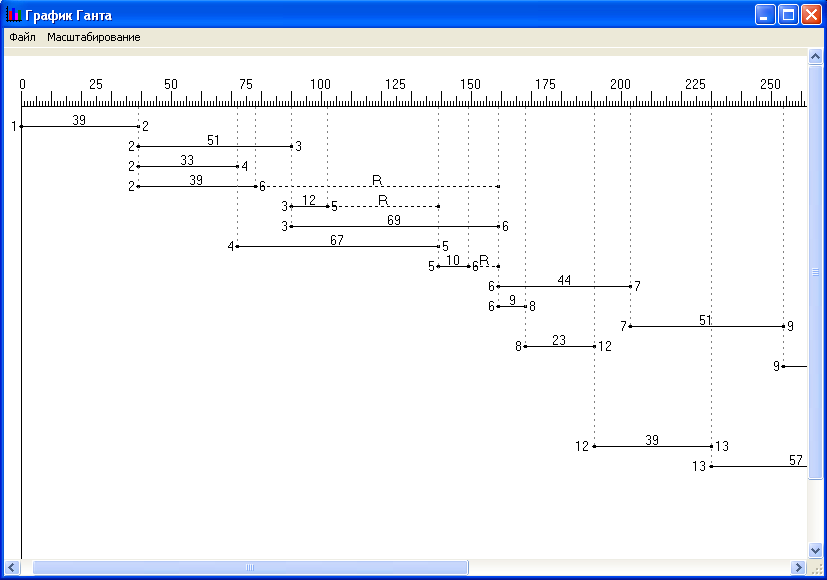
Рис. 13. График Гантта
Результаты 1 этапа. На данном этапе должны быть получены 3 графика (сетевой, Гантта и эпюра загрузки исполнителей), а также 2 таблицы с параметрами событий и работ.
Сделать вывод.
1) Какие события имеют резерв.
2) Какие работы не относятся к критическим.
Этап 2. Оптимизация сетевого графика.
Оптимизация сетевого графика представляет собой процесс сокращения времени на выполнение всего комплекса работ (критического пути), а также эффективного использования имеющихся трудовых ресурсов.
Суть оптимизации сетевого графика заключается в переводе исполнителей с одной работы, имеющий резерв времени, на работу, у которой этот резерв равен нулю. Эти переводы служат для сокращения критического пути и тем самым для сокращения выполнения всего комплекса работ.
При оптимизации сетевого графика программа ведет постоянный диалог с пользователем. Он заключается в уведомлении пользователя о том, с какой работы, и на какую, программа может перевести некоторое количество исполнителей. Пользователь должен проанализировать содержание работ, на которых предлагается перераспределение исполнителей, и оценить, возможен ли на практике такой перевод.
В том случае, если пользователь подтвердит перевод, программа пересчитает входную таблицу работ с учетом изменения количества исполнителей. Если же пользователь запретит перевод, то программа продолжит поиск работ, которые можно оптимизировать.
После проведения оптимизации программа выведет на экран отчет, в котором содержится информация о количестве переводимых исполнителей и времени сокращения выполнения работы. Помимо этого пользователю будет необходимо получить выходные оптимизированные графики и таблицы с резервами событий и работ.
Календарный график выполнения работ
Заполнение календарного графика выполнения работ осуществляется автоматически по оптимизированному сетевому графику. Время начинается с даты, которая вводилась при заполнении окна параметров таблицы работ (рис. 7). Календарный график работ рассчитывается без учета праздников и выходных, так как длительность работ уже учитывает коэффициент приведения к календарю.
В случае если дата начала работ была введена неверно, то ее можно исправить. Для этого необходимо нажать сочетание клавиш Ctrl+N, либо в меню выбрать Файл → Изменить дату. В открывшемся диалоговом окне (рис. 14) вводится нужная дата.