Материал: Методические указания к лабораторной работе «Построение трехмерных сборок» по дисциплинам «Проектирование электрических машин» и «Информационные технологии в электроснабжении». Тикунов А.В., Белозоров С.А
ФГБОУ ВПО
«Воронежский государственный технический университет»
Кафедра электромеханических систем и электроснабжения
Методические указания
к лабораторной работе «Построение трехмерных сборок» по дисциплинам «Проектирование электрических машин» для бакалавров направления 140400 «Электроэнергетика и электротехника» (профиль «Электромеханика») и «Информационные технологии в электроснабжении» для бакалавров направления 110800 «Агроинженерия» (профиль «Электроснабжение и электрооборудование сельскохозяйственных предприятий») очной и заочной форм обучения

Воронеж 2014
Составители: канд. техн. наук А.В. Тикунов,
канд. техн. наук С.А. Белозоров,
ассистент Т.Е. Черных
УДК 620.313
Методические указания к лабораторной работе «Построение трехмерных сборок» по дисциплинам «Проектирование электрических машин» для бакалавров направления 140400 «Электроэнергетика и электротехника» (профиль «Электромеханика») и «Информационные технологии в электроснабжении» для бакалавров направления 110800 «Агроинженерия» (профиль «Электроснабжение и электрооборудование сельскохозяйственных предприятий») очной и заочной форм обучения / ФГБОУ ВПО «Воронежский государственный технический университет»; сост. А.В. Тикунов, С.А. Белозоров, Т.Е. Черных. Воронеж, 2014. 21 с.
Данные методические указания содержат сведения по методике построения трехмерных сборок в твердотельном моделировании. Методические указания предназначены для выполнения лабораторных работ бакалаврами 4 курса очной и заочной форм обучения.
Методические указания подготовлены в электронном виде в текстовом редакторе MS Word 2003 и содержатся в файле Проектирование ЭМ №4.doc.
Ил. 22. Библогр.: 2 назв.
Рецензент канд. техн. наук, доц. Т.А. Бурковская
Ответственный за выпуск зав. кафедрой канд. техн. наук, доц. В.П. Шелякин
Издается по решению редакционно-издательского совета Воронежского государственного технического университета
ФГБОУ ВПО «Воронежский государственный
технический университет», 2014
Лабораторная работа Построение трехмерных сборок
Цель и задачи лабораторной работы
Цель работы: получение практических навыков построения трехмерных сборок в системе трехмерного твердотельного моделирования КОМПАС-ГРАФИК.
Теоретические пояснения
Из созданных любыми методами построения трехмерных деталей Компас-График позволяет формировать полноценные цифровые макеты изделий. Принцип создания сборки заключается в том, что на каждую деталь в сборке накладываются сопряжения, лишающие ее той или иной степени свободы. Ограничения накладываются таким образом, чтобы детали в компьютерной сборки двигались так же, как они могут двигаться в реальном механизме.
Первая, вставляемая в сборку деталь, является фиксированной (неподвижной), поэтому разумно начинать сборку с корпусной детали, основания и т.п.
Любое тело в пространстве имеет 6 степеней свободы: три перемещения вдоль координатных осей и 3 угла поворота вокруг этих осей (Рис. 1).
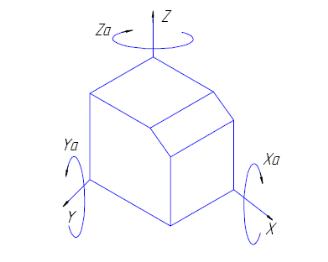
Рис. 1. Степени свободы тела
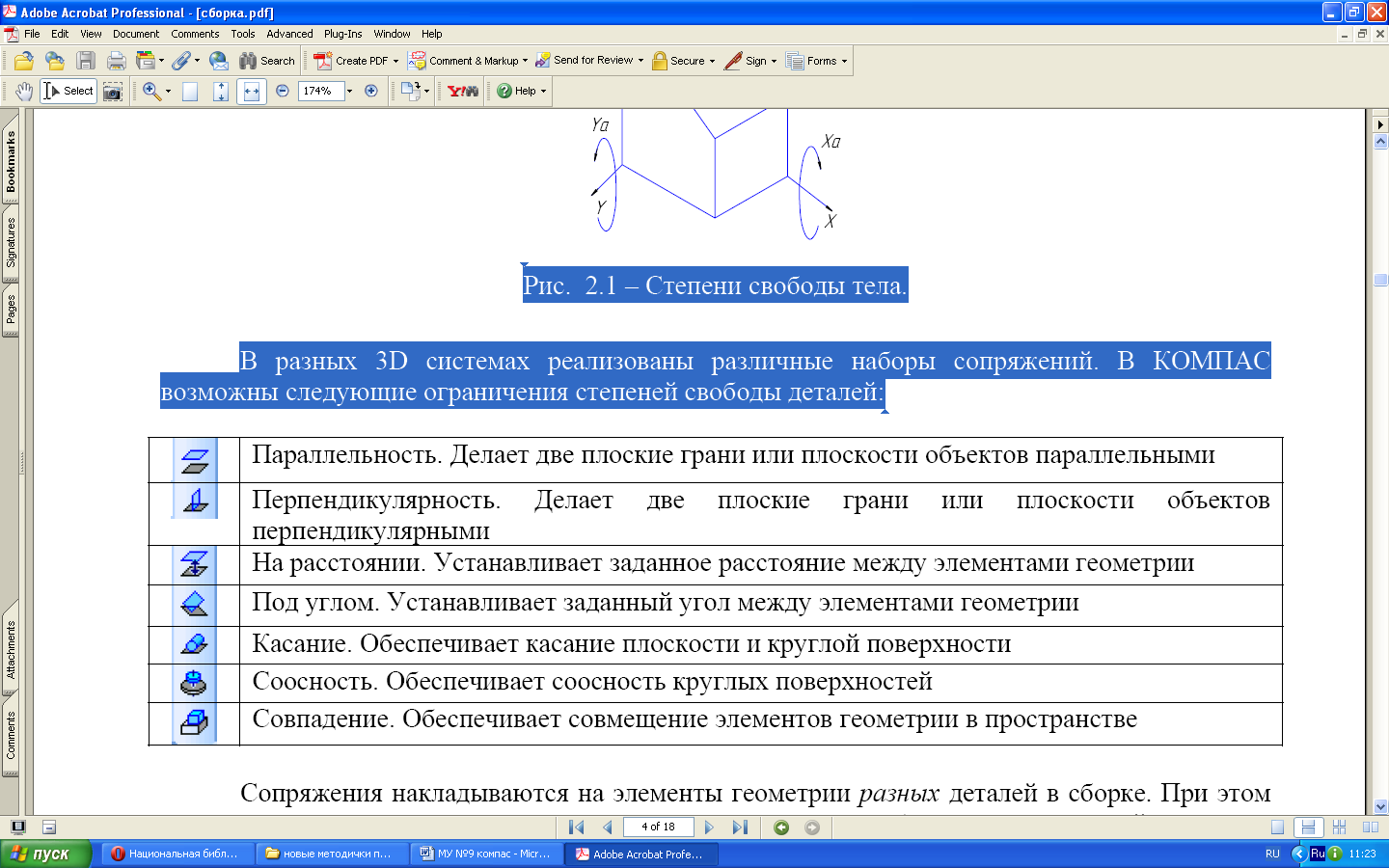
В разных 3D системах реализованы различные наборы сопряжений. В КОМПАС-ГРАФИК возможны следующие ограничения степеней свободы деталей:
Наименование |
Пиктограмма |
Функциональные возможности |
Параллельность |
|
Делает две плоские грани или плоскости объектов параллельными |
Перпендикулярность |
|
Делает две плоские грани или плоскости объектов перпендикулярными |
На расстоянии |
|
Устанавливает заданное расстояние между элементами геометрии |
Под углом |
|
Устанавливает заданный угол между элементами геометрии |
Касание |
|
Обеспечивает касание плоскости и круглой поверхности |
Соосность |
|
Обеспечивает соосность круглых поверхностей |
Совпадение |
|
Обеспечивает совмещение элементов геометрии в пространстве |
Сопряжения накладываются на элементы геометрии разных деталей в сборке. При этом такими элементами могут служить не только вершины, ребра и грани деталей, но и их координатные и вспомогательные плоскости. Кроме того, в самой сборке можно создавать эскизы и ориентировать детали в пространстве при помощи двумерной геометрии такого эскиза. Это позволяет при необходимости разместить деталь «в воздухе», поставив в нужном месте хотя бы точку на эскизе, к которой можно привязаться.
Создание трехмерной сборки всегда влечет за собой создание двух документов: сборочного чертежа и спецификации. Процесс разработки спецификации в КОМПАС-ГРАФИК автоматизирован. Поэтому при создании моделей деталей, которые будут вставляться в сборку, необходимо позаботиться о внесении в модель информации, которая потом будет помещена в спецификацию (наименование и обозначение детали). Данная информация хранится в самом файле m3d в виде объекта спецификации.
3. Порядок выполнения работы Упражнение 1. Выполнение трехмерной сборки болтового соединения
Наиболее часто приходится выполнять сборки крепежных узлов – болтов, гаек, шайб. Построим сборку, показанную в разрезе на рис. 2.
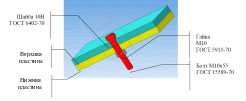
Рис. 2. Внешний вид сборки
Для того, чтобы выполнить трехмерную сборку, необходимо иметь трехмерные построения всех входящих в нее деталей. В данном случае болт, гайку и шайбу отрисовывать не придется – это стандартные библиотечные элементы.
Необходимо построить лишь верхнюю и нижнюю пластины с отверстием диаметром 12 мм (под болт 10мм).
Создайте новый файл трехмерного построения пластины размером 100 х 100 х 20 мм со сквозным отверстием 12 мм по центру. Сохраните файл с полученной деталью на рабочем столе под именем «Пластина 1». Постройте вторую пластину с аналогичными параметрами.
После построения модели пластины выбираем пункт «Спецификация» - «Добавить объект».
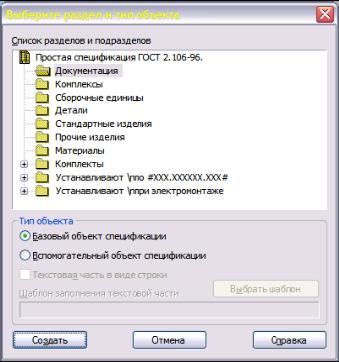
Рис. 3. Окно «Добавление объекта спецификации»
Очевидно, что пластина является базовым объектом спецификации и относится к разделу «Детали». Выбираем этот раздел и нажимаем кнопку «Создать». Выводится окно ввода строки спецификации (рис. 4). На данный момент известно только наименование и заводское обозначение детали – эти поля и заполняем.
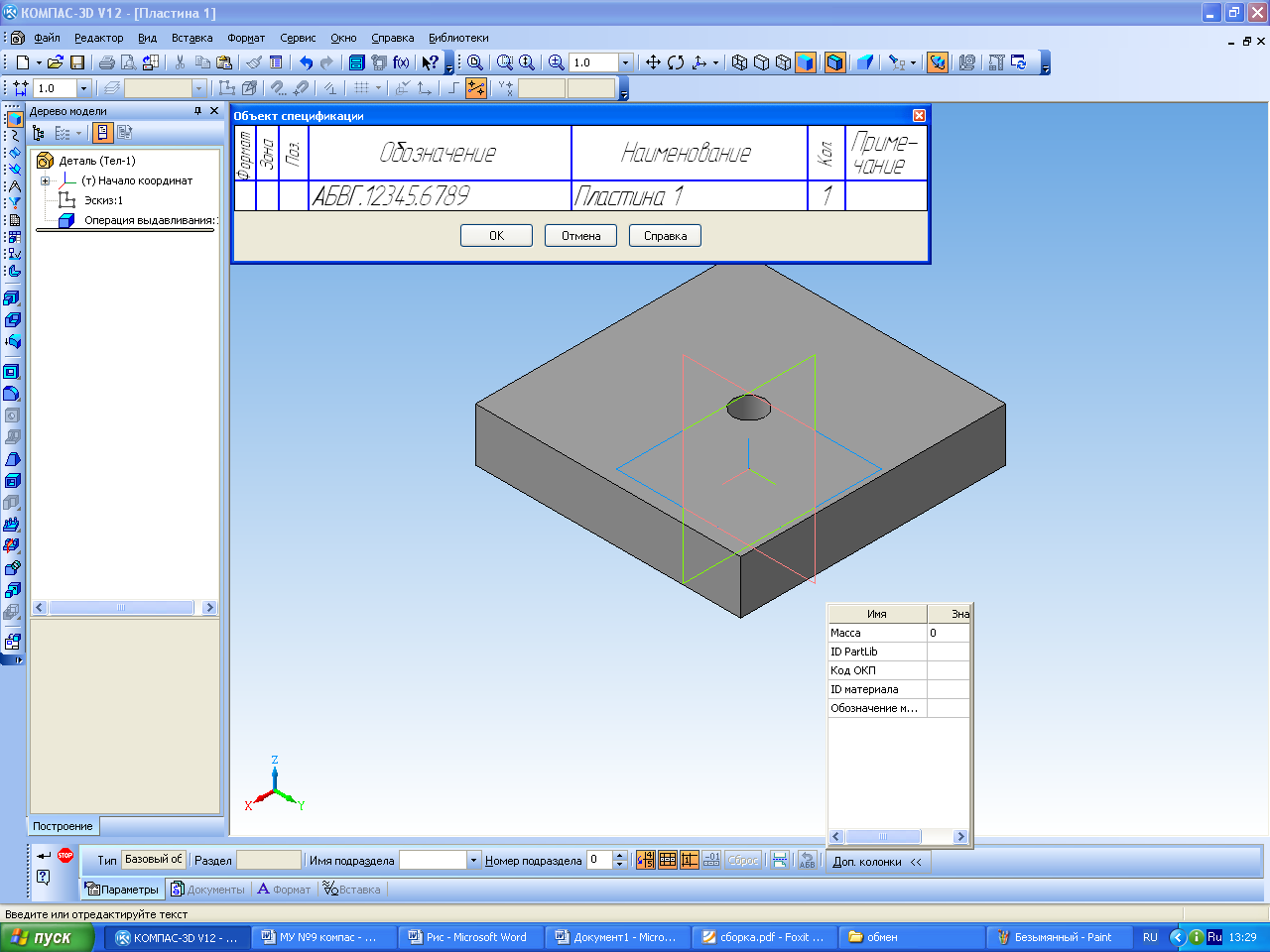
Рис. 4. Ввод строки спецификации
Создайте документ Компас-График «Сборка». Внешний вид открывшегося окна практически идентичен окну в режиме построения трехмерной детали.
Для добавления детали в сборку служит команда меню «Операции» - «Добавить компонент из файла» или пиктограмма «Добавить из файла» на инструментальной панели. При этом отрывается окно проводника. Далее следует выбрать одну из созданных деталей в формате m3d или a3d.
ВНИМАНИЕ! При создании сборки в ней запоминаются только пути ко всем указанным файлам деталей. При переносе сборки на другой компьютер следует переносить не только файл сборки a3d, но и все связанные с ним файлы m3d и/или a3d. При этом должно сохраняться их взаимное положение на диске, иначе сборка не найдет свои компоненты.
В нашем случае выберем файл «Пластина 1». На экране появляется фантом выбранной пластины.
При вставке деталь можно перемещать, указывая ее положение. Желательно начало координат первой вставляемой детали совместить (работает привязка) с началом системы координат сборки – это упростит дальнейшую работу (рис. 5).
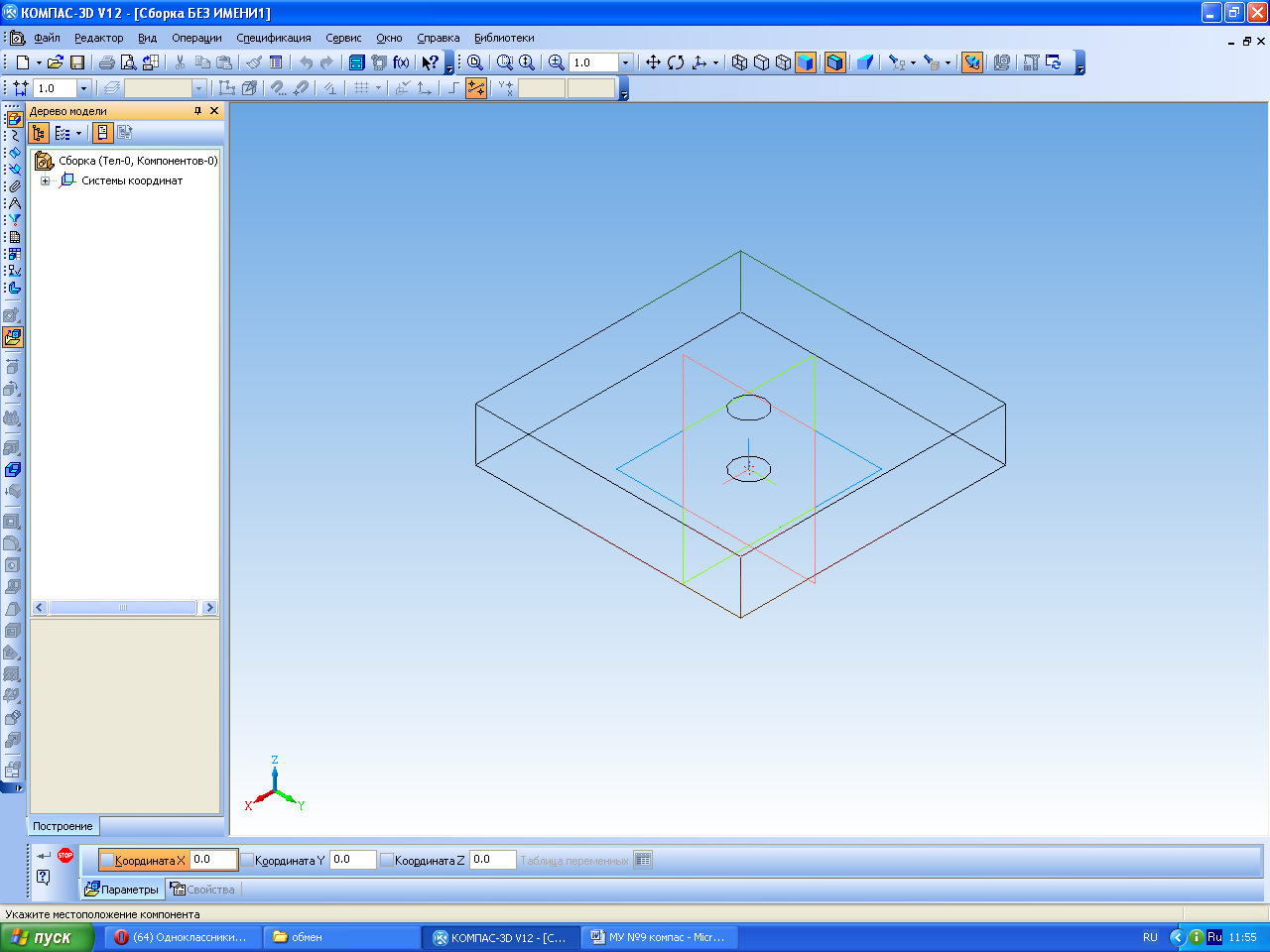
Рис. 5
Убедитесь, что кнопки «Переместить компонент» и «Повернуть компонент» не могут сдвинуть с места вставленную деталь – она фиксирована.
На дереве модели сборки (Рис. 6) появился раздел «Компоненты», где хранятся все вставляемые в сборку детали. При наведении курсора и нажатии на правой клавише мыши выводится контекстное меню с основными командами. Если среди них присутствует пункт «Отключить фиксацию» - следовательно, данный компонент зафиксирован и перемещать его не удастся.
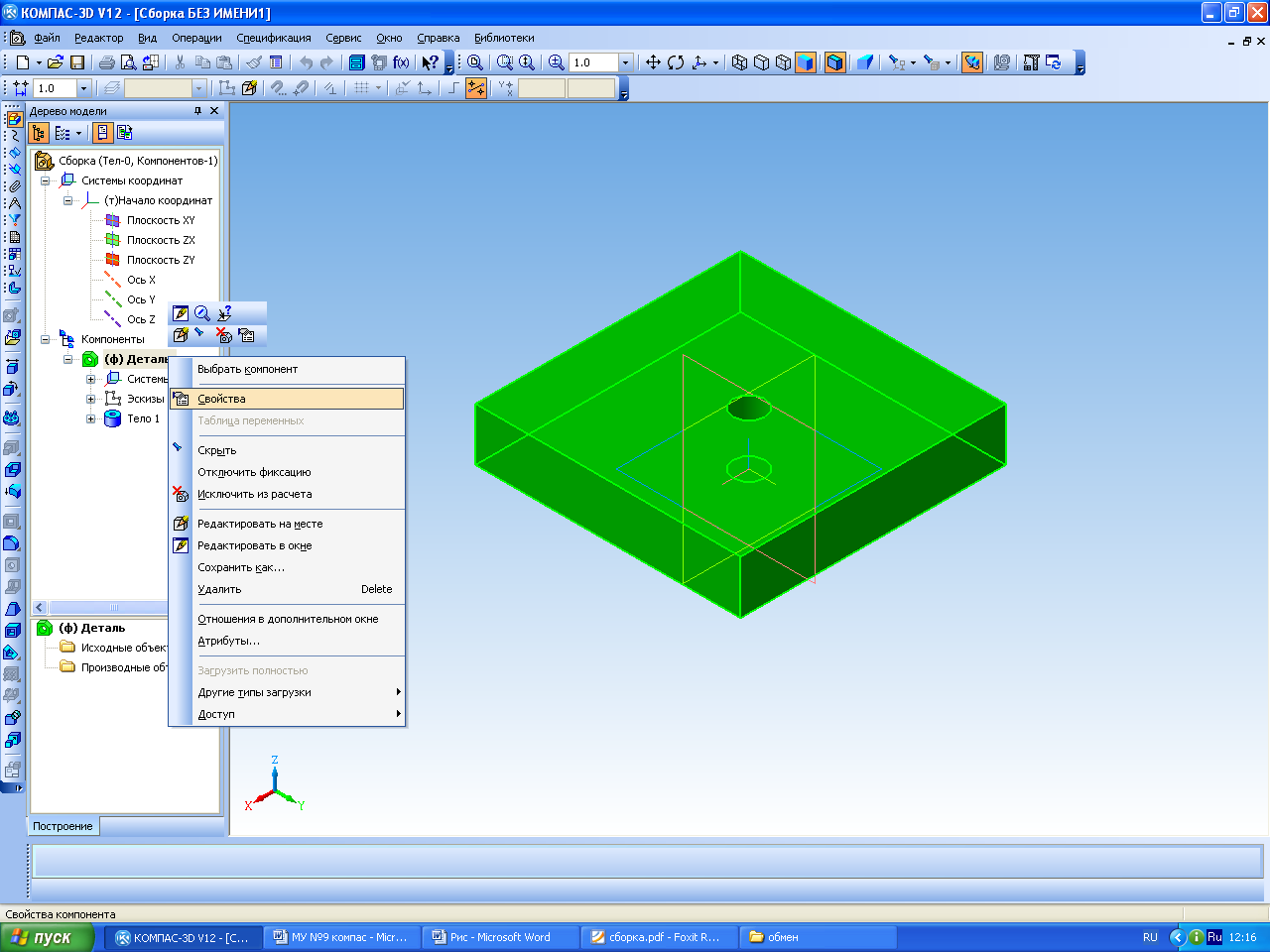
Рис. 6. Дерево построения сборки
Пункты
«Редактировать на месте» и «Редактировать
в окне» (а также кнопка
 на верхней панели инструментов) позволяют
менять геометрию деталей, не выходя из
сборки. Команда «Редактировать на
месте» загружает дерево построения
выбранной детали, с элементами которого
можно работать в обычном порядке, при
этом наблюдая и все прочие детали
сборки. Команда «Редактировать в окне»
просто загружает выбранную деталь в
новом окне.
на верхней панели инструментов) позволяют
менять геометрию деталей, не выходя из
сборки. Команда «Редактировать на
месте» загружает дерево построения
выбранной детали, с элементами которого
можно работать в обычном порядке, при
этом наблюдая и все прочие детали
сборки. Команда «Редактировать в окне»
просто загружает выбранную деталь в
новом окне.
Добавим вторую пластину и поместим ее в произвольном месте сборки. При этом в дереве появится пункт «Деталь 2», указывающий на количество одинаковых компонентов, а если этот пункт раскрыть, можно получить доступ к каждому экземпляру (рис. 7).
Убедитесь,
что вторая плита не зафиксирована и
перемещается и поворачивается кнопками
«Переместить компонент»
 и «Повернуть компонент»
 .
.
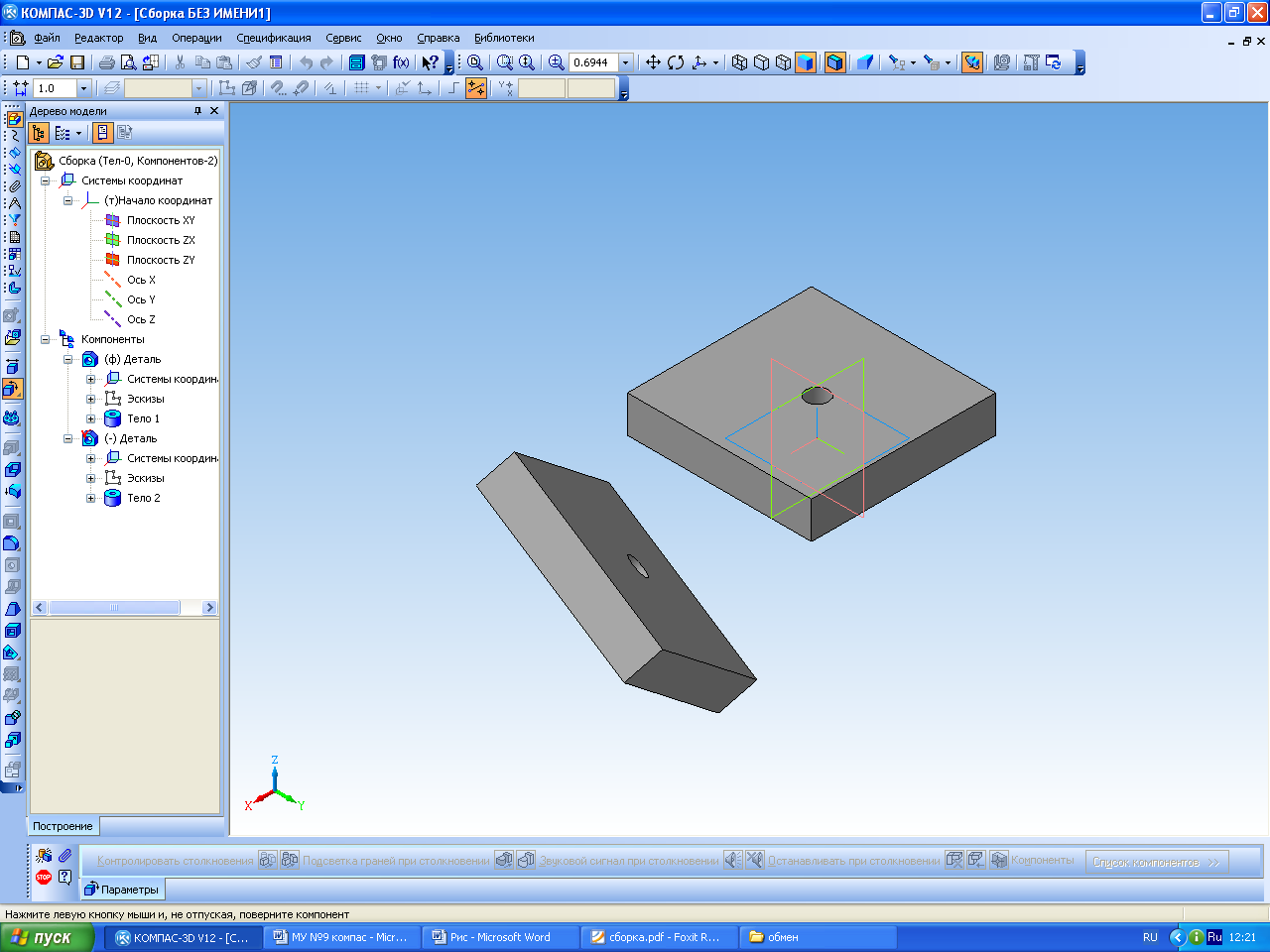
Рис. 7. Результат построения
Для удобства работы целесообразнее присвоить каждой детали сборки свой цвет. Для этого в дереве выберите нужную деталь, нажмите правую кнопку мыши и выберите пункт «Свойства». На панели свойств снимите галочку «Использовать цвет источника» (то есть тот цвет, который был задан при создании модели детали) и в окошке «Цвет» выберите другой произвольный цвет.
В нашем случае вторая пластина полностью неподвижна относительно первой, поэтому ее надо поставить на нужное место, лишив всех степеней свободы. Сделать это можно разными способами. Например, если закрепить плиту за три угловые точки, то она будет зафиксирована относительно первой пластины - три точки определяют плоскость.
В меню
«Операции» выберем «Сопряжения
компонентов» выберем вариант «Совпадение»
 .
.
Укажите соответствующие пары точек (одну на первой пластине, другую на второй). За один раз накладывается одно сопряжение. Если какая-либо точка не видна, можно повернуть сборку в удобное положение либо переместите или поверните еще не полностью зафиксированную деталь.
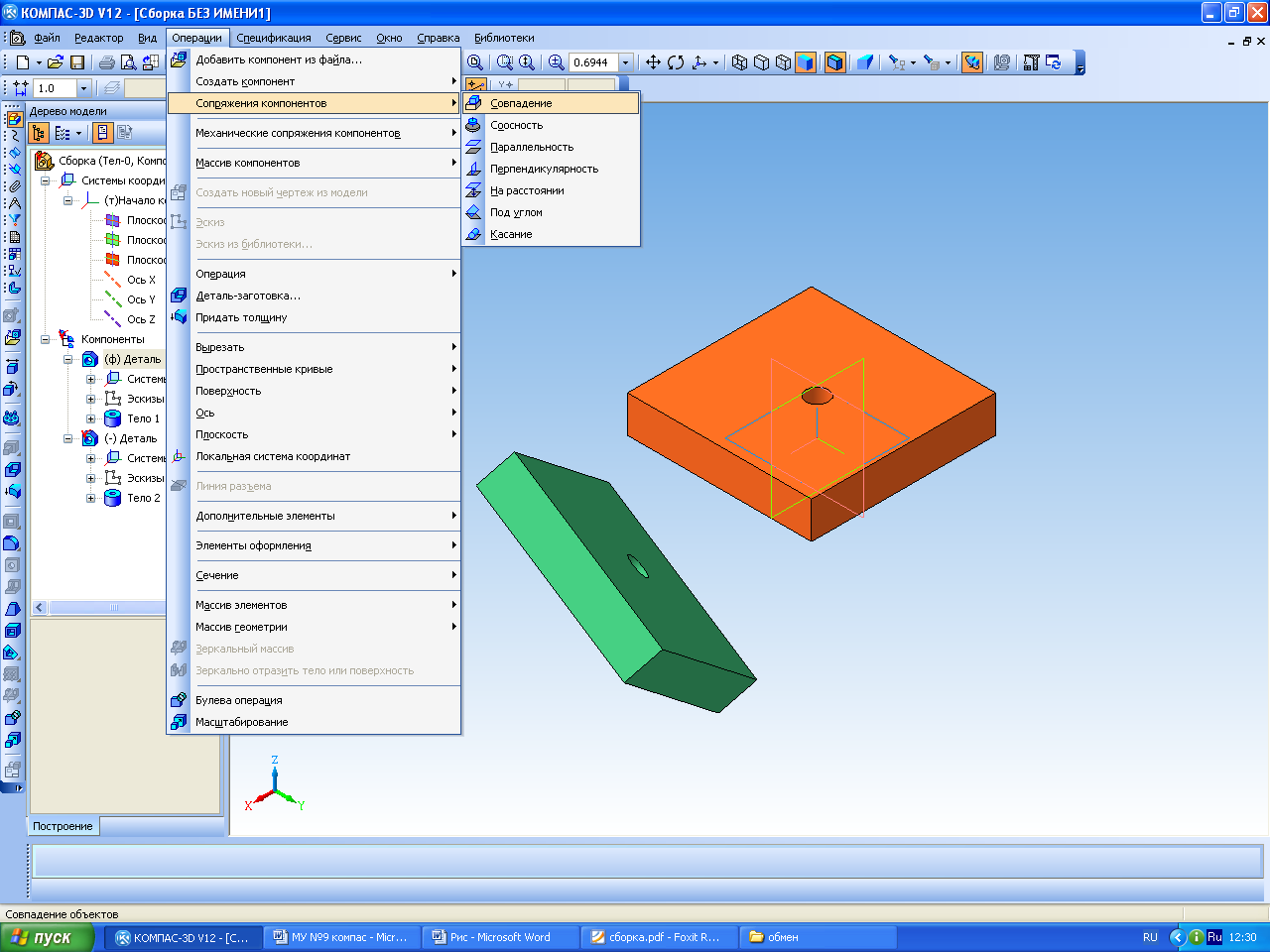
Рис. 8. Точки наложения взаимосвязей
Накладываемые взаимосвязи отображаются в дереве построения в пункте «Сопряжения». Их можно просматривать, редактировать и удалять.
Для добавления остальных деталей сборки необходимо использовать библиотеку крепежа для КОМПАС 3D. В разделе «Болты» выберите подраздел «Болты с шестигранной головкой» (нам нужен болт М10х55 по ГОСТ 15589-70). При этом открывается окно параметров болта (рис. 9) .
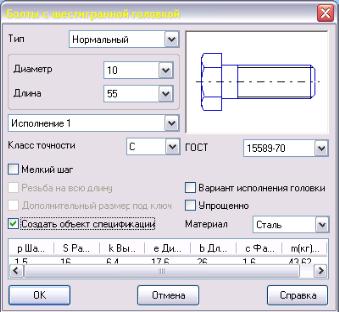
Рис. 9. Окно параметров болта
В нем надо установить галочку «Создать объект спецификации» - разумеется, наш болт должен в нее попасть.
При нажатии кнопки «ОК» модель болта вставляется на произвольное место рабочего поля. В дереве построения появится библиотечный элемент «Болт».
Далее выводится окно со строкой спецификации – там просто нажмите ОК, так как болт – деталь стандартная и заводского обозначения не имеет.
Аналогично вставьте пружинную шайбу 10Н по ГОСТ 6402-70 и гайку шестигранную М10 по ГОСТ 5915-70.
Так
как, все добавленные нами элементы
сборки представляют собой цилиндрические
тела, то для их совмещения целесообразно
использовать операцию «Соосность»
 .
.
Для этого выделите цилиндрическую поверхность болта и внутреннюю поверхность отверстия (для выделения нескольких элементов геометрии нужно зажать клавишу Ctrl), а затем щелкните по кнопке «Соосность». При этом можно получить неожиданный результат: болт перевернется «вверх ногами».
Это объясняется тем, что при наложении сопряжения действует следующее правило: Если деталь надо повернуть, то направление поворота выбирается наиболее экономичное – на наименьший угол. Поэтому положение болта зависит от его начального положения, следовательно чтобы исключить подобные ситуации, перед наложением сопряжения следует их повернуть в правильное положение, чтобы угол поворота при наложении сопряжения был минимальным.
Аналогичным образом наложите сопряжение «Соосность» между болтом и шайбой; болтом и гайкой.
Теперь компоненты зафиксированы в радиальном направлении, но по-прежнему разбросаны в осевом. Нужно наложить связи «Совпадение» между нижней стороной головки болта и пластиной, между нижней поверхностью пластины и шайбой, между гайкой и шайбой.
Делается это способом аналогичным тому, что был рассмотрен при совмещении пластин. При правильно наложенных связях болт, гайка и шайба смогут поворачивается вокруг оси, но все остальные их степени свободы будут ликвидированы.
Теперь нужно задать свойства сборки (правая кнопка мыши над самым верхним узлом дерева построения – пункт «Сборка»). Введите наименование (например, «Крепежное соединение») и обозначение. В обозначении сборки код геометрической формы всегда начинается с 30 и присутствуют буквы ÑÁ, поэтому обозначение может иметь вид «ÀÁÂÃ.303456.001ÑÁ».
Сохраните полученный результат.
Упражнение 2. Создание спецификации
В процессе построения сборки, КОМПАС-ГРАФИК автоматически формировал конструкторский документ – спецификацию.
Для доступа к ней зайдите в пункт меню «Спецификация» - «Редактировать объекты» - «Внутренние». Вы увидите автоматически созданную спецификацию на сборку, в которой правильно рассчитано количество каждой детали, а сами детали идут по алфавиту – все в полном соответствии с ЕСКД. Закройте спецификацию.
Сохраните спецификацию в виде отдельного, но связанного с нашей сборкой файла (формат .spw). Выберите пункт «Спецификация» - «Создать объекты спецификации…» и в появившемся окне жмем ОК. При этом в том же каталоге, где сохранена ваша сборка, появится файл с тем же именем, что и у файла сборки, но с расширением spw.
Откройте только что созданный файл спецификации. Зайдите в пункт меню «Сервис» - «Управление сборкой». Вы видите, что данная спецификация связана с нашей сборкой (Рис. 10). Галочка «Передавать изменения в документ» позволяет сделать такую связь двунаправленной – если, например, наименование детали поменяется в спецификации, то новое название автоматически передастся в сборку и в файл соответствующей детали. Но вообще-то так не делается – спецификация создается по полностью готовой сборке и «ручками» никакие изменения в нее вноситься не должны. Поэтому мы галочку ставить не будем.