Материал: Методические указания к лабораторной работе «Построение трехмерных сборок» по дисциплинам «Проектирование электрических машин» и «Информационные технологии в электроснабжении». Тикунов А.В., Белозоров С.А
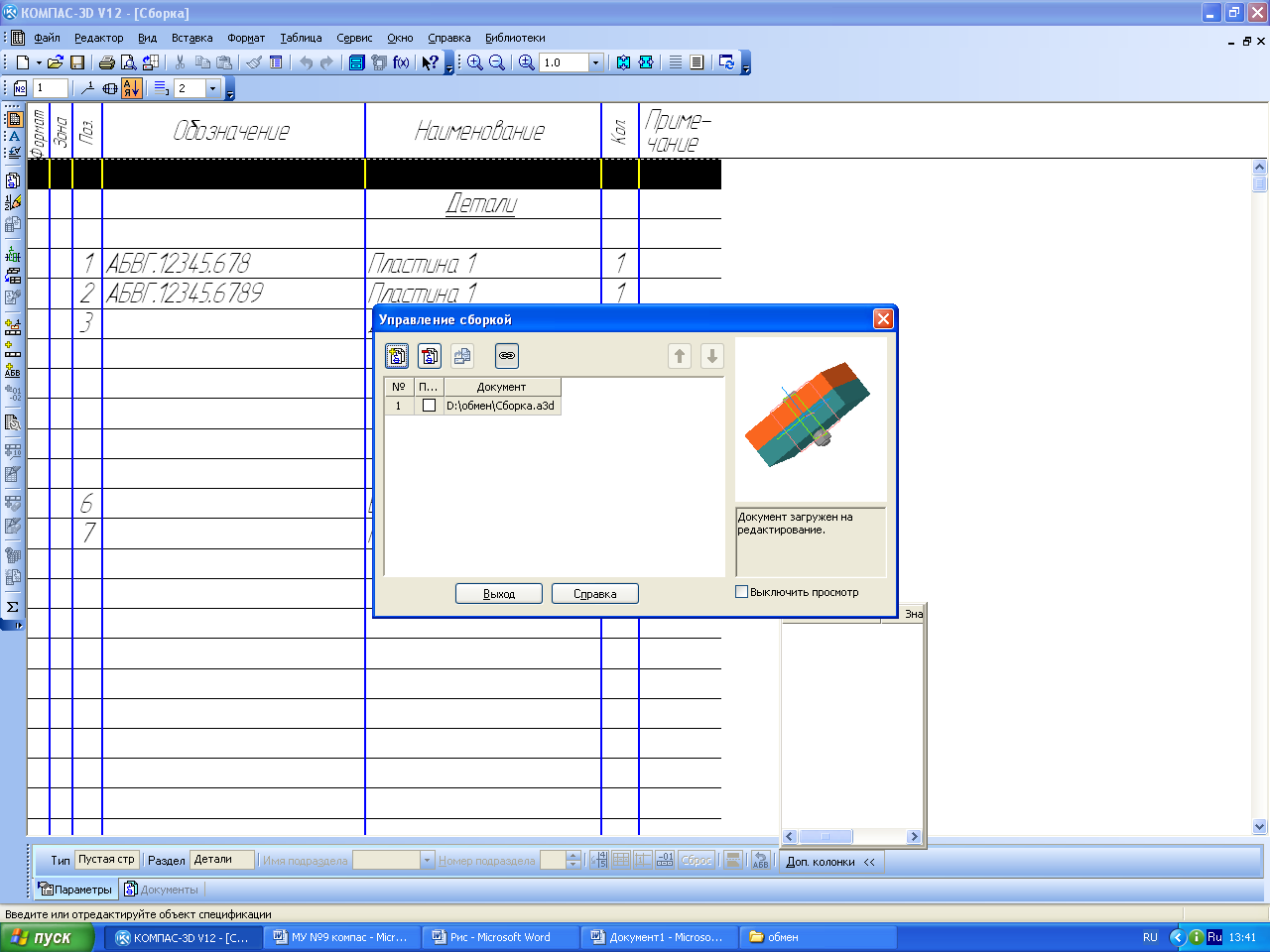
Рис. 10. Связь сборки и спецификации
Полученная спецификация имеет один существенный недостаток – ей не хватает сборочного чертежа. В графе «Поз.» автоматически проставлены позиции, но документ, где на эти позиции можно было бы посмотреть еще не создан. Кроме того, в самой спецификации в разделе «Документация» должна появиться ссылка на сборочный чертеж, как того требует ЕСКД. Поэтому следующий этап работы над сборкой – создание сборочного чертежа.
Упражнение 3. Создание сборочного чертежа из трехмерной сборки
Принципиально сборочный чертеж создается так же, как и рабочий чертеж детали: виды, разрезы, сечения формируются автоматически. А вот его оформление заметно отличается от оформления рабочего чертежа. Согласно ЕСКД на сборочных чертежах помещаются:
– изображение сборочной единицы;
– размеры с предельными отклонениями, которые выполняются по сборочному чертежу;
– указания о характере сопряжения деталей;
– номера позиций;
– габаритные, установочные и присоединительные размеры;
– технические характеристики изделия.
Создадим чертеж
сборки, используя операцию «Чертеж из
модели»
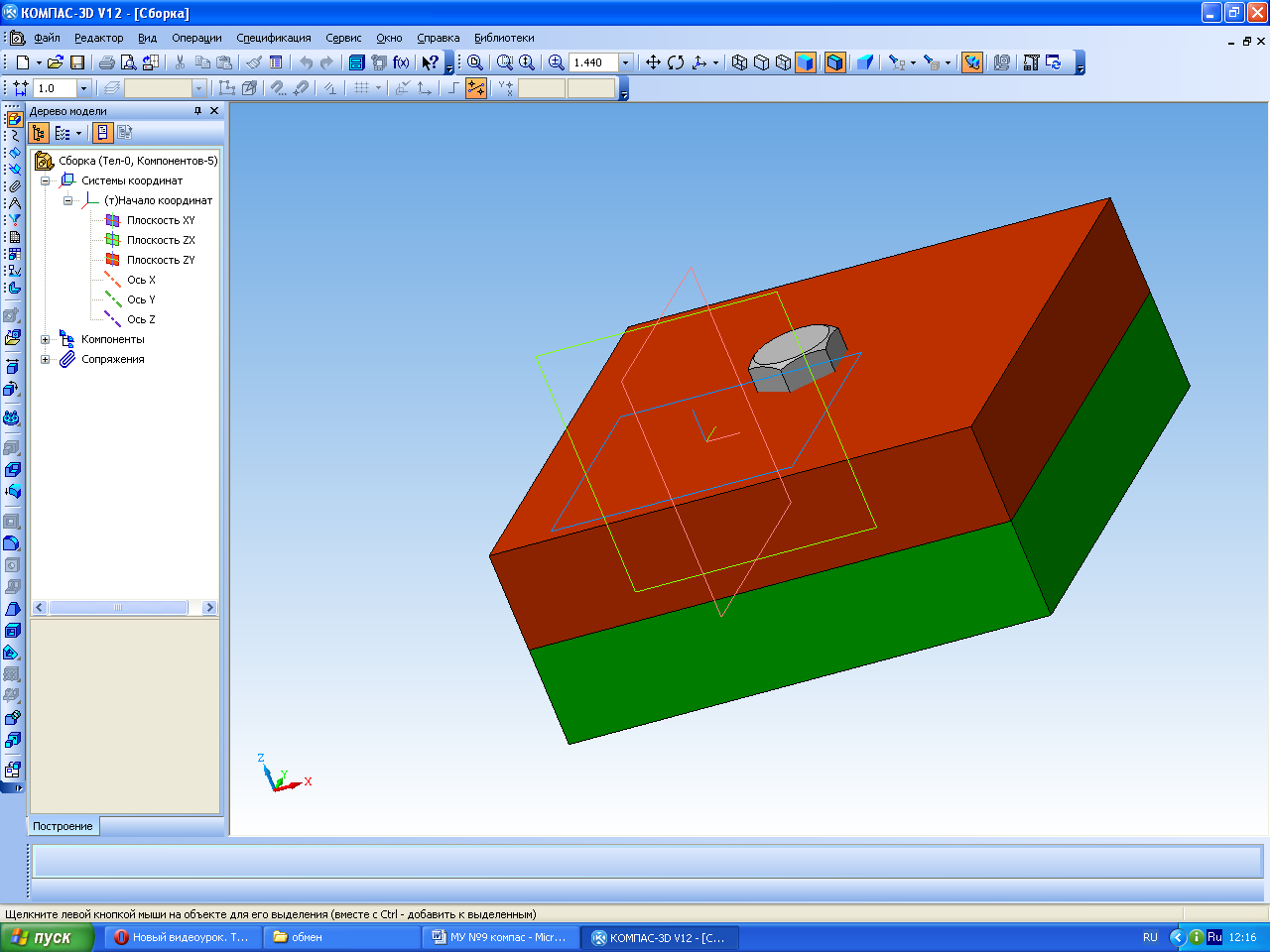 .
.
На инструментальной панели «Виды» выберите операцию «Стандартные виды» (рис. 11).
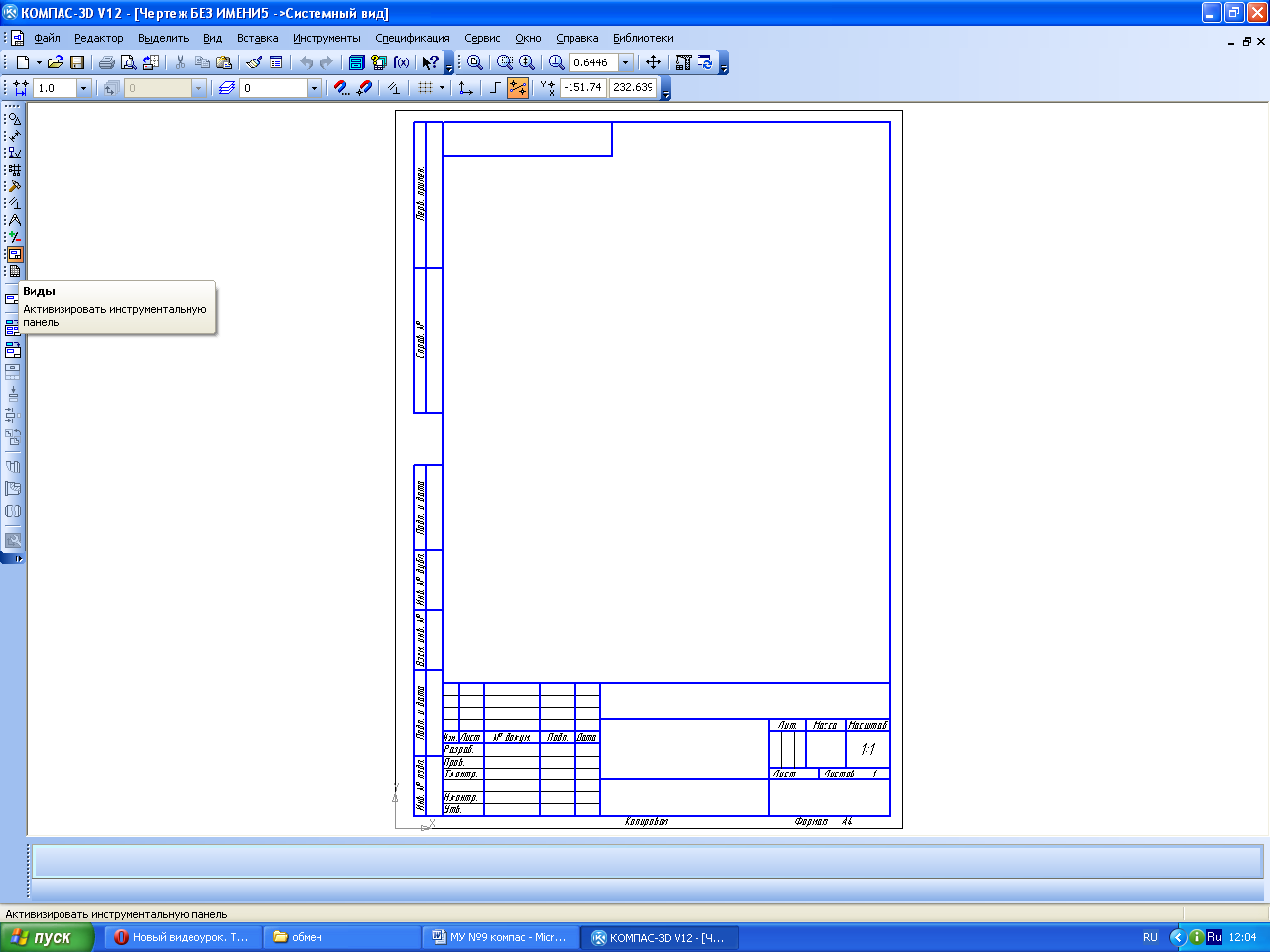
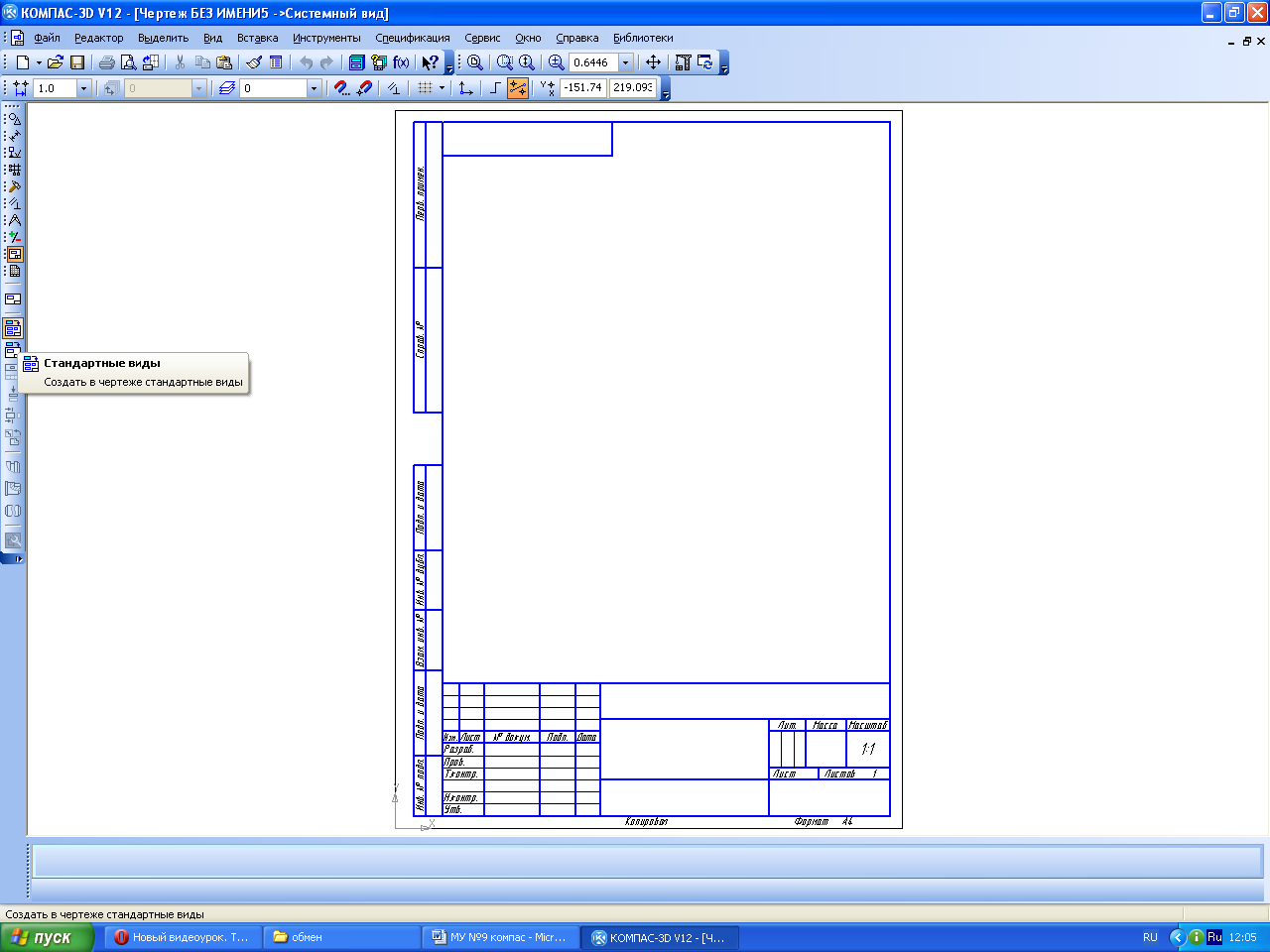
Рис. 11. Панель «Виды»
и кнопка операции «Стандартные виды»
В открывшемся окне выберите сборку, из которой будет создаваться сборочный чертеж и нажмите клавишу «ОК».
На экране появится фантом построения трех видов, который необходимо расположить в нужном месте листа и кликнуть левой кнопкой мыши – геометрические построения сборочного чертежа готовы. Сохраните файл.
Размеры на чертеже проставляются так же как и при построении двухмерных чертежей. А также достраиваются все другие необходимые обозначения и элементы.
Введите обозначение позиций деталей на сборочном чертеже. Для этого вызовите операцию «Обозначение позиций», и проставьте позиции в произвольном порядке (Компас-График автоматически синхронизирует их со спецификацией и перенумерует).
Проставленные позиции можно выровнять по горизонтали или по вертикали. Кнопки выравнивания скрываются под кнопкой «Обозначение позиций»
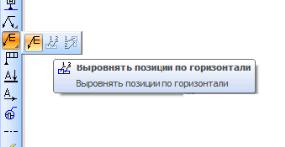
Рис. 12. Кнопки выравнивания позиций
Для выравнивания выделите выравниваемые позиции (с зажатой клавишей Ctrl), переключите кнопку (долгим нажатием мыши на ней) и укажите точку, через которую будет проходить воображаемая горизонтальная или вертикальная линия выравнивания. Результат показан на рис. 13.
После простановки позиции на сборочном чертеже их надо связать с позициями спецификации. Для этого необходимо, во-первых, связать файл чертежа с файлом спецификации, а, во-вторых, для каждой детали указать, какая выноска указывает на нее.
Откройте файл спецификации и активируйте окно «Управление сборкой» (рис. 14). Используя кнопку «+»добавьте ссылку на сборочный чертеж.
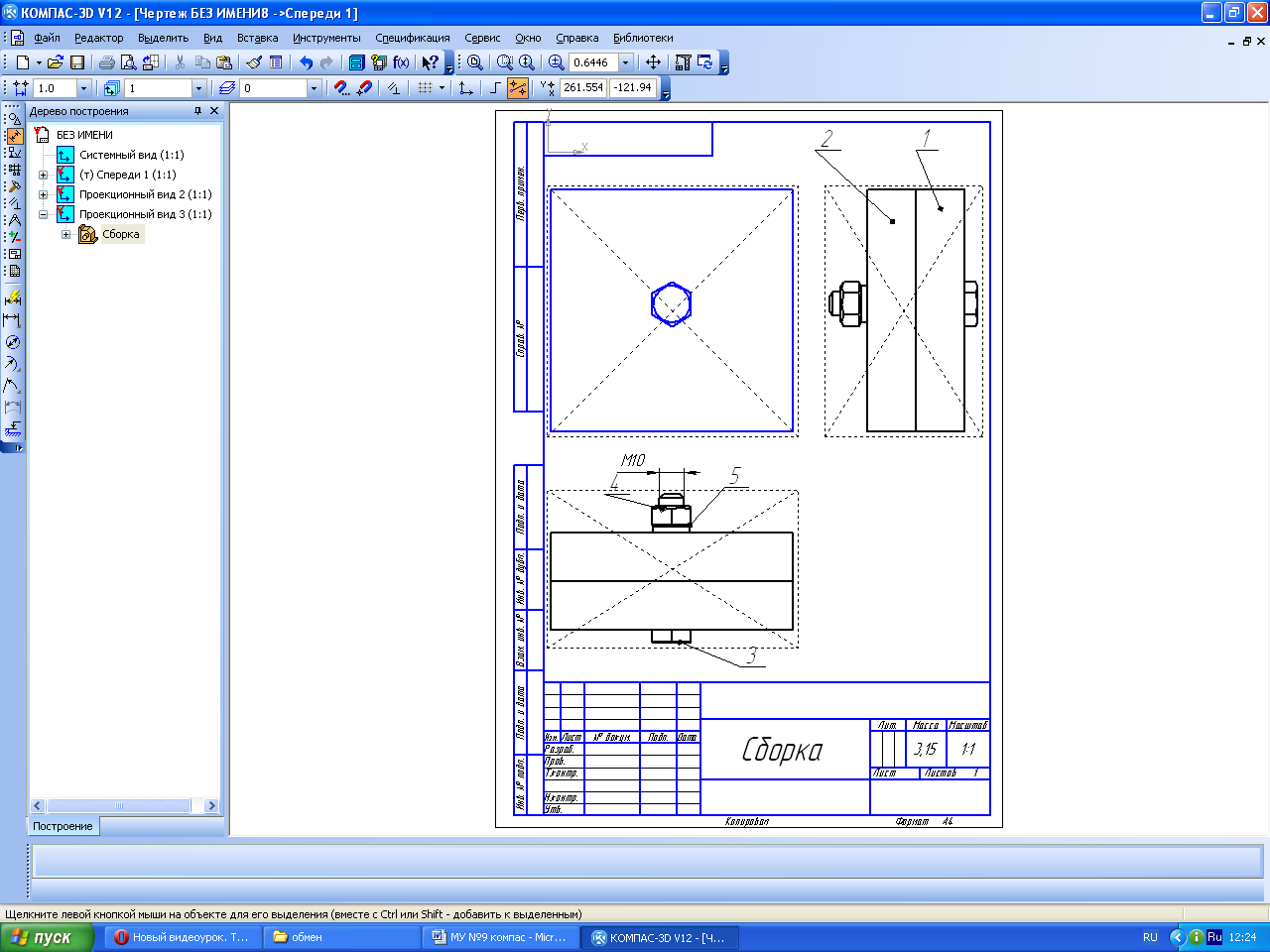
Рис. 13. Готовый вид сборочного чертежа
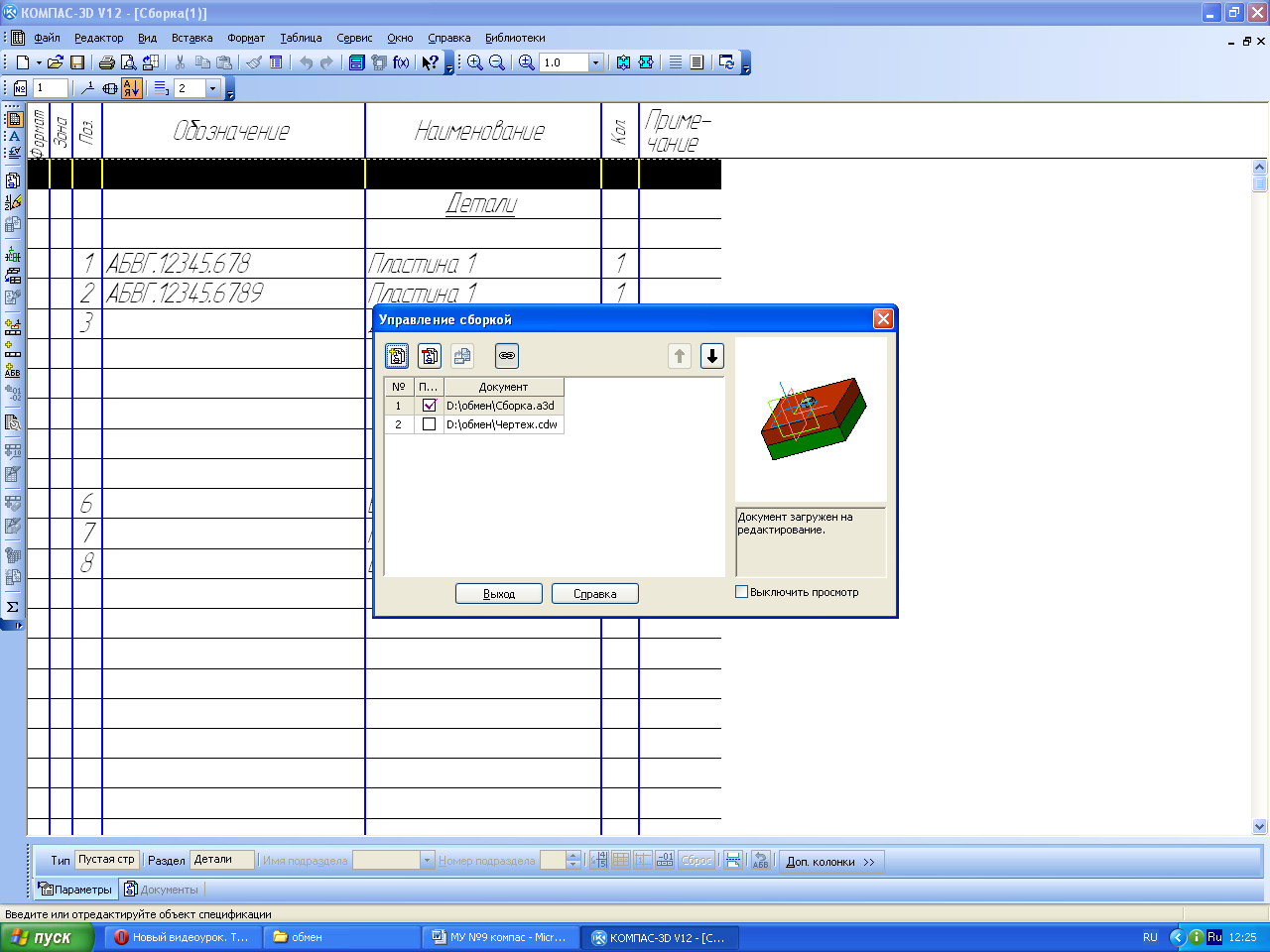
Рис. 14. Связывание спецификации и сборочного чертежа
Затем надо в саму спецификацию добавьте раздел «Документация», а в него – сборочный чертеж. Выберите в меню «Вставка» - «Раздел» - «Документация» - «Создать».
Внизу на панели свойств выберите закладку «Документы" и аналогично кнопкой «+» загрузите сборочный чертеж. При этом появится запрос «Взять данные из основной надписи документа…?» . Нажмите кнопку создания объекта – новый пункт в спецификации готов. Обратите внимание, что в поле «Формат» автоматически прописался формат листа документа.
Для одновременной работы и со сборочным чертежом и со спецификацией откройте только эти два файла в КОМПАС-ГРАФИК и выполните команду меню «Окно» - «Мозаика вертикально».
На сборочном чертеже выделите первую выноску с обозначением позиции. В окне спецификации выделите соответствующую этой позиции строчку («Пластина 1»). Нажимаем на кнопку «Редактировать состав объекта» (рис. 15), указываем в окне сборочный чертеж и в следующем окне жмем «Добавить». Повторяем эту процедуру для всех позиций. При этом позиции на сборочном чертеже автоматически перенумеровываются.
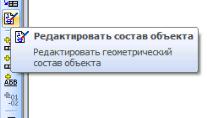
Рис. 15. Редактирование геометрического состава
объекта спецификации
Упражнение 4. Построение трехмерных сборок деталей с криволинейными гранями
Очень часто проектировщики вынуждены работать со сборкой деталей имеющих криволинейные поверхности соприкосновения для которых использование операции «Совмещение» и «Соосность» использовать технически невозможно.
Примером такой задачи может служить сборочный чертеж подшипника.
Для решения этой задачи необходимо создать эскиз, по которому и будет осуществляться размещение деталей в сборке.
Создайте трехмерный сборочный чертеж обойм подшипника и тела качения.
Для этого с использованием операции «Выдавливание» в двух направлениях строим два трехмерных чертежа обойм, трехмерную модель шарика строим с использованием операции «Вращение», размеры элементов подшипника представлены на рис. 16. Сохраните полученные детали в отдельных файлах на рабочем столе.
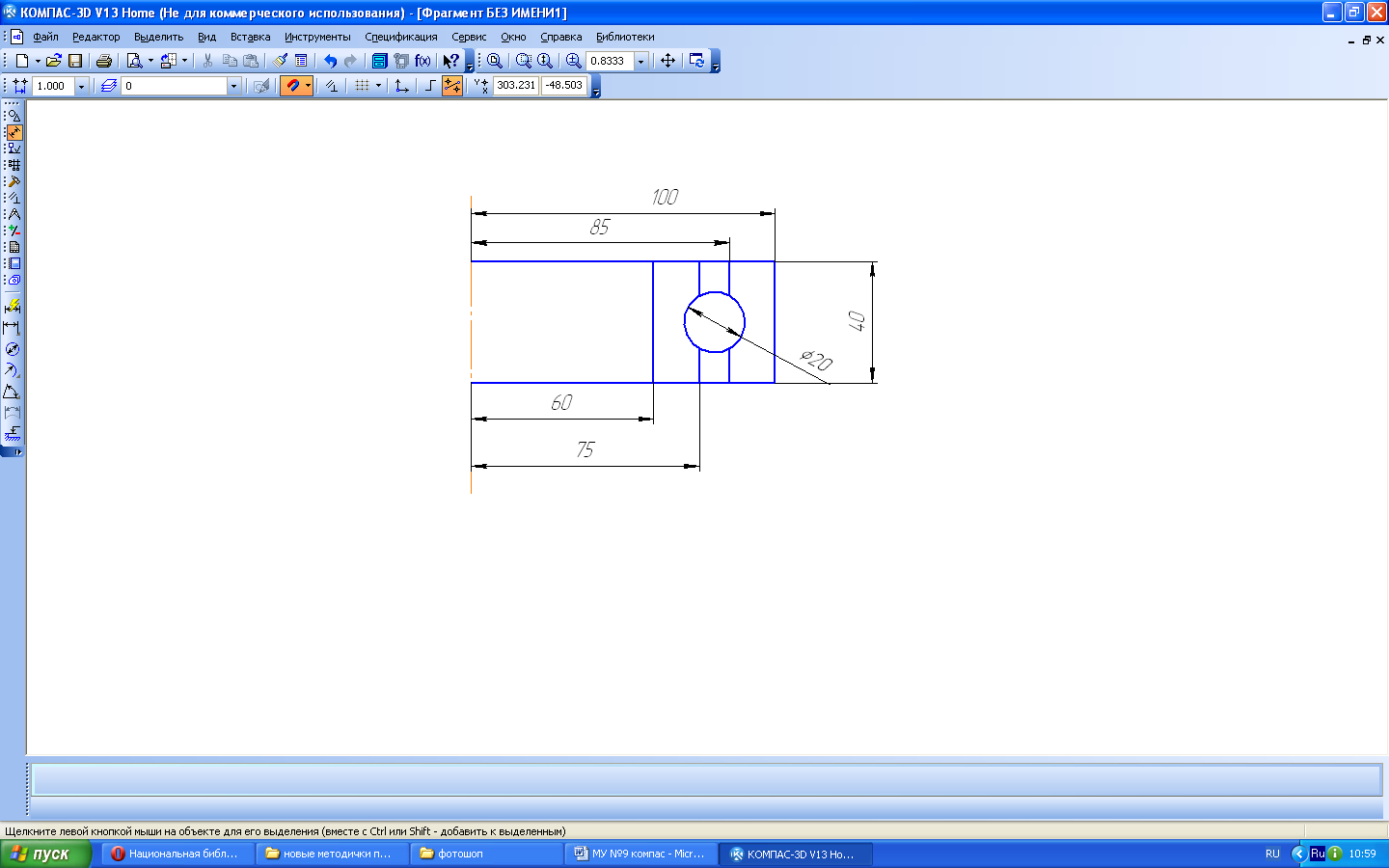
Рис. 16. Эскиз подшипника с размерами
Создайте новый файл трехмерной сборки и вставьте в него трехмерные модели обойм и шарика, причем вставляя одну из обойм свяжите ее цент с центром координатных осей. Обоймы подшипника расположите согласно рис. 17.
Проведите плоскость по середине обоймы подшипника (при условии, что одна из координатных плоскостей уже не проходит по его середине).
Постройте на ней эскиз: окружность, проходящую точно посередине и на ней поставьте точку. К этой точке будет «привязан» центр шарика, зафиксированный на нужном месте «в воздухе» (рис. 18).
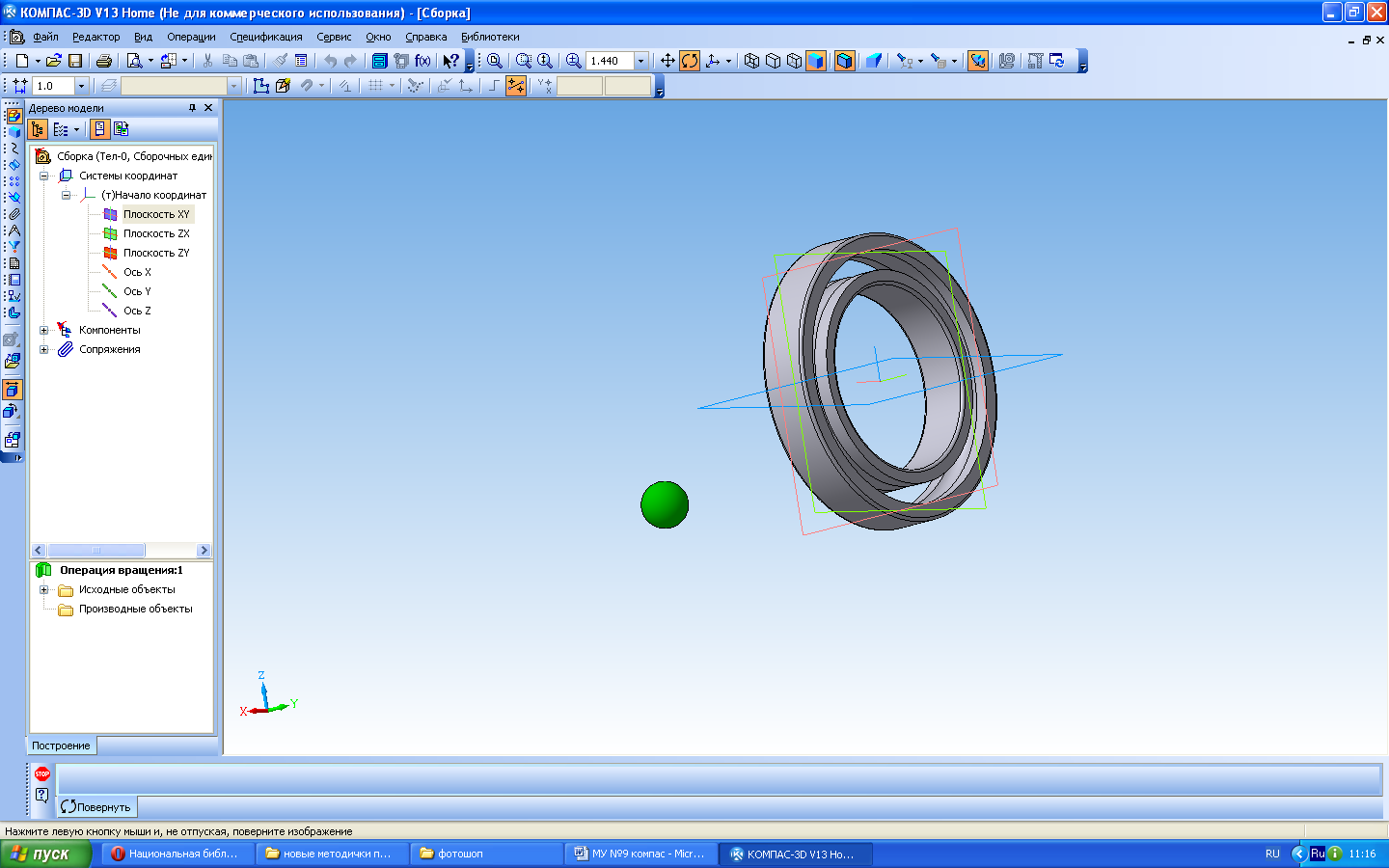
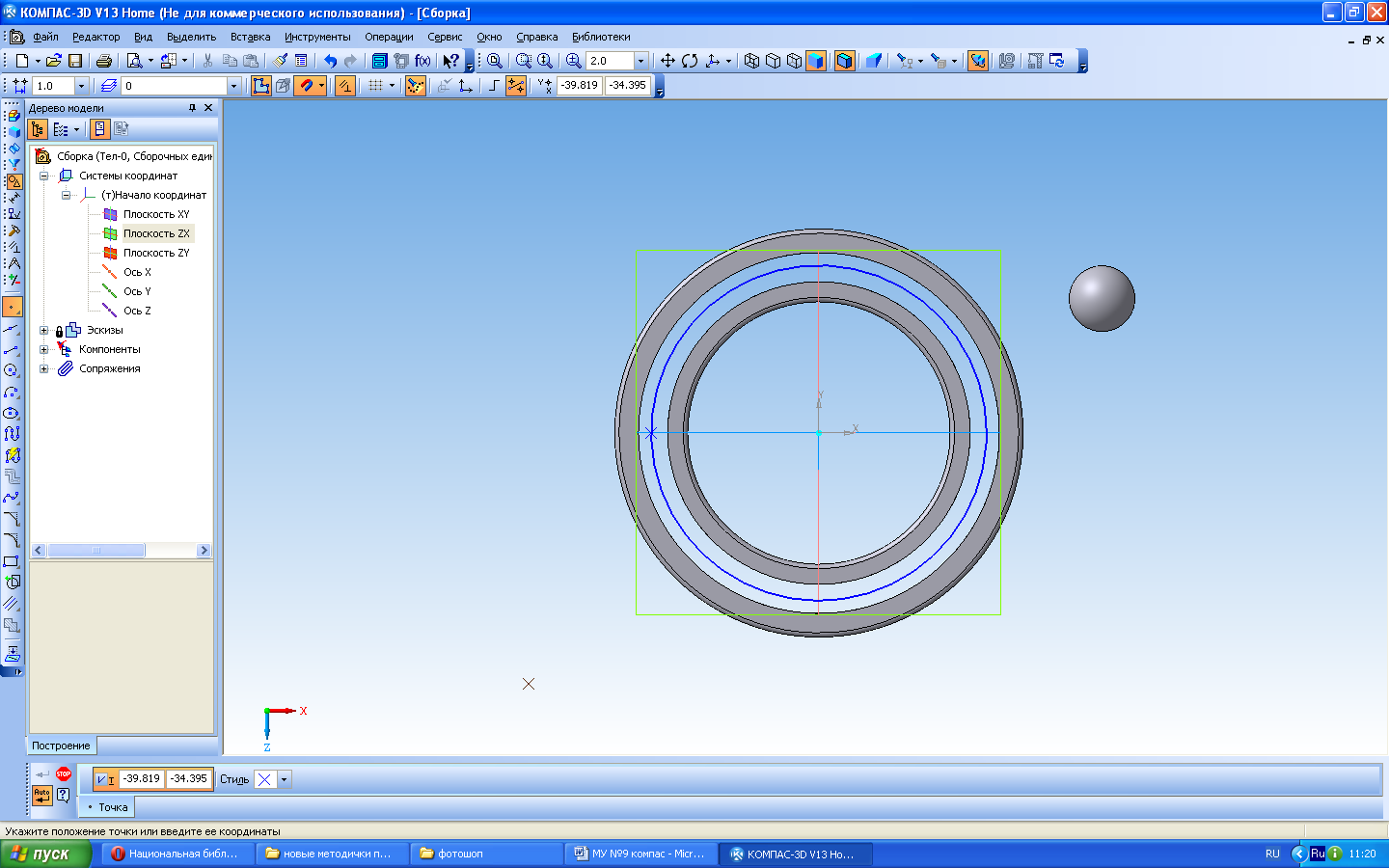
Рис. 17 Рис. 18. Эскиз в сборке
Выберите операцию сопряжения «Совпадение» и укажите построенную точку и центр шарика (при этом точку легко указать прямо на эскизе, а начало координат шарика проще найти в дереве построения) (рис. 19).
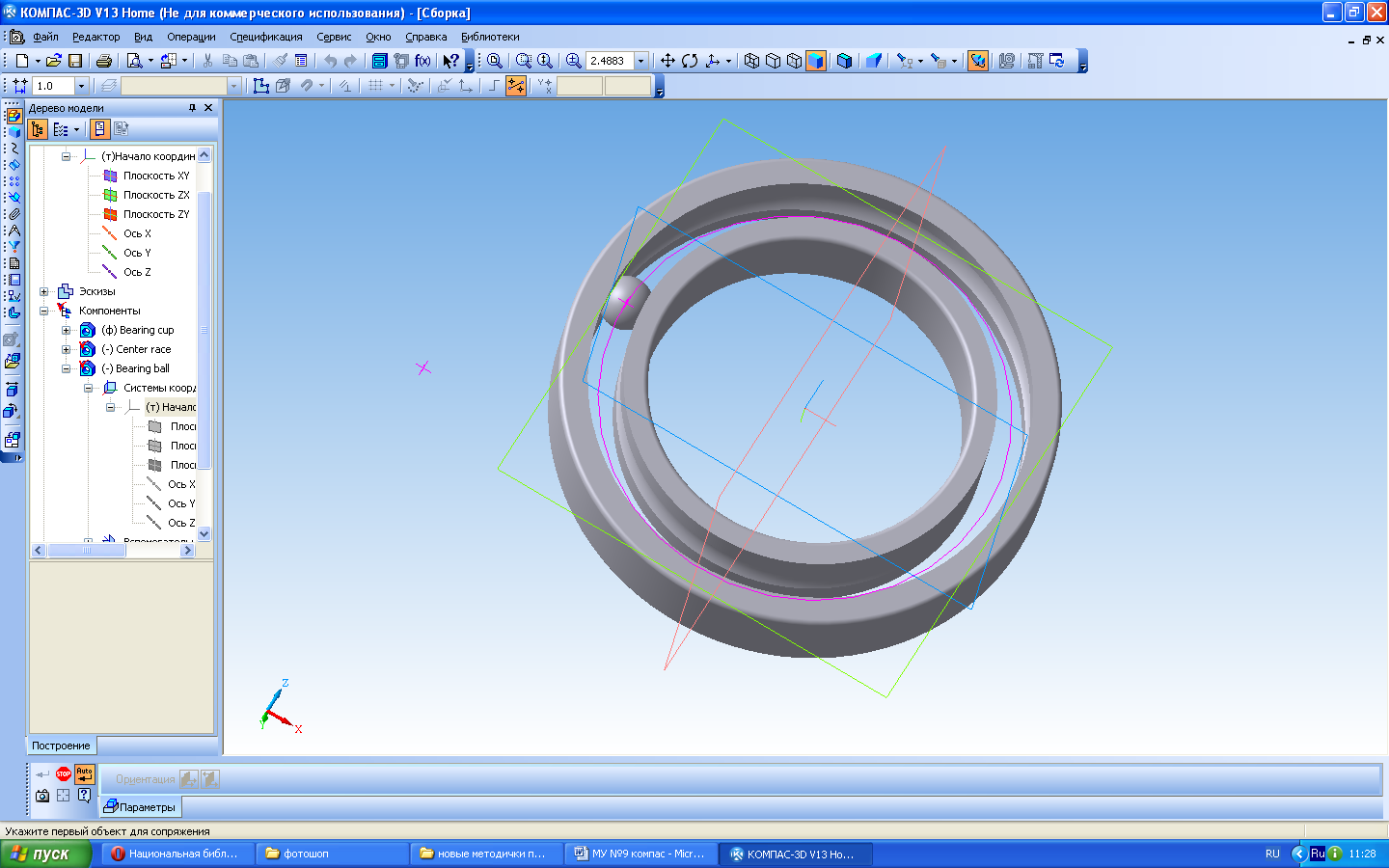
Рис. 19. Результат перемещения шарика
После этого шарик зафиксируется в нужном месте, но будет вращаться вокруг своего центра – что и требовалось.
Массив из компонентов в сборке создается аналогично массивам в деталях – тут сложностей возникнуть не должно. Выбираем кнопку «Массив по концентрической сетке», проводим ось конической поверхности, указываем компонент «Шарик» и нужное количество шариков. Результат представлен на рис. 20.
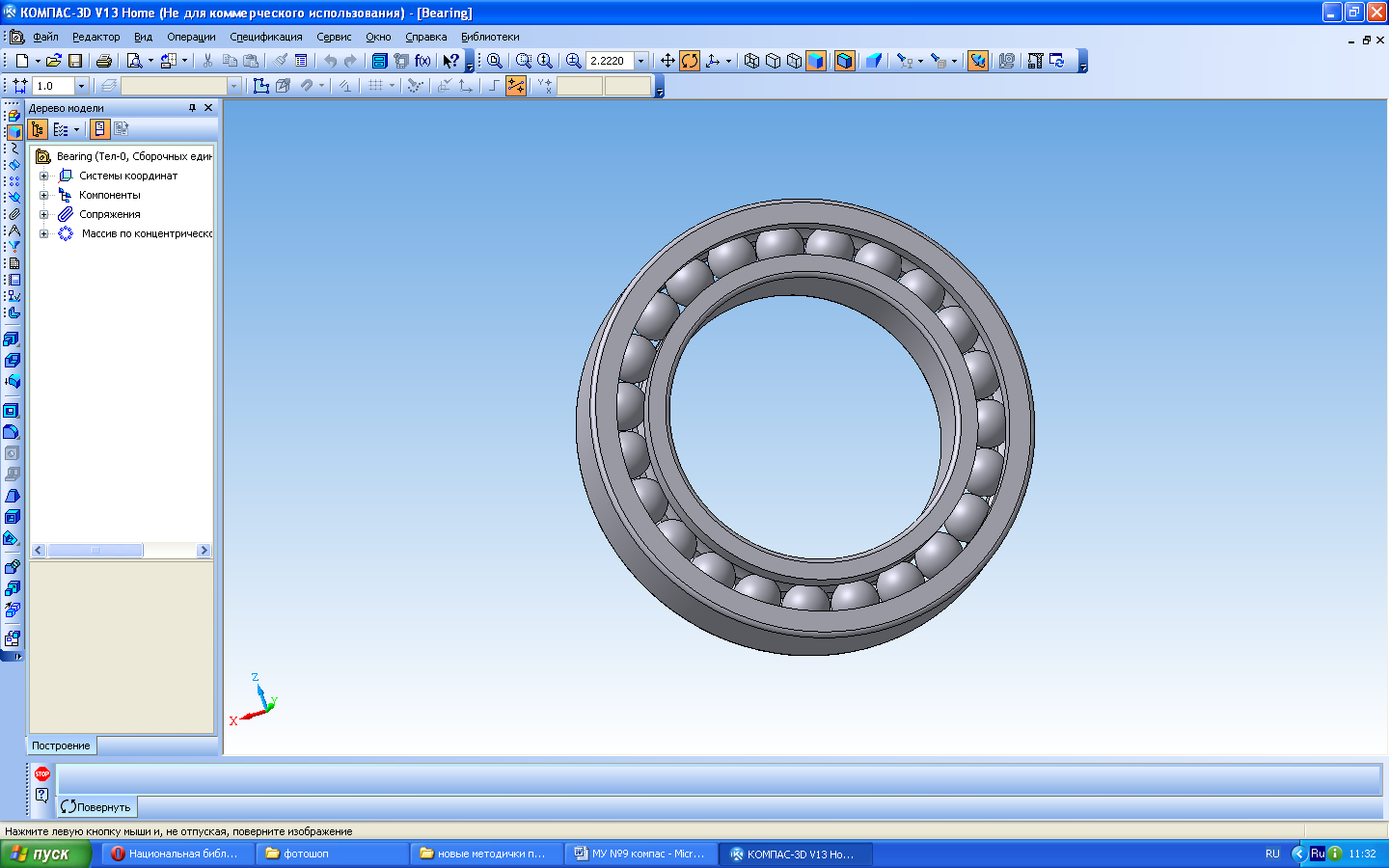
Рис. 20. Результат построения
Закройте файл без сохранения.
Упражнение 5. Построение разнесенного вида трехмерных сборок
Трехмерная сборка в своем окончательном виде обычно не дает достаточно ясного представления о взаимном положении компонентов. Для облегчения восприятия сборок применяется разнесенный вид – в нем компоненты «раздвигаются» в пространстве.
Разнесенный вид
хранится в сборке и включается нажатием
кнопки «Разнести»
 .
.
Перед разнесением компонентов требуется установить параметры разнесения: выбрать компоненты, а также направление и величину их перемещения.
Чтобы задать параметры разнесения, вызовите команду «Сервис – Разнести компоненты – Параметры».
Один и тот же компонент может участвовать в нескольких шагах разнесения. В одном шаге разнесения могут участвовать несколько компонентов. Компонент, входящий в подсборку (на любом уровне вложенности), может участвовать в шаге разнесения независимо от других компонентов этой подсборки.
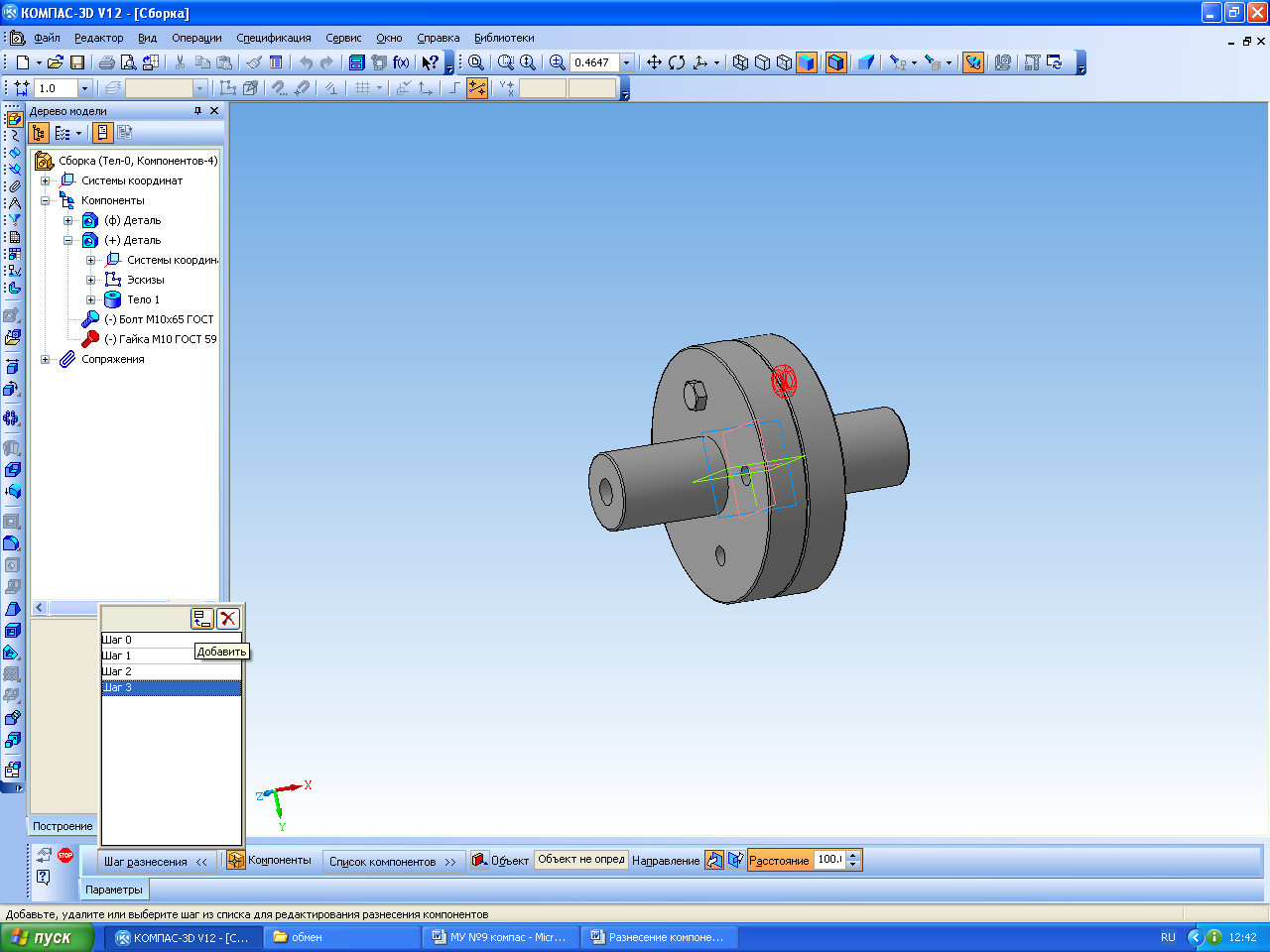
Рис. 21. Задание параметров разнесения компонентов
На панели свойств (рис. 21) отображается список шагов разнесения компонентов.
Если настройка параметров разнесения текущей сборки еще не производилась, то список пуст.
Чтобы добавить шаг разнесения, нажмите кнопку «Добавить», затем укажите компоненты, участвующие в шаге разнесения, и параметры этого шага:
1. Чтобы выбрать компоненты, активизируйте переключатель «Компоненты" и укажите нужные объекты.
2. Чтобы указать направление разнесения компонентов, активизируйте переключатель «Объект». Компоненты могут разноситься в направлении, совпадающем с ребром модели (для этого укажите в окне сборки нужное ребро) или в направлении, перпендикулярном грани (для этого укажите нужную грань).
3. Введите в соответствующее поле «Расстояние», на которое должен переместиться компонент относительно своего прежнего положения.
4. Выберите направление перемещения компонентов — «Прямое» или «Обратное», активизировав соответствующий переключатель в группе «Направление».
После задания параметров шага разнесения компонентов нажмите кнопку «Применить». Выбранные компоненты будут разнесены в соответствии с установленными параметрами.
Если полученное разнесение компонентов отличается от ожидаемого, есть возможность отредактировать параметры разнесения.
В случае ошибки можно удалить шаг или компонент из списка, нажав кнопку «Удалить» в верхней части списка компонентов.
После выхода из команды настройки шагов сборка в окне оказывается в разнесенном виде (рис. 22).
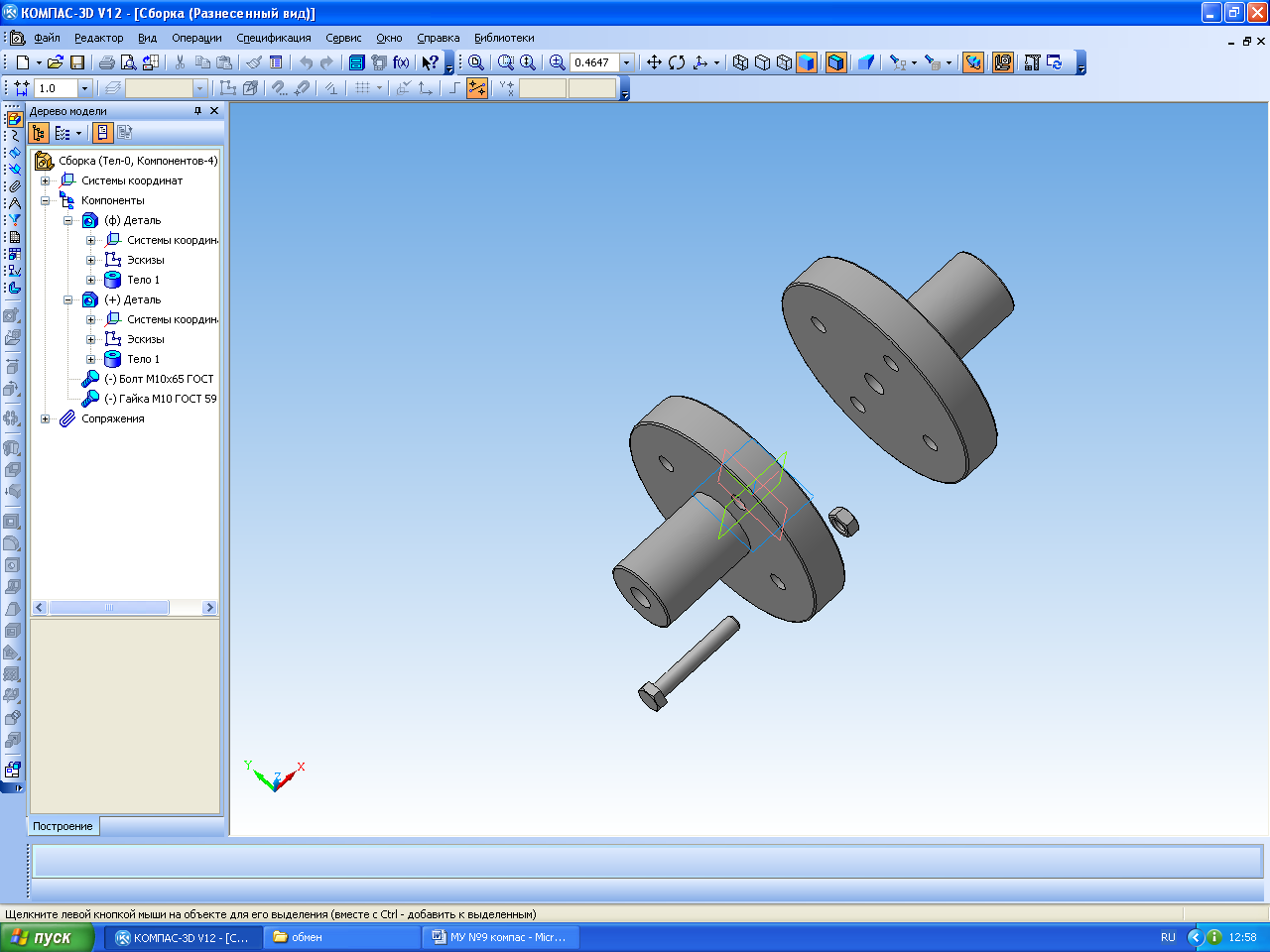
Рис. 22. Пример разнесенной сборки
Чтобы включить режим обычного отображения сборки, вызовите команду «Сервис – Разнести компоненты – Разнести». Эта команда служит переключателем режима разнесения и обычного отображения сборки. Когда компоненты разнесены, кнопка нажата, рядом с названием команды появляется «галочка», а к имени документа в заголовке окна добавляются слова «Разнесенный вид» в круглых скобках.
Когда компоненты сборки разнесены, недоступны все команды редактирования сборки (в том числе команда «Редактировать в окне»), команды создания пространственных кривых, поверхностей, вспомогательных объектов, команды наложения сопряжений и команды работы со спецификацией.
4. Контрольные вопросы
ПО ЛАБОРАТОРНОЙ РАБОТЕ
1. Что такое трехмерная сборка Компас-График?
2. Какие ограничения степеней свободы деталей реализованы в Компас-График?
3. Что такое спецификация чертежа?
4. Перечислите последовательность операции при изменении цвета деталей.
5. Какие размеры показываются на сборочных чертежах?
6. Что такое разнесенный вид сборочного чертежа?
Библиографический список
1. Горавнева, Т.С. Интерактивные графические системы. Двумерное проектирование и трехмерное моделирование [Текст] : учеб. пособие / Т.С. Горавнева. – СПб. : Изд–во Санкт-Петербургского ГМТУ, 2003. – 77 с.
2. Компьютерная графика [Текст] : практикум / А.А. Ляшков, Ф.Н. Притыкин, Л.М. Леонова, С.М. Стриго. – Омск: изд–во ОмГТУ, 2007.– 114 с
Методические указания
к лабораторной работе «Построение трехмерных сборок»
по дисциплинам «Проектирование электрических машин»
для бакалавров направления 140400 «Электроэнергетика
и электротехника» (профиль «Электромеханика»)
и «Информационные технологии в электроснабжении» для бакалавров направления 110800 «Агроинженерия» (профиль «Электроснабжение и электрооборудование сельскохозяйственных предприятий»)
очной и заочной форм обучения
Составители:
Тикунов Алексей Владимирович
Белозоров Сергей Александрович
Черных Татьяна Евгеньевна
В авторской редакции
Подписано к изданию 15.05.2014
Уч.-изд. л. 1,2.
ФГБОУ ВПО «Воронежский государственный технический университет»
394026 Воронеж, Московский просп., 14