Материал: Методические указания к лабораторным работам по дисциплине «Компьютерные технологии в приборостроении» для студентов направления «Приборостроение». Дровникова И.Г., Новикова И.А
ФГБОУ ВПО «Воронежский государственный технический университет»
Кафедра конструирования и производства радиоаппаратуры
Методические указания
к лабораторным работам
по дисциплине «Компьютерные технологии в приборостроении» для студентов направления 200100.62 «Приборостроение» (профиль «Приборостроение») очной и заочной форм обучения

Воронеж 2015
Составители докт. техн. наук, доцент И.Г. Дровникова, канд. техн. наук И.А. Новикова, докт. техн. наук, проф. Е.А. Рогозин
УДК 621.396
Методические указания к лабораторным работам по дисциплине «Компьютерные технологии в приборостроении» для студентов направления 200100.62 «Приборостроение» (профиль «Приборостроение») очной и заочной форм обучения / ФГБОУ ВПО «Воронежский государственный технический университет»; cост. И.А. Новикова. Воронеж, 2015.47c.
Методические указания предназначены для самостоятельной работы студентов, при подготовке к лабораторным работам и к итоговой аттестации.
Методические указания подготовлены в электронном виде в текстовом редакторе и содержатся в файле Лабораторные_КТ.docx
Табл. 1.Ил.26. Библиогр.:3 назв.
Рецензент канд. техн. наук, доц: А.Б. Антиликаторов
Ответственный за выпуск зав. кафедрой д-р техн. наук, проф. А.В. Муратов
Издается по решению редакционно-издательского совета Воронежского государственного технического университета.
©ФГБОУ ВПО «Воронежский
государственный технический
университет», 2015
Введение
Настоящий курс лабораторных работ направлен на изучение и освоение принципов создания виртуальных средств, моделирующих работу процессора вычислительного устройства.
Программная система LabView является удобным средством для проектирования измерительных каналов, приборов, систем. Она обеспечивает построение и моделирование измерительных структур различной сложности. Система имеет библиотеку виртуальных модулей (моделей) измерительных средств, их отдельных блоков и компонентов. Она позволяет пользователю создавать виртуальные измерительные приборы любой сложности и формировать свою библиотеку виртуальных средств (VI). Система обладает удобными средствами редактирования и отладки и обеспечивает работу с реальными измерительными приборами, модулями и сигналами.
Создание виртуального измерительного средства связано с определением его измерительной функции, созданием лицевой панели с органами управления и средствами представления данных, созданием структурной схемы, выполняющей заданную измерительную функцию, редактированием и отладкой работы измерительного устройства. Для этого система поддерживает соответствующие режимы: создание лицевой панели измерительного прибора Panel, создание структурной схемы и отладка работы Diagram.
Каждый режим имеет свое окно, панель управления и поддерживается библиотекой (палитрой) моделей функциональных блоков (виртуальных модулей).
Лабораторная работа № 1
Знакомство с LabVIEW
Цель работы:
Получение основных сведений о программно-инструментальной средеLabVIEW.
Задачи работы:
Создание простейших виртуальных приборов (VI).
Моделирование простейших вычислительных алгоритмов.
Структура виртуального прибора LabVIEW
Отчет:
- титульный лист;
цели и задачи лабораторной работы;
задание на лабораторную работу;
результаты выполненной работы.
Справочно-методический материал. Файл LabVIEW – виртуальный инструмент – состоит из двух панелей. Одна из них имитирует переднюю панель реального физического прибора, (рисунок 1), на второй панели (рисунок 2) строится блок-схема виртуального инструмента на языке G.
Обычно при запуске LabVIEW на экране появляются обе панели, расположенные каскадом. Одновременное нажатие клавиш [Ctrl+T] позволяет упорядочить расположение панелей: слева – передняя, справа – блок-схема. В строке заголовка блок-схемы к имени текущего файла добавляется слово «Diagram», что позволяет отличить эту панель от передней. Под этими именами обе панели представлены на панели задач как два самостоятельных окна.
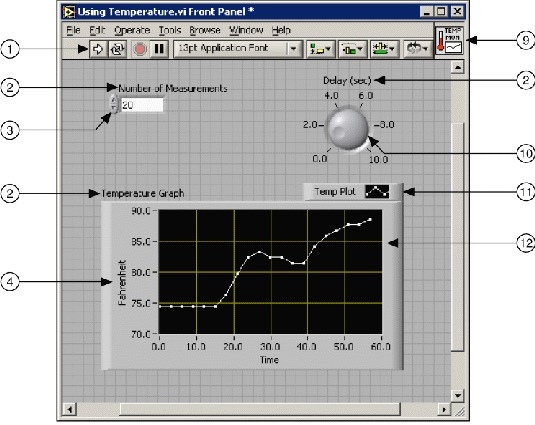
Рис. 1. Передняя панель реального физического прибора
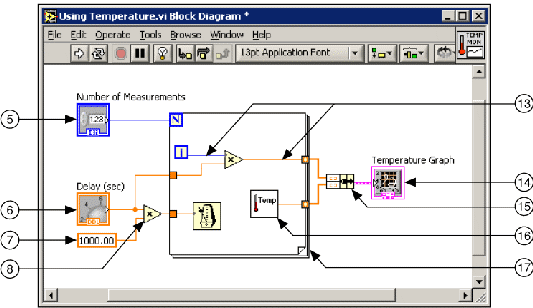
Рис. 2. Блок-схема виртуального инструмента на языке G
Цифрами на рисунках обозначены:
1. Панель инструментов (Toolbar), 2. Ярлык (Label) 3. Цифровойрегулятор (Numeric Control), 4. Ярлык (Label) , 5. Терминалцифровогорегулятора (Numeric Control Terminal), 6. Терминалручки (Knob Terminal), 7. Численнаяконстанта( Numeric Constant), 8. Функцияумножения (Multiply Function), 9. Пиктограмма (Icon), 10. Ручка (Knob Control), 11. Описаниеграфика (Plot Legend), 12. График (XY Graph), 13. Соединение, нитьданных (Wire Data Path), 14. Терминалграфика (XY Graph Terminal), 15. Функцияобъединениявкластер (Bundle Function), 16.Подпрограмма, сабви (SubVI), 17. Цикл for (For Loop Structure)
Работа с главным меню LabVIEW Ниже имени файла расположено главное меню панелей, состоящее из пунктов: File, Edit, Operate, Project, Windows, Help. Ниже располагается панель управляющих клавиш. Рассмотрим некоторые команды:
File → Close – закрыть файл. Выбор этой опции с передней панели позволяет закрыть файл виртуального инструмента в целом, а выбор этой же опции на панели блок-схемы убирает только одну панель блок-схемы.
Edit→ Remove Bad Wires – удалить ошибочные соединения проводов
Operate → Run – запуск программы.
Operate → Make Current Values Default – сделать текущие величины (источников, приемников) значениями по умолчанию. Опция позволяет сохранять численные значения, установленные пользователем, до следующего вызова программы. Если пользователь не выбрал эту опцию до сохранения файла, то при следующем вызове этого файла значения источников и приемников будут нулевыми.
Windows → Show Diagram – показать блок-схему (находится на передней панели).
Windows → Show Panel – показать переднюю панель (находится на панели блок-схемы).
Windows → Show Controls Palette – показать набор управляющих элементов Controls передней панели.
Windows → Show Functions Palette – показать набор функций Functions (находится на панели блок-схемы).
Windows → Show Tools Palette – показать набор инструментов Tools (опция присутствует на обеих панелях).
Windows → Tile Left and Right; Windows → Tile Up and Down – эти опции позволяют располагать панели справа и слева, сверху и снизу соответственно.
Help → Show Help – вызов окна помощи. Используйте эту опцию для вызова описания виртуального инструмента, функции или определения типа провода, а также для определения названия выводов виртуального инструмента. Для этого помещайте конец провода «катушки» на тот вывод инструмента, название которого необходимо узнать, при этом будут мигать изображения обоих выводов – на блок-схеме и в окне помощи.
Help → Online Reference – вызов справочной системы LabVIEW.
Управляющие клавиши
Клавиша «Run» («Пуск») располагается в левом верхнем углу обеих панелей. После «нажатия» этой клавиши происходит запуск программы. Остановка выполнения программы должна быть предусмотрена самой программой. На этапе сборки блок-схемы или при наличии в ней ошибок изображение стрелки на клавише разделено на две части. Если «нажать» на клавишу при таком виде стрелки, на экран будет выведен список ошибок (Error List). Список ошибок позволяет найти место каждой ошибки. Для этого выделяют строку с интересующей ошибкой, нажимают кнопку «Find». Место ошибки будет выделено программой.
Клавиша «Run Continiously» («Циклический режим») – запуск программы в режиме цикла. Выполнение можно приостановить клавишей «Pause» («Пауза»).
Клавиша «Abort Execution» («Стоп») – остановка программы. Клавиши, присутствующие только на панели блок-схемы:
- клавиша «Highlight Execution» («Лампочка») - используется для наблюдения прохождения данных по проводам в замедленном и пошаговом режимах. Передача данных от элемента к элементу схемы изображается мультипликацией;
- остальные три клавиши используются для пошагового выполнения программы.
Наборы инструментов
Набор инструментов Tools (Show Tools Palette) позволяет изменить вид и позиции курсора. Основные позиции (рисунок 1):
- «стрелка» – перемещение, выделение и изменение размеров объектов;
- «катушка» – соединение объектов блок-схемы проводами.
- Активный элемент – конец провода;
- «А» – печать текста с клавиатуры, ввод числовых данных в окна источников и метки объектов;
- «кисть» – раскрашивание объектов и фона. Этот вид курсора не используется для вызова всплывающего меню объектов правой кнопки мыши;
- «рука» – изменяет позиции выключателя и тем самым управляет цифровыми источниками (нажимая на клавиши «больше»или «меньше»), виртуальными осциллографами (нажимая на переключатели и кнопки управления ими) и другими объектами. Также используется для ввода числовых данных.
Набор управляющих элементов Controls передней панели (Show Controls Palette) позволяет вывести на левую панель контрольно-измерительные приборы, виртуальные осциллографы, кнопки. При помещении курсора на окно набора в верхней части окна высвечивается название соответствующего поднабора (рисунок1) (например, «Numeric» – «Цифровые приборы»). Поднабор открывается нажатием левой кнопки мыши.
Перемещая курсор по элементам поднабора, можно узнать название прибора. Элемент выделяется квадратной рамкой, его название отображается вверху поднабора.
Набор инструментов Functions панели блок-схемы (Show Functions Palette) содержит функции и виртуальные инструменты (VI), используемые для построения блок-схемы (рисунок 2). Из набора Functions вызываются: управляющие структуры (циклы While, For), формульный узел (Formula Node) –Structures поднабор; преобразователи строк – String поднабор; приборы преобразования Фурье и линейной алгебры – Analysis поднабор и многие другие.
Название функции или виртуального инструмента определяется аналогично набору Controls. Наборы Controls и Functions можно вывести, щелкнув правой кнопкой мыши в любом месте передней панели и панели блок-схемы соответственно.
Элементы в LabVIEW имеют один или несколько выводов (терминалов). Схему терминалов позволяет рассмотреть опция Show>>Terminals выпадающего меню объекта на панели блок-схемы.
Все приборы передней панели имеют один вывод, большинство элементов панели блок-схемы (из набора Functions) – несколько. Вывод объекта, принимающий данные, будем называть входом. Вывод, который передает данные другим элементам, назовем выходом. Если объект только передает данные, то его называют источником. Его вывод является выходом. Объект, который только принимает данные – приемник. Вывод этого объекта – вход. Термины «источник» –«выход», «приемник» – «вход» однозначно соответствуют друг другу. Выходы элементов панели блок-схемы выделяются утолщенной линией. В любом канале передачи данных все подключенные к каналу выводы объектов должны быть согласованы:
1) по типу выводов;
2) по типу передаваемых и принимаемых данных.
К каналу связи должен быть подключен только один источник, к одному источнику данных можно подключить неограниченное число приемников. Соединение только одних приемников (или источников) признается программой ошибочным.
Для выделения проводов выбрать пиктограмму с изображением стрелки. Установите стрелочный указатель на участок провода, который необходимо удалить. Нажатием левую кнопку мыши один раз выделяется один сегмент, двойным щелчком выделяется ветвь от узла до элемента, тройным – все разветвленное соединение.
Типы и проводники данных. Создание подпрограмм ВП. В среде LabVIEW проводники данных используются для соединения многочисленных терминалов данных. Поля ввода/вывода должны быть совместимыми с типами данных, передаваемыми им по проводникам.
Например, нельзя соединять поле вывода массива с полем ввода данных численного типа. Кроме того, характер соединения должен быть корректным. Проводники должны быть подсоединены лишь к одному источнику данных и, по крайней мере, к одному полю ввода данных.
Например, нельзя соединять 2 элемента отображения. Компонентами, определяющими совместимость соединения, являются тип данных элемента управления и/или отображения и тип данных поля ввода/вывода.
Типы данных. В данном курсе используются следующие типы данных:
Numeric (численный тип)
- Floating point — число с плавающей запятой, отображается в виде оранжевых терминалов. Может быть представлено в виде single (32 bit), double (64-bit) или extended (128-bit) precision (с одиночной, двойной или расширенной точностью). Число с плавающей запятой может быть комплексным.
- Integer — целочисленный тип, отображается в виде голубых терминалов. Возможны три представления целых чисел: 8, 16 и 32 бита. Один бит может использоваться для знака числа, если это число является знаковым целым.
Boolean — логический тип, отображается в виде зеленых терминалов. Логический тип может принимать только два значения: 0 (FALSE) или 1 (TRUE).
String — строковый тип, отображается в виде розовых терминалов. Строковый тип данных содержит текст в ASCII формате.
Path — путь к файлу, отображается в виде терминалов. Путь к файлу близок строковому типу, однако, LabVIEW форматирует его, используя стандартный синтаксис для используемой платформы.
Array — массивы включают типы данных составляющих элементов и принимают соответствующий им цвет.
Проводники данных
Данные между объектами блок-диаграммы передаются по соединительным линиям – проводникам данных. Проводник данных аналогичен переменным в текстовых языках программирования.
Каждый проводник данных имеет единственный источник данных, но может передавать их ко многим ВП и функциям. Проводники данных различаются цветом, стилем и толщиной линии, в зависимости от типа передаваемых данных.
Автоматическое соединение объектов проводниками данных
В среде LabVIEW объекты соединяются проводниками данных после их помещения на блок-диаграмму. В автоматическом режиме среда LabVIEW подключает те поля ввода/вывода данных, которые наиболее совместимы, несовместимые поля остаются несоединенными.
Если выбранный объект помещается на блок-диаграмме недалеко от другого объекта, среда LabVIEW показывает пунктирные временные проводники данных, намечающие области возможного соединения. Следует обратить внимание, что при отпускании кнопки мыши LabVIEW автоматически подключает проводник данных к полю ввода/вывода данных, выбранного объекта.
Корректировка параметров автоматического подключения проводников осуществляется через пункты главного меню Tools>>Options>>Block Diagram.
Пример созданрия виртуального прибора
Преобразование °C в °F
Ниже приведена последовательность действий для создания ВП, который будет преобразовывать значение температуры из градусов Цельсия в градусы Фаренгейта.
Лицевая панель
1. Выберите пункт главного меню File»New»VI, чтобы открыть новую лицевую панель.
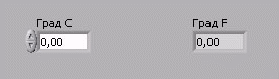
Рис.3. Лицевая панель ВП Преобразование температуры
2. (Дополнительно) Выбрать пункт главного меню Window»Tile Left and Right для вывода на экран рядом друг с другом лицевой панели и блок-диаграммы.
3. Создайте цифровой элемент управления. Он будет использован для ввода значений температуры в °С.
a. Выберите цифровой элемент управления в разделе палитры Элементов в подразделе Controls»Numeric (Числовые элементы). Для вывода на экран палитры Controls (Элементов) следует щелкнуть правой кнопкой мыши по рабочему пространству лицевой панели.
b. Поместите цифровой элемент управления на лицевую панель.
c. В поле собственной метки элемента управления напечатайте «Град С» и щелкните мышью в свободном пространстве лицевой панели или нажмите кнопку Enter, показанную слева, на инструментальной панели. Если сразу после создания элемента не присвоить имя его собственной метке, то LabVIEW присвоит имя, заданное по умолчанию. Собственная метка в любое время доступна для редактирования, оно производится с помощью инструмента ВВОД ТЕКСТА, показанного слева.
4. Создайте цифровой элемент отображения данных. Он будет использован для отображения значений температуры в °F.
5. Выберите цифровой элемент отображения в палитре Элементов в подразделе Controls»Numeric (Числовые элементы).
6. Поместите элемент отображения данных на лицевую панель.
7. В поле собственной метки элемента управления напечатайте «Град F» и щелкните мышью в свободном пространстве лицевой панели или нажмите кнопку Enter.
На блок-диаграмме LabVIEW создаст терминалы данных, соответствующие элементам управления и отображения. Терминалы данных представляют тип данных соответствующих элементов. Например, терминал данных DBL, показанный слева, представляет тип числовых данных двойной точности с плавающей запятой.
Блок-диаграмма
8. Перейдите на блок-диаграмму, выбрав пункты главного меню Window» Show Diagram.
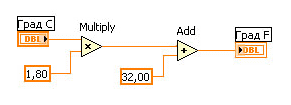
Рис.4. Блок-диаграмма ВП «Преобразование температуры»
9. Выберите функцию Multiply (Умножение) из палитры Функций в разделе Functions»Numeric (Арифметические функции). Поместите ее на блок-диаграмму. Для вывода на экран палитры Functions (Функций) следует щелкнуть правой кнопкой мыши в рабочем пространстве блок-диаграммы.
10. Выберите функцию Add (Сложение) из палитры Функций в разделе Functions»Numeric (Арифметические функции). Поместите ее на блок-диаграмму.