Материал: Методические указания к лабораторным работам по дисциплине «Компьютерные технологии в приборостроении» для студентов направления «Приборостроение». Дровникова И.Г., Новикова И.А
1. Элемент индекса массива
2. Элементы значений массива
Рис.20. Элемент массива
Поместить объект в шаблон массива следует до того, как он будет использоваться на блок-диаграмме. Если этого не сделать, то шаблон массива не будет инициализирован, и использовать массив будет нельзя.
Двумерные массивы. В двумерном (2D) массиве элементы хранятся в виде матрицы. Таким образом, для размещения элемента требуется указание индекса столбца и строки. На иллюстрации показан двумерный массив, состоящий из 6 столбцов (длина) и 4 строк (высота). Количество элементов в массиве =24 (6.4=24).
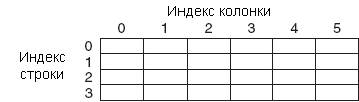
Рисунок. 21. Двухмерный массив
Для увеличения размерности массива необходимо щелкнуть правой кнопкой мыши по элементу индекса и выбрать из контекстного меню пункт Add Dimension. С этой целью также можно использовать инструмент ПЕРЕМЕЩЕНИЕ. Для этого надо просто изменить размер элемента индекса. Ниже приведен пример неинициализированного двумерного массива элементов управления.
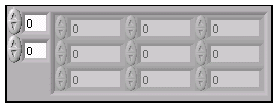
Рис. 22. Неинициализованный двумерный массив
Создание массива констант
Создать массив констант на блок-диаграмме можно, выбрав в палитре Functions>>Array шаблон Array Constant и поместив в него числовую константу. Массив констант удобно использовать для передачи данных в подпрограммы ВП.
Автоматическая индексация. Цикл For и цикл While могут автоматически накапливать массивы и проводить их индексацию на своих границах. Это свойство называется автоиндексацией. После соединения терминала данных массива с терминалом выхода из цикла каждая итерация цикла создает новый элемент массива. Из рисунка 22 видно, что проводник данных, соединяющий терминал данных массива с терминалом выхода из цикла стал толще, а сам терминал выхода из цикла окрашен в цвет терминала данных массива.

Рис. 23. Автоиндексация при работе циклов
Автоиндексация отключается щелчком правой кнопки мыши по терминалу входа/выхода из цикла и выбором пункта контекстного меню ^ Disable Indexing. Автоиндексацию следует отключать, например, в случае, когда нужно знать только последнее значение.
Ввиду того, что цикл For часто используется при работе с циклами, для него в LabVIEW автоиндексация включена по умолчанию. Для цикла While автоиндексация по умолчанию отключена. Для того, чтобы включить автоиндексацию, необходимо щелкнуть правой кнопкой мыши по терминалу входа/выхода из цикла и выбрать в контекстном меню пункт Enable Indexing.
Создание двумерных (2D) массивов
Для создания двумерных массивов необходимо использовать два цикла For, один внутри другого. Как показано на иллюстрации, внешний цикл создает элементы массива в строке, а внутренний цикл создает элементы массива в столбце.
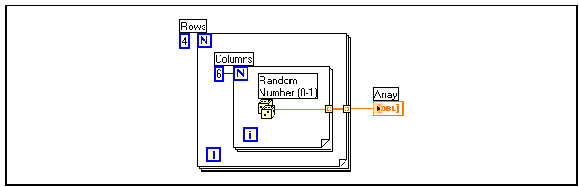
Рис. 24. Создание двумерного массива с помощью двух циклов
Использование автоиндексации для установки значения терминала количества итераций цикла
При включенной автоиндексации массива, подключенного к терминалу входа в цикл For, LabVIEW автоматически устанавливает значение терминала количества итераций цикла N равным размерности массива.
Таким образом, отпадает необходимость задания значения терминалу ^ N. В следующем примере цикл For будет выполнен ровно столько раз, сколько элементов в массиве. Как правило, стрелка на кнопке Run сломана, если терминал количества итераций цикла не подключен, однако в этом примере стрелка цела, что говорит о возможности запуска ВП.
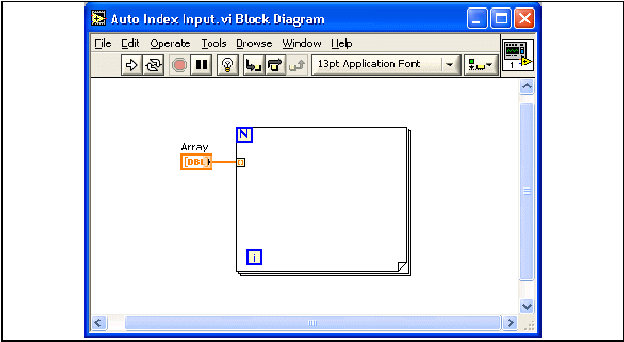
Рис. 25. Задание количества итераций в цикле
Если автоиндексация установлена более чем для одного терминала входа в цикл или явно задано значение терминала количества итераций цикла N, то значением терминала N станет меньшая из величин. Например, если соединить массив из 10 элементов с терминалом входа в цикл, а значение терминала количества итераций установить равным 15, то цикл выполнит 10 итераций.
Пример: Работа с массивами
1. Откройте новый вп и создайте лицевую панель, как показано ниже.
a. В палитре ^ Controls>>Array & Cluster выберите шаблон массива.
b. Созданному массиву присвойте имя Массив случайных чисел.
c. Поместите внутрь шаблона массива цифровой элемент отображения, расположенный в палитре Controls>>Numeric.
d. С помощью инструмента ПЕРЕМЕЩЕНИЕ измените размер массива таким образом, чтобы он содержал 10 элементов.
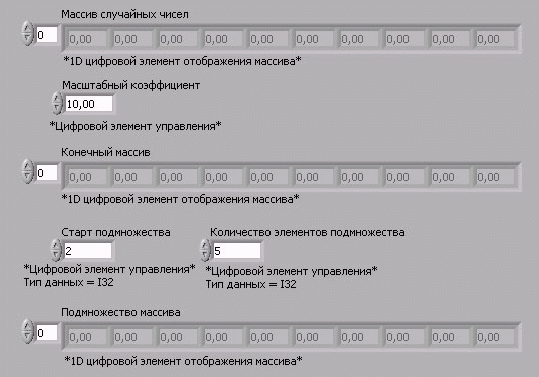
Рис. 26. Лицевая панель ВП «работа с массивами»
e. Нажмите и удерживайте клавишу <^ Ctrl> и, перемещая элемент Массив случайных чисел, создать две его копии.
f. Копиям присвойте имена Конечный Массив и Подмножество Массива.
g. Создайте три цифровых элемента управления и присвойте им имена ^ Масштабный коэффициент, Старт подмножества и Количество элементов подмножества.
h. Щелкните правой кнопкой мыши по элементам Старт подмножества и Количество элементов подмножества, в контекстном меню выберите пунктRepresentation, затем пункт I32.
i. Значения элементов управления данных пока не изменяйте.
2. Постройте блок-диаграмму, как показано ниже.
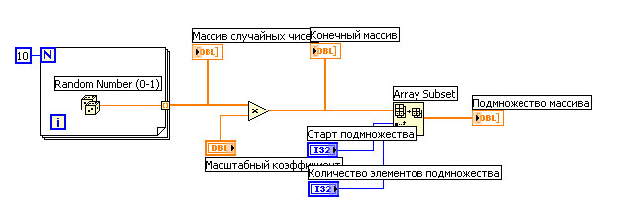
Рис. 27. Блок-диаграмма «Работа с массивами»
 Выберите
функцию Random
Number (0-1), расположенную
в палитре Functions>>Numeric.
Эта функция будет генерировать случайное
число в пределах от 0 до 1.
Выберите
функцию Random
Number (0-1), расположенную
в палитре Functions>>Numeric.
Эта функция будет генерировать случайное
число в пределах от 0 до 1.
 Выберите
цикл
For,
расположенный
в палитре Functions>>Structures.
Этот цикл на терминале выхода накапливает
массив из 10 случайных чисел. Терминалу
количества итераций присвойте значение
10.
Выберите
цикл
For,
расположенный
в палитре Functions>>Structures.
Этот цикл на терминале выхода накапливает
массив из 10 случайных чисел. Терминалу
количества итераций присвойте значение
10.
 Выберите
функцию Array
Subset,
расположенную
в палитре Functions>>Array.
Эта функция выдает подмножество массива,
начиная со значения, введенного в
элементе Старт
подмножества и
будет содержать количество элементов,
указанное в элементе Количество
элементов подмножества.
Выберите
функцию Array
Subset,
расположенную
в палитре Functions>>Array.
Эта функция выдает подмножество массива,
начиная со значения, введенного в
элементе Старт
подмножества и
будет содержать количество элементов,
указанное в элементе Количество
элементов подмножества.
3. Сохраните ВП под именем ^ Работа с массивами.vi
4. Перейдите на лицевую панель, измените значения элементов управления и запустите ВП.
Цикл For совершит 10 итераций. Каждая итерация создаст случайное число и сохранит его в терминале выхода из цикла. В элементе Массив случайных чисел отобразится массив из 10 случайных чисел. ВП умножит каждое значение этого массива на число, введенное в элемент управления Масштабный коэффициент, для создания массива, отображаемого в индикаторе Конечный массив. ВП выделит подмножество из получившегося массива, начиная со значения в элементе Старт подмножества, длиной, указанной в элементе Количество элементов подмножества, и отобразит это подмножество в индикаторе Подмножество массива.
5. Закройте ВП.
Варианты заданий
1. Создать виртуальный прибор, заполняющий двумерный массив случайными числами в бесконечном цикле. Добавить элемент управления (кнопку) с помощью которого происходит остановка цикла и подсчет среднего арифметического значения элементов массива. Размер массива – произвольный.
2. Реализовать VI для заполнения двумерного массива размером 10 х 10 элементов возрастающими числами от 1 до 100.
3. Присвоить элементам двумерного массива расположенным выше главной диагонали случайные значения.
4. Создать SubVI для подсчета суммы элементов произвольной строки двумерного массива. Продемонстрировать его работу на трех различных массивах.
5. Заполнить элементы одномерного массива из 100 элементов числами Фибоначчи. Вычисления последовательности чисел реализовать в виде подпрограммы.
6. Заполнить четные строки двухмерного массива нулями, нечетные заполнить единицами. Размер массива – произвольный.
7. Подсчитать сумму элементов двумерного массива находящихся выше главной диагонали.
БИБЛИОГРАФИЧЕСКИЙ СПИСОК
Суранов, А. Я. LabVIEW 7: справочник по функциям [Текст]/А.Я. Суранов. — М. : ДМК Пресс, 2005. — 510 с.
Тревис, Д. LabVIEW для всех : пер. с англ. [Текст] / Д. Тревис. — М. : ПриборКомплект : ДМК Пресс, 2005. — 537 с.
Евдокимов, Ю. К. Labview для радиоинженера: от виртуальной модели до реального прибора [Текст]: учеб. пособие для вузов/ Ю.К. Евдокимов. — М. : ДМК Пресс, 2007. — 400 с.
СОДЕРЖАНИЕ
Введение 1 Лабораторная работа № 1 2 Лабораторная работа №2 23 Лабораторная работа № 3 38 Библиографический список 48
Методические указания
к лабораторным работам
по дисциплине «Компьютерные технологии в приборостроении» для студентов направления 200100.62 «Приборостроение» (профиль «Приборостроение») очной и заочной форм обучения
Составители:
Дровникова Ирина Григорьевна
Новикова Ирина Анатольевна
Рогозин Евгений Алексеевич
В авторской редакции
Подписано к изданию 16.09.2015.
.Уч.-изд. л. 3,0
ФГБОУ «Воронежский государственный технический университет»
394026 Воронеж, Московский просп., 14