Материал: Методические указания к практическим занятиям по дисциплине «Безопасность сетей ЭВМ» для студентов специальности «Информационная безопасность». Остапенко А.Г., Мордовин А.И
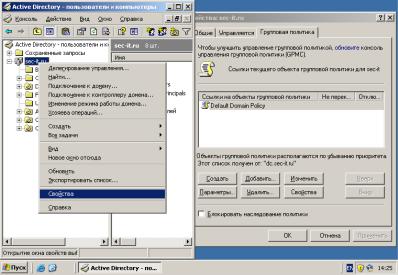
По умолчанию в новом созданном домене есть уже одна политика безопасности, которая применяется ко всему домену. Открыть для редактирования ее можно путем открытия свойств домена и перехода на вкладку «Групповая политика» (рис. 10).
Рис. 10. Выбор групповой политики безопасности
Данная политика имеет имя «DefaultDomainPolicy» и распространяет свое действие на весь домен, все его объекты, пользователей, компьютеры, серверы. Обычно в данной групповой политике безопасности определяют такие параметры как аудит событий безопасности, политику паролей, общие права доступа пользователей и другие политики безопасности. Частные политики и настройки, касающиеся отдельных процессов и задач, решаемых пользователями, создаются отдельными групповыми политиками и применяются для отдельных организационных юнитов и даже для отдельных групп пользователей, но об этом по порядку.
14
Для редактирования данной политики нажмите на данной вкладке кнопку «Изменить». При этом откроется оснастка редактора объекта групповой политики.
Любая групповая политика имеет два раздела – «Конфигурация компьютера» и «Конфигурация пользователя». Отличаются они, кроме составом параметров, еще и тем, что политика «Настройка компьютера» применяется к настройкам, связанным с настройкой операционной системы и применяется при загрузке операционной системы на компьютере, добавленному в домен, еще до момента ввода пользователем пароля и логина. Групповая политика пользователя применяется к настройкам пользователя после прохождения им аутентификации в сети. Таким образом для разных пользователей, даже работающих на одном компьютере могут быть централизовано настроены разные политики. При создании частных политик безопасности для отдельных организационных юнитов в групповой политике компьютера можно, например, определить к каким папкам на компьютере будут иметь доступ пользователи, к какому центру обновлений операционной системы будет подключен данный компьютер, какие программы должны стоять на данном компьютере, и т.п. В групповой политике пользователя обычно настраивают параметры обозревателя InternetExplorer, параметры рабочего стола, разграничивать доступ пользователей к различным ресурсам операционной системы и т.п. Также с помощью групповой политики можно удаленно запускать на компьютере пользователя в момент загрузки операционной системы и аутентификации пользователей различные Java и VB скрипты.
В данных параметрах безопасности, прежде всего, стоит определить политику паролей, блокировки учетных записей, назначение прав пользователя и параметры безопасности (рис.
11).
15
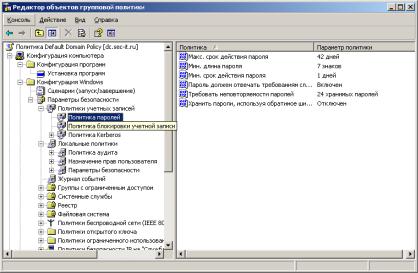
Рис. 11. Параметры политики безопасности
При двойном щелчке на любом из параметров безопасности открываются его настройки. На вкладке «Описание данного параметра» выводится подробное описание, для чего он служит и на что влияет его включение и отключение.
В таких параметрах безопасности как «Назначение прав пользователя» можно установить права доступа пользователям на определенные виды выполнения задач (рис. 12).
16
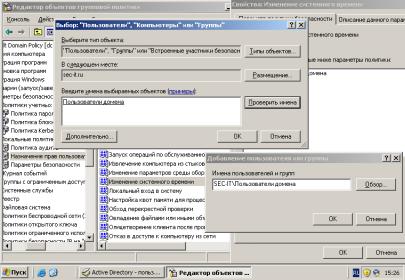
Рис. 12. Назначение прав пользователя
В «Параметрах безопасности» можно настроит общие параметры безопасности компьютера, например, переименовать и отключить системные учетные записи.
Для того чтобы создать политику необходимо также открыть свойства домена или организационного юнита и перейти на вкладку «Групповая политика». В открывшемся окне можно создать новую, нажав соответствующую кнопку, или выбрать уже существующую, нажав кнопку «Добавить…» и выбрать уже созданную политику в другом организационном юните (рис. 13).
17
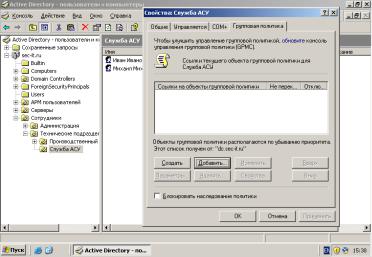
Рис. 13. Создание групповой политики безопасности
После создания политики можно перейти к ее редактированию путем двойного нажатия кнопкой мышки по ней или нажав кнопку изменить. При этом откроется оснастка редактора только что созданной групповой политики. Стоит отметить, если вы создаете групповую политику для организационного юнита, в котором находятся только учетные записи пользователей, то и политику следует настраивать в части «Конфигурация пользователей», и, наоборот, по отношению к компьютерам (рис. 14).
18