Материал: Методические указания к практическим занятиям по дисциплине «Безопасность сетей ЭВМ» для студентов специальности «Информационная безопасность». Остапенко А.Г., Мордовин А.И
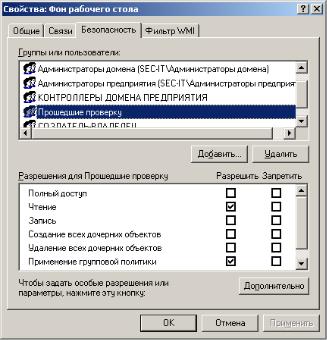
Рис. 14. Конфигурация пользователей
Контрольные вопросы :
1)В чем заключается задача контроллера домена?
2)Назовите два варианта добавления пользователей
вгрупповую политику безопасности?
3)Как выполнить переход в редактирования групповой политики безопасности?
19
Практическая работа №3 Создание центра сертификации в сети ЭВМ
Цель практической работы заключается в исследовании центра сертификации на основе электронной цифровой подписи.
Задачи практической работы:
изучить свойства центра сертификации;
создать электронную цифровую подпись;
исследовать алгоритмов шифрования и электронного документооборота.
Теоретические сведения
Задача центра сертификации — подтверждать подлинность ключей шифрования с помощью сертификатов электронной подписи.
Технически центр сертификации реализован как компонент глобальной службы каталогов, отвечающий за управление криптографическими ключами пользователей. Открытые ключи и другая информация о пользователях хранится удостоверяющими центрами в виде цифровых сертификатов.
Задание на практическ ую работ у
Все действия по установке и настройке центра сертификации необходимо проводить под учетной запись локального Администратора. Через панель управления откройте оснастку «Установка удаление программ» и выберете с левой стороны пункт «Установка компонентов Windows». В отрывшемся мастере компонентов Windows отметьте компонент «Службы сертификации». Она состоит из двух компонентов, это «Служба подачи заявок на сертификат через
20
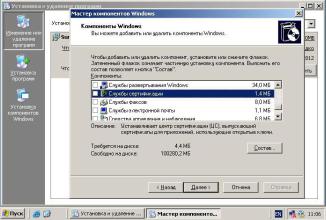
Интернет» и «ЦС служб сертификации». Кстати, перед установкой центра сертификации должна быть установлена служба IIS, которая является WEB сервером для службы подачи заявок на сертификат через Интернет (рис. 15).
Рис. 15. Выбор компонента Windows
Стоит отметить, что после установки центра сертификации, изменить имя компьютера и принадлежность его к домену будет уже невозможно, т.к. имя компьютера будет привязано к данному центру сертификации и при изменении его могут перестать быть доступны сертификаты пользователей. Потому прежде чем продолжить обязательно продумайте имя компьютера и домен, в который будет включен ваш центр сертификации. При нажатии кнопки далее откроется окно настройки центра сертификации и будет предложен выбор одного из четырех вариантов установки центра сертификации (рис. 16).
21
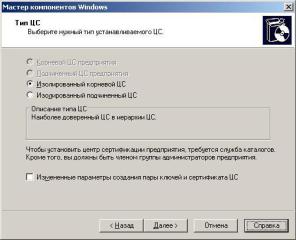
Рис. 16. Выбор типа центра сертификации
В данном окне можно выбрать либо корневой, либо подчиненный центр сертификации. Можно создавать целую иерархию центров сертификации, т.е. несколько центром будут подчиняться центральному (корневому) центру сертификации. Причем сертификаты одного подчиненного центра будут доступны другому, т.е. пользователь получивший сертификат от одного подчиненного центра сертификации и подписавший электронный документ, сможет переслать его другому пользователю, получившему сертификат из другого подчиненного центра сертификации, и этот другой пользователь сможет без труда его проверить. Такая схема построения сети удостоверяющих центров имеет смысл, если у вас есть несколько крупных филиалов, разнесенных по разным городам, и чтобы не загружать каналы передачи данных и ускорить выдачу сертификатов пользователям, в каждом филиале можно поднять подчиненный центр сертификации, который будут подчиняться корневому, расположенному в головном офисе. Изолированный центр сертификации отличается от центра сертификации предприятия тем, что изолированный центр
22
сертификации работает в ручном режиме, а центр сертификации предприятия выдает сертификаты пользователям домена автоматически. В ручном режиме (изолированный центр сертификации) выдача сертификатов имеет смысл, если вы собираетесь использовать сертификаты для электронного документооборота и использования электронной цифровой подписи. Также в мастере установки можно отметить галочкой пункт «Измененные параметры создания пары ключей и сертификата центра сертификации» если вы, например, используете стороннего криптопровайдера (помимо встроенного в операционную систему), или нестандартные алгоритмы криптографического преобразования.
В следующем окне настройки и установки центра сертификации, если вы установили галочку на параметре «Измененные параметры создания пары ключей и сертификата центра сертификации» можно выбрать поставщика CSP
(CryptographyServiceProvider – поставщик криптопровайдера или криптографического алгоритма), алгоритм создания хеша и размер ключа. По каждому возможному криптопровайдеру и алгоритму хеширования можно найти довольно много описания в сети Интернет, но в основные отличия у них могут быть, например, в скорости работы. Также в данном окне можно импортировать уже созданный закрытый ключ, например, если вы поднимаете подчиненный центр сертификации для которого сертификат выпущен корневым центром сертификации (рис. 17).
23