Материал: Методические указания к выполнению лабораторных работ по дисциплине «Основы проектирования производственных систем». Чижов М.И., Скрипченко Ю.С
ФГБОУ ВПО «Воронежский государственный технический университет»
Кафедра компьютерных интеллектуальных технологий проектирования
Методические указания
к выполнению лабораторных работ по дисциплине
«Основы проектирования производственных систем»
для студентов направления 230100.62
«Информатика и вычислительная техника» (профиль
«Системы автоматизированного проектирования
в машиностроении») очной формы обучения
Воронеж 2014
Составители: д-р техн. наук М.И. Чижов,
канд. техн. наук Ю.С. Скрипченко,
ассистент П.Ю. Гусев
ассистент М.Г. Дибров
УДК 681.3
Методические указания к выполнению лабораторных работ по дисциплине «Основы проектирования производственных систем» для студентов направления 230100.62 «Информатика и вычислительная техника» (профиль «Системы автоматизированного проектирования в машиностроении») очной формы обучения / ФГБОУ ВПО «Воронежский государственный технический университет»; сост. М.И. Чижов, Ю.С. Скрипченко, П.Ю. Гусев, М.Г. Дибров. Воронеж, 2014. 27 с.
Методические указания содержат материал по организации лабораторных работ студентов в соответствии с основным содержанием полного курса «Основы проектирования производственных систем». В методических указаниях приведены разделы по освоению программного средства Tecnomatix Plant Simulation.
Предназначены для студентов четвертого курса.
Издание подготовлено в электронном виде в редакторе Microsoft Word и содержится в файле MU_LR_AM_ochn.doc.
Ил. 34. Библиогр.: 1 назв.
Рецензент д-р техн. наук, проф. В.А. Нилов
Ответственный за выпуск зав. кафедрой д-р техн. наук, проф. М.И. Чижов.
Издается по решению редакционного-издательского совета университета
© ФГБОУ ВПО «Воронежский
государственный технический
университет», 2014
Лабораторная работа № 1 изучение встроенного языка программирования simtalk
Цель работы: Изучение встроенного языка программирования SimTalk и его применение.
1. Теоретическая часть
1.1. SimTalk
Основные возможности Plant Simulation зачастую на практике не позволяют создать реальную модель системы. Для расширения стандартных возможностей объектов, Plant Simulation содержит встроенный язык программирования SimTalk. SimTalk может быть подразделен на две части:
Управляющие структуры и языковые конструкции (условия, циклы и т.д.).
Стандартные методы объектов материальных и информационных потоков.
Разрабатывать программы на SimTalk можно при помощи объекта Method.
1.2. Объект Method
Method является объектом информационных потоков в Plant Simulation. Он расположен на вкладке Information Flow Objects панели Toolbox.
1.3. Окно объекта Method
1.3.1. Номера линий, ввод программного кода
Для отображения номеров строк программного кода необходимо выбрать View-Show Line Numbers. При вводе и редактировании программного кода действуют следующие правила:
- двойное нажатие выделяет слово;
- тройное нажатие выделяет строку;
- Ctrl+A выделяет все;
- Ctrl+Z отменяет последнее изменение;
1.3.2. Закладки
Для быстрой навигации по программе
можно использовать закладки. Они
отображаются красным цветом. Для того,
чтобы создать закладку, необходимо
выделить текст, который будет являться
закладкой и нажать
 .
Функции закладок:
.
Функции закладок:
-
 - удалить все закладки в программном
коде;
- удалить все закладки в программном
коде;
-
 - перейти к предыдущей закладке;
-
 - перейти к следующей закладке;
1.3.3. Завершение кода
Редактор кода поддерживает автоматическое завершение кода. Если возможен только один возможный вариант завершения, то PlantSimulation покажет подсвеченные атрибут, метод, или переменную, как показано на рис. 1. Чтобы согласиться с доступным завершением, необходимо нажать Ctrl+Space.
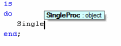
Рис. 1. Автоматическое завершение кода
После ввода имени объекта, можно просмотреть все доступные завершения. Для этого, необходимо нажать Ctrl+Space и Plant Simulation выдаст список всех возможных завершений, как показано на рис. 2.

Рис. 2. Список возможных завершений
1.3.4. Информация об атрибутах и методах
В Plant Simulation существует возможность получить информацию о встроенных атрибутах и методах в объектах. Для этого следует вызвать контекстное меню объекта и выбрать Show Attributes and Methods. В появившемся списке будет отображены все атрибуты и методы, как показано на рис. 3.
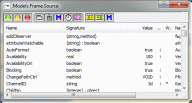
Рис. 3. Атрибуты и методы объекта
Колонка «Signature» отображает информацию о том, какие данные следует вводить или какой тип данных вернется после работы функции.
Примером атрибута для объекта Source будет «Availbility», рис. 4. Этому атрибуту возможно присвоить значение, которое установит доступность объекта.

Рис. 4. Атрибут «Availability»
Для доступа к атрибуту следует ввести имя объекта, а затем, через точку, атрибут.
Для вывода информации в консоль SimTalk содержит функцию print. После этой функции в скобках указываются данные для вывода. Например:
Print(SingleProc.ProcTime)
После выполнения метода, содержащего данный код, в консоль будет выведено значение времени процесса SingleProc.
Для присвоения нового значения атрибуту следует использовать операцию присваивания. Она обозначается как «:=», где справа от нее вводится присваиваемое значение. Например:
SingleProc.ProcTime:=100;
В результате выполнения этого кода, время обработки объекта SingleProc станет равным 100 секундам.
Пример. Требуется создать модель с использованием объекта Store, который при заполнении будет очищаться.
Сначала необходимо создать модель, показанную на рис. 5. Объект Store находится на вкладке Material Flow.
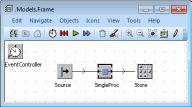
Рис. 5. Модель с объектом Store
После создания модели, следует добавить в рабочую область объект Method, который позволит реализовать поставленную задачу. Объект Method открывается двойным нажатием на него и, в результате, открывается редактор кода, показанный на рис. 6.
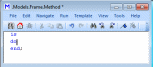
Рис. 6. Редактор кода объекта Method
Методы (функции) всегда имеют тело программы:
Is
Do
--Statements
End;
Объявление переменных происходит между служебными словами «is» и «do». Программный код вводится между «do» и «end». Для реализации задания в примере необходимо ввести программный код, представленный на рис. 7.
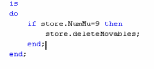
Рис. 7. Программный код очистки объекта store
В SimTalk для доступа к атрибутам объектов следует указать имя объекта, а затем через точку необходимый атрибут. В данном примере имя объекта store, а атрибут NumMu.
Для применения изменений необходимо нажать F7. Для того, чтобы эта функция заработала, ей необходимо задать точку выполнения. Такой точкой станет вход в store, и, каждый раз при поступлении объекта в store, будет выполняться проверка его наполненности. Чтобы применить метод следует дважды щелкнуть на store и зайти в меню Controls-Entrance и там выбрать Method, как показано на рис. 8.
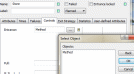
Рис. 8. Выбор метода
Остается нажать OK и запустить симуляцию для просмотра результатов.
2. Практическая часть
Создать имитационную модель, содержащую указанные объекты. Затем изменить указанные значения атрибутов(новые значения указаны в таблице после запятой), и вывести новые значения в консоль.
№ |
Объект |
Изменяемый параметр |
Объект |
Изменяемый параметр |
1 |
SingleProc |
ProcTime, 100 |
Source |
Start, 55 |
2 |
SingleProc |
Availability, 80 |
ParallelProc |
SetupTime, 40 |
3 |
ParallelProc |
ProcTime, 220 |
SingleProc |
Availability, 75 |
4 |
ParallelProc |
Availability, 75 |
SingleProc |
ProcTime, 22 |
5 |
Source |
Interval, 100 |
ParallelProc |
ProcTime, 150 |
6 |
Source |
Start, 50 |
Drain |
Availability, 65 |
7 |
Drain |
Availability, 88 |
SingleProc |
SetupTime, 20 |
8 |
Drain |
Availability, 50 |
SingleProc |
ProcTime, 75 |
Продолжение таблицы |
||||
9 |
SingleProc |
SetupTime, 75 |
Drain |
SetupTime, 100 |
10 |
SingleProc |
ProcTime, 25 |
Source |
Stop, 180 |
11 |
ParallelProc |
XDim, 5 |
SingleProc |
SetupTime, 80 |
12 |
ParallelProc |
YDim, 4 |
Drain |
Availability, 55 |
13 |
Drain |
Availability, 80 |
SingleProc |
SetupTime, 70 |
14 |
SingleProc |
ProcTime, 150 |
ParallelProc |
XDim, 3 |
15 |
SingleProc |
SetupTime, 60 |
ParallelProc |
YDim, 2 |