Материал: Методические указания к выполнению лабораторных работ по дисциплине «Основы проектирования производственных систем». Чижов М.И., Скрипченко Ю.С
Лабораторная работа № 2 работа с накопителями и менеджером экспериментов
Цель работы: Изучение возможностей применения накопителей и оптимизация модели при помощи менеджера экспериментов.
1. Теоретическая часть
В процессе моделирования производства часто возникает ситуация, когда последующая обрабатывающая станция имеет большее значение времени обработки, либо находится на значительном удалении от предыдущей. В этом случае нецелесообразно будет передавать обрабатываемые объекты по отдельности, и оптимальным решением будет установка накопителей. В Plant Simulation накопители реализуются объектами Buffer. Они позволяют накапливать объекты до заданного значения, а также позволяют реализовывать различные политики выхода из объекта.
Объект Buffer находится на вкладке Material Flow панели Toolbox.
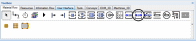
Рис. 9. Расположение объекта Buffer
Чтобы продемонстрировать работу объекта Buffer построим модель, показанную на рис. 10.
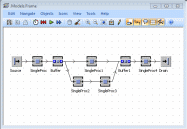
Рис. 10. Модель, с использованием объектов Buffer
После запуска симуляции будет видно как обрабатываемые объекты накапливаются. Но накапливаться они будут до стандартного значения, которое равно четырем. Такая система является более продуктивной по сравнению с системой, в которой отсутствуют накопители.
В данной модели все процессы выполняют работу 100% времени, но в реальных системах такое недостижимо. Для того, чтобы задать время доступности процесса в процентном соотношении, необходимо изменить свойства самого процесса. Для этого нужно вызвать контекстное меню изменяемого процесса и выбрать пункт меню Open. После того, как откроется окно со свойствами процесса, нужно выбрать вкладку Failures. На этой вкладке есть параметр с именем Availability, который и характеризует доступность оборудования. Также присутствует параметр MTTR(Mean Time To Repair) – время восстановления оборудования.
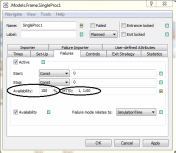
Рис. 11. Вкладка Failures объекта SingleProc
Необходимо открыть свойства Failures объекта SingleProc. Поставим значение Availability 80%, а значение MTTR 1, 8:00, что будет означать 8 минут на восстановление. Таким образом уменьшилась доступность одного объекта, в данном случае SingleProc. Но, если необходимо изменить доступность сразу всех объектов, то целесообразно воспользоваться свойством наследственности. Для этого на вкладке Material Flow, панели Toolbox, следует вызвать контекстное меню объекта SingleProc и выбрать Open. После этого выполнить все описанные выше действия для установления доступности в 80% и времени восстановления 8 минут.
После того, как созданная симуляция стала более реальной можно провести анализ накопителей. Для этого следует создать 2 объекта Char. После их создания необходимо перетащить каждый из объектов Buffer на Char. Plant Simulation сразу покажет обе диаграммы накопителей. После запуска симуляции на этих даиграммах отобразиться какое количество обрабатываемых объектов накапливается.
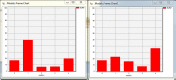
Рис. 12. Диаграммы объекта Char
Как видно из рис. 12: первый накопитель чаще всего содержит один обрабатываемый объект, а второй четыре. Но это не значит, что первый накопитель имеет оптимальную вместимость, а вместимость второго следует увеличить. Оба эти параметра следует рассматривать целостно. Можно вручную изменять вместимость накопителей, а затем каждый раз запускать симуляции и проверять насколько изменились результаты. Но это будет слишком трудоемкий процесс. Поэтому в Plant Simulation содержится объект ExperimentManager. Он позволяет проводить эксперименты с моделью, при этом в каждом из них меняя заданные параметры. Это позволяет определить оптимальные параметры системы.
Для добавления объекта ExperimentManager в модель необходимо поместить его в рабочую область. Этот объект находится на вкладке Tools, панели Toolbox.
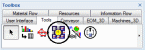
Рис. 13. ExperimentManager
Для того, чтобы воспользоваться возможностями ExperimentManager следует определить параметры, с которыми будут производиться эксперименты. В приведенном примере параметрами выступают вместимости накопителей. Для задания объекту ExperimentManager определяемых параметров следует перетащить каждый из объектов Buffer на иконку ExperimentManager. После этого появится диалоговое окно с выбором параметров, в данном случае определяемым параметров будет Capacity, рис 14.
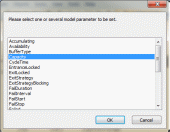
Рис. 14. Выбор параметра
ExperimentManager имеет множество настраиваемых параметров. Для определения вместимости накопителей следует поменять некоторые из них.
Сначала следует определить, в зависимости от какого выходного значения, будет рассчитываться оптимальная вместимость накопителей. Таким параметром чаще всего выступает количество обработанных объектов. Чтобы задать ExperimentManager, относительно каких значений вести расчет, необходимо двойным нажатием на значок объекта ExperimentManger открыть окно его свойств. Затем нажать кнопку «Output Values». В открывшейся таблице перечисляются все интересующие выходные значения. В данном случае это будет только объект Drain. Для того, чтобы задать это значение следует перетащить сам объект Drain из рабочей области в пустую строку как показано на рис. 15.
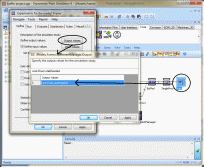
Рис. 15. Определение выходных значений
После того, как Plant Simulation автоматически запишет выходные значения, следует в той же строке дописать «.statDeleted». Это делается для того, чтобы после каждого эксперимента данные объекта Drain очищались, в противном случае эксперимент может работать не правильно.
После задания выходного параметра, следует определить количество наблюдений в каждом эксперименте и изменяемые размеры накопителей. Для этого в окне свойств ExperimentManager следует установить значение «Observations per experiment», как показано на рис. 16. Для данного примера количество наблюдений будет равно 3.
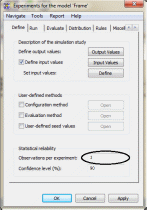
Рис. 16. Количество наблюдений за экспериментом
Далее следует установить рассматриваемые размеры накопителей. Для этого в окне свойств ExerimentManager следует выбрать меню «Tool» и подпункт меню «Multi-level Experimental Design». В результате будет выведено окно с таблицей, как показано на рис. 17.
В таблице присутствуют следующие значения:
- Lower level – наименьший размер;
- Upper level – наибольший размер;
- Incremet – шаг изменения размера.
После всех настроек остается определить время симуляции, иначе ExperimentManager будет работать бесконечно. Для этого следует дважды нажать на EventController и перейти на вкладку Settings. В строке End следует установить время «1:00:00:00», что означает 1 день симуляции.
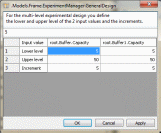
Рис. 17. Выбор размеров накопителей
Для запуска ExperimentManager необходимо вызвать его контекстное меню и выбрать пункт «Start and Stop». После его выбора ExperimentManager начнет свою работу, а процесс выполнения можно наблюдать по значку ExperimentManager. По завершении своей работы ExperimentManager выведет окно с результатами, где будет информация о всех проведенных экспериментах. Следует перейти в пункт «Output values» и найти первое наибольшее значение выходного параметра, а также посмотреть номер эксперимента, указанный слева от этого параметра, как показано на рис. 18. Следующим шагом необходимо перейти в пункт «Input values» и найти номер самого удачного эксперимента, после чего можно узнать оптимальные значения вместимости накопителей.
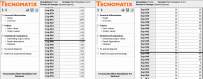
Рис. 18. Результат работы ExperimentManager
По результатам работы ExperimentManager видно, что самым удачным экспериментом стал №47. Из него можно узнать оптимальные параметры накопителей: объект Buffer должен иметь вместимость 25, объект Buffer1 должен иметь вместимость 35.
2. Практическая часть
Построить модель, показанную на рис. 19. Провести эксперимент по вычислению оптимальных размеров накопителей с заданными параметрами.
Параметры Availability и MTTR применить ко всем объектам типа SingleProc.
Параметры для проведения эксперимента применить для всех накопителей.
Выбрать самый удачный эксперимент с наименьшими размерами накопителей.
№ Вар-та |
Availability |
MTTR |
Lower level |
Upper level |
Increment |
1 |
75% |
1, 8:00 |
10 |
50 |
9 |
2 |
80% |
1, 7:00 |
1 |
50 |
10 |
3 |
85% |
1, 4:00 |
10 |
50 |
11 |
4 |
90% |
1, 3:00 |
1 |
50 |
8 |
Продолжение таблицы |
|||||
5 |
95% |
1, 5:00 |
10 |
50 |
9 |
6 |
75% |
1, 6:00 |
1 |
50 |
10 |
7 |
80% |
1, 8:00 |
10 |
50 |
11 |
8 |
85% |
1, 7:00 |
1 |
50 |
10 |
9 |
90% |
1, 2:00 |
10 |
50 |
9 |
10 |
95% |
1, 4:00 |
1 |
50 |
8 |
11 |
85% |
1, 5:00 |
10 |
50 |
9 |
12 |
75% |
1, 3:00 |
1 |
50 |
10 |
13 |
75% |
1, 6:00 |
10 |
50 |
11 |
14 |
85% |
1, 5:00 |
1 |
50 |
10 |
15 |
95% |
1, 4:00 |
10 |
50 |
9 |
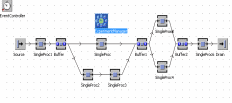
Рис. 19. Модель с накопителями
Лабораторная работа № 3 Моделирование транспортной системы
Цель работы: Изучение возможностей моделирования транспортных систем в Tecnomatix Plant Simulation.
1. Теоретическая часть
Для создания имитации транспортной системы в Tecnomatix Plant Simulation предусмотрено 2 способа.
Первый способ – это условная имитация транспортной системы или ее отсутствие. Этот способ реализуется средствами объекта типа Connector. Имитации объектов перемещаются между имитациями оборудования мгновенно. В этом случае возможно оценить общую загруженность транспортных потоков, однако невозможно определить необходимо пропускную способность транспортной системы. Второй способ – создание имитации реальной транспортной системы. В этом случае возможно несколько вариантов:
транспортная тележка;
балочный кран;
ручное перемещение объектов;
и т.д.
В данной лабораторной работе рассматривается создание транспортной системы с использованием тележки.
Для создания пути, по которому будет перемещаться транспортная тележка необходимо добавить в модель объект Track, показанный на рис. 20.
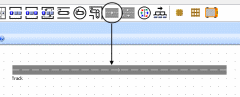
Рис. 20. Объект Track
Для добавления этого объекта в модель необходимо указать начальную и конечную точки. Созданный объект Track – путь, по которому будет перемещаться транспортная тележка.
Создание транспортной тележки требует применения программного метода. Для этого необходимо в рабочую область добавить объект Method. В созданный объект необходимо добавить программный код, который создает тележку в указанном месте. На рис. 21 представлен код программного метода.

Рис. 21. Код программного метода, создающий имитацию транспортной тележки
Строка кода, отвечающая за создание имитации транспортной тележки, состоит из следующих элементов:
.MUs. – указывает на папку, в которой содержится объект имитирующий транспортную тележку;
Transporter – название объекта, имитирующий транспортную тележку;
create – операция создания имитации транспортной тележки;
Track – название объекта, на котором будет создана имитация транспортной тележки;
5.0 – положение на объекте Track, в котором будет создана имитация транспортной тележки.
В результате запуска метода на объекте Track в указанном месте создается имитация транспортной тележки, как показано на рис. 22.

Рис. 22. Имитация транспортной тележки
Для создания замкнутой системы, по которой имитация транспортной тележки сможет двигаться циклично необходимо добавить несколько участков объекта Track и соединить их между собой с использованием объекта Connector. Для создания поворота на 90° необходимо удерживать нажатой клавишу Ctrl. В результате будет создан путь, показанный на рис. 23.