Материал: Операционные системы. методические указания к практическим занятиям по дисциплине «Операционные системы» для студентов 2-го курса специальности 230400. Проскурин Д.К., Маковий К.А
Практическое занятие №2 Наблюдение за управлением памятью в Windows 7
Цель работы: Познакомиться c реестром Windows 7. Изучить основные средства наблюдения за распределением виртуальной памяти в ОС Windows 7.
Краткие теоретические сведения
Физическая память представляет собой упорядоченное множество ячеек и все они пронумерованы, то есть с каждой из них можно обратиться, указав ее порядковый номер (адрес). Количество ячеек физической памяти ограничено и фиксировано.
Виртуальная память создает иллюзию того, что каждый процесс имеет доступ к 4Гб непрерывного адресного пространства. Виртуальное адресное пространство процесса является набором адресов, доступным всем нитям этого процесса.
Windows 7 распределяет адресное пространство физической и виртуальной памяти страницами (pages) – блоками по 4Кб.
Страницы виртуальной памяти имеют три состояния:
Большинство страниц пусто, поскольку процесс их не использует;
Используемые страницы отображаются с помощью невидимого для процесса указателя в область физической оперативной памяти (ОЗУ);
Некоторые страницы, к которым не было обращений в течение определенного времени, отображаются с помощью невидимого для процесса указателя в 4Кб раздел файла подкачки (pagefile.sys).
Процесс управления местоположением страниц – в ОЗУ или в страничном файле называется подкачкой страниц по запросу.
Реестр - это унифицированная база данных, в которой Windows 7/2003 хранит всю информацию о конфигурации оборудовании и программного обеспечения локального компьютера. Реестр управляет ОС Windows 7/2003, предоставляя информацию, используемую при запуске приложений и загрузке компонентов, например драйверов устройств и сетевых протоколов.
Реестр содержит следующую информацию о:
оборудовании, установленном на компьютере, включая центральный процессор, тип шины, указательное устройство или мышь и клавиатуру;
установленных драйверах устройств; установленных приложениях;
установленных сетевых протоколах;
настройках платы сетевого адаптера (номер прерывания, базовый адрес памяти, базовый адрес портов ввода-вывода, тип трансивера);
учетных записях пользователей (например, о принадлежности пользователей группам, их правах доступа и привилегиях).
Разделяют логическую и физическую структуру реестра. Логическая структура реестра отображена в редакторе реестра regedit.exe и состоит из ветвей, ключей и т.д. Физическая структура отражает порядок, в котором файлы реестра (кусты) хранятся на жестком диске. Всю необходимую информацию можно получить в Центре Справки и Поддержки OC Windows 7.
Практические задания
Задание 1. Работа с реестром Windows 7, получение информации о настройках диспетчера памяти.
Запустите VMWare Player, выберите образ ОС 7. Путь к образу ОС задайте согласно указаниям преподавателя.
Создайте ярлык для Редактора реестра. Щелкните правой кнопкой в любом месте рабочего стола. Щелкните Создать, а затем — Ярлык. В поле Укажите размещение объекта введите regedit.exe. Щелкните кнопки Далее, а затем — Готово. На рабочем столе появится значок ярлыка для программы regedit.exe.
Познакомьтесь со структурой реестра.
Чтобы просмотреть реестр, запустите Редактор реестра, дважды щелкнув его ярлык.
Составьте список пяти ветвей реестра.
Как и большинство компонентов Windows XP, диспетчер памяти старается автоматически оптимизировать работу систем различных масштабов и конфигураций при разных уровнях загруженности. Стандартные настройки можно изменить через параметры в разделе реестра HKLM\SYSTEM\CurrentControl-Set\Control\Session Manager\Memory Management. Часть этих параметров перечислена в табл. 2.
Таблица 2
Параметр |
Описание |
ClearPageFileAtShutdown |
Указывает, надо ли заполнять нулями неактивные страницы в страничном файле при завершении работы системы. Включение этого параметра обеспечивает дополнительную защиту |
Продолжение табл. 2 |
|
Параметр |
Описание |
DisablePagingExecutive |
Определяет, можно ли выгружать системный код и драйверы устройств в страничный файл на то время, когда они не используются. Если этот параметр равен 0 (по умолчанию), драйверы и системный код должны оставаться в физической памяти. Если же он равен 1, драйверы и системный код можно при необходимости выгружать в страничный файл |
IoPageLockLimit |
Задаст максимальное число байт, блокируемых в пользовательском процессе для операций ввода-вывода. Если этот параметр равен 0, система использует лимит по умолчанию (512 Кб). Предельно возможное значение примерно равно объему физической памяти за вычетом 7 Мб |
LargePageMinimum |
Определяет минимальный объем памяти (в Мб) для проецирования Ntoskrnl и HAL с использованием больших страниц (по 4 Мб). Этот параметр не документирован и по умолчанию отсутствует, его нужно добавлять вручную |
LargeSystemCache |
Определяет, чему будет отдан приоритет при нехватке памяти — кэшу файловой системы или рабочим наборам процессов. Также влияет на размер кэша файловой системы. (В Windows XP Server этот параметр можно задать косвенно, через свойства службы файлового сервера) |
NonPagedPoolQuota |
Указывает максимальный объем неподкачиваемой памяти (в Мб), который можно выделять какому-либо процессу. Если этот параметр равен 0, данное значение определяется самой системой |
NonPagedPoolSize |
Задает начальный размер пула неподкачиваемой памяти (в байтах). Если этот параметр равен 0, данное значение определяется самой системой |
PagedPoolQuota |
Указывает максимальный объем подкачиваемой памяти (в Мб), который можно выделять какому-либо процессу. Если этот параметр равен 0, данное значение определяется самой системой |
PagedPoolSize |
Устанавливает начальный размер пула подкачиваемой памяти (в байтах). Если этот параметр равен 0, данное значение определяется самой системой. А если он равен -1, выбирается максимально возможный размер |
Окончание табл. 2
Параметр |
Описание |
SystemPages |
Определяет число элементов в системной таблице страниц, зарезервированных для проецирования на системное адресное пространство буферов ввода-вывода, драйверов устройств, стеков потоков ядра и страниц, используемых для программного ввода-вывода. Если этот параметр равен 0, данное значение выбирается самой системой |
ВНИМАНИЕ! Не изменяйте значения этих параметров реестра. Как показывают результаты тестирования, автоматически вычисляемые значения обеспечивают оптимальное быстродействие. Их модификация может привести к непредсказуемым последствиям вплоть до зависания и даже краха.
С помощью Редактора реестра и Панели управления произведите настройку и мониторинг файла подкачки Windows 7.
Нажмите Пуск | Настройка | Панель управления.
Дважды щелкните на значке Система, затем Дополнительные параметры системы, на вкладке Дополнительно, в окне настроек Быстродействие нажмите кнопку Параметры, перейдите на вкладку Дополнительно
В окне Виртуальная память изучите текущие настройки файла подкачки. Запишите значение общего объема файлов подкачки на всех дисках в рабочую тетрадь.
Уберите галочку Автоматически выбирать объем файла подкачки. Выберите Указать размер. Установите размер файла подкачки на диске С: в соответствии с указаниями преподавателя.
Откройте раздел реестра HKLM\SYSTEM\CurrentControlSet\Control\ \Session Manager\Memory Management и, исследуя значения параметров этого раздела, найдите место расположения, название, размер файла подкачки. Обратите внимание на имена, типы и значения параметров в правом окне. Запишите значения в рабочую тетрадь.
Верните первоначальные настройки виртуальной памяти.
Проверьте текущий размер файла подкачки на диске, используя Проводник и запишите его размер в рабочую тетрадь.
Дополнительно: изучите системные параметры, которые возможно изменять с помощью значка панели управления Система.
Задание 2. Просмотр информации о виртуальной памяти в Диспетчере задач.
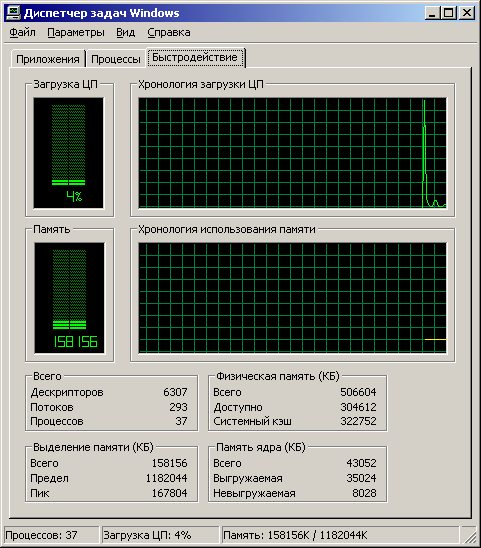
Базовую информацию о системной памяти можно получить на вкладке Быстродействие в Диспетчере задач, как показано на рис. Эти сведения являются подмножеством информации о памяти, предоставляемой счетчиками производительности.
Запустите Диспетчер задач.
Нажмите Выполнить| Обзор. Укажите путь к программе cpustres.exe. (K:\LAB1\cpustres.exe)
Внимательно изучив расшифровку параметров физической памяти в табл.3, составьте таблицу всех параметров Вашей системы в рабочей тетради.
Таблица 3
Параметр |
Описание |
Физическая память: всего |
Истинный объем физической памяти на машине |
Физическая память: доступно |
Объем физической памяти доступной для выделения процессам |
Физическая память: системный кэш |
Системный рабочий набор (включает кэш, пул подкачиваемой памяти и системный код) |
Память ядра: всего |
Системный рабочий набор (включает кэш, пул подкачиваемой памяти и системный код) |
Память ядра: выгружаемая |
Сумма следующих двух значений |
Память ядра: невыгружаемая |
Размер пула неподкачиваемой памяти |
Р


 исунок
Задание 3. Наблюдение за использованием памяти с помощью утилиты Performance Monitor (Производительность).
Объекты счетчиков производительности Память и Процесс открывают доступ к большей части сведений об использовании памяти системой и процессами. Для получения информации о счетчике поставьте галочку Отображать описание.
Запуститe программу CPU Stress с двумя активными нитями.
Запуститe | Системный монитор (c:\windows\system32\perfmon.exe).
Удалитe счетчики по умолчанию.
Добавьте счетчики:
Объект Память| счетчик: Байт выделенной виртуальной памяти.
Объект Память| счетчик: Предел выделенной виртуальной памяти.
Объект Память | счетчик: Процент использования выделенной памяти.
Пронаблюдайте использование памяти процессом CPU Stress с помощью следующих счетчиков:
Объект Процесс | счетчик: Байт виртуальной памяти| вхождения: cpustress
Объект Процесс | счетчик: Байт исключительного пользования | вхождения: cpustress
Объект Процесс | счетчик: Байт файла подкачки | вхождения: cpustress
Запишите в рабочую тетрадь средние значения этих счетчиков и их интерпретацию (то, что они означают).
Контрольные вопросы
Что такое реестр? Перечислите пять ветвей реестра и их основное содержание.
Опишите иерархическую структуру реестра, расположение файлов реестра на диске.
Какие средства изменения информации в реестре Вы знаете? Перечислите типы данных параметров реестра.
Что представляет собой физическая память, и как вы понимаете понятие Виртуальная память? Что такое страница? Что называют рабочим набором?
Какие две главные задачи решают механизмы управления памятью? В каком файле содержится диспетчер памяти?
Какие два типа динамических пулов памяти создает диспетчер памяти при инициализации системы, для чего они используются?
Какие два режима доступа к процессору использует Windows XP? Чем принципиально отличается работа с памятью для процесса в режиме ядра и в режиме пользователя?
Как Вы понимаете функциональное назначение файла подкачки? Каково его местоположение и название? Где можно изменить его размер и расположение? В какой ветви реестра хранится информация о нем?
Интерпретируйте значения следующего счетчика: Объект Память| счетчик: Байт выделенной виртуальной памяти
Интерпретируйте значения следующего счетчика: Объект Память| счетчик: Предел выделенной виртуальной памяти.
Интерпретируйте значения следующего счетчика: Объект Память | счетчик: Процент использования выделенной памяти.
Интерпретируйте значения следующего счетчика: Объект Процесс | счетчик: Байт виртуальной памяти| вхождения: cpustress.
Интерпретируйте значения следующего счетчика: Объект Процесс | счетчик: Байт исключительного пользования | вхождения: cpustress
Интерпретируйте значения следующего счетчика: Объект Процесс | счетчик: Байт файла подкачки | вхождения: cpustress.
Интерпретируйте значения следующей группы счетчиков: Физическая память: Всего, доступно, системный кэш.
Интерпретируйте значения следующей группы счетчиков: Память ядра: Всего, Выгружаемая, Невыгружаемая.
Практическое занятие №3 Создание различных дисковых конфигураций
.
Цель работы: Изучить средства для создания различных дисковых конфигураций в ОС Windows7/ 2003 Server.
Краткие теоретические сведения.
BIOS (базовая система ввода-вывода) является набором системных подпрограмм (функций), среди которых есть и программа чтения-записи данных на жестком диске. Для получения содержимого одного сектора требуется указать его CHS-адрес. Контроллер жесткого диска производит трансляцию поступающих адресов, такую же трансляцию производит и BIOS, работая по механизму LBA (Logical Block Addressing). Первый сектор жесткого диска имеет название Master Boot Record, MBR и состоит из двух частей - программы начального загрузчика и таблицы разделов (Disk Partition Table, DPT). DPT состоит из четырех записей, обозначающих
адрес начала раздела,
его размер в секторах,
адрес конца и
тип файловой системы.
загрузка возможна с того раздела, у которого установлен флаг активности в таблице DPT. Первый сектор раздела называется Boot Sector. В его составе также есть загрузочная программа и таблица BIOS Parameter Block, BPB.
Таблица разделов GUID (GUID Partitioning Table GPT) была представлена в рамках инициативы по созданию (Unified Extensible Firmware Interface UEFI). GPT обеспечивает более гибкий механизм разбиения диска на разделы, чем схема Основной загрузочной записи (Master Boot Record MBR), которая до недавнего времени была единственным вариантом.
Унифицированный Расширяемый интерфейс прошивки (Extensible Firmware Interface EFI) - интерфейс между операционной системой и микропрограммами, управляющими низкоуровневыми функциями оборудования, его основное предназначение: корректно инициализировать оборудование при включении системы и передать управление загрузчику операционной системы.
В таблице разделов GPT для обратной совместимости с дисковыми утилитами присутствует защищенная область MBR. Заголовок GPT содержит диапазон адресов логических блоков для использования записями о разделах, их GUIDы, контрольную сумму CRC. Каждая запись о разделе имеет копию. Диск GPT может содержать теоретически неограниченное число разделов, но реализация Windows ограничивает их число до 128 разделов. Число разделов ограничено размером пространства зарезервированного для записей о разделах в GPT.
Windows 7/2003 поддерживает два типа дисков MBR и GPT: базовые (Basic) и динамические (Dynamic).
Диски, созданные по схеме разделения на разделы, принятой в MS-DOS, в Windows 7/2003 называются базовыми. По умолчанию, все диски, создаваемые в Windows XP, являются базовыми.
Базовые диски возможно разбивать на основные и дополнительный разделы. Физический диск может иметь от одного до четырех разделов. Даже если разделов четыре, дополнительный раздел может быть только один, в то время как основными могут быть все четыре.
Динамические диски – диски, управляемые LDM (Logical Disk Manager) диспетчером логических дисков, разработанным компанией VERITAS Software. LDM поддерживает одну унифицированную базу данных, где хранится информация о разделах на всех динамических дисках системы. Динамические диски поддерживают составные тома и отказоустойчивые дисковые конфигурации.
Физический диск, инициализированный в качестве динамического, называется динамическим диском и содержит динамические тома, в том числе
простые (simple),
составные (spanned),
с чередованием (striped),
зеркальные (mirrored)
тома уровня RAID 5.