Материал: Практикум по курсу Базы данных для студентов
СОДЕРЖАНИЕ
ЗАДАНИЕ 1. СОЗДАНИЕ ОДНОТАБЛИЧНОЙ БАЗЫ ДАННЫХ
ЗАДАНИЕ 2. ЗАПОЛНЕНИЕ БАЗЫ ДАННЫХ.
Ввод ограничения на данные в поле «ID врача».
ЗАДАНИЕ 3. РАЗМЕЩЕНИЕ НОВЫХ ОБЪЕКТОВ В ТАБЛИЦЕ.
Добавление нового поля в таблицу. Создание маски ввода.
ЗАДАНИЕ 4. СОЗДАНИЕ НОВЫХ ТАБЛИЦ.
ЗАДАНИЕ 5. ВВОД И ПРОСМОТР ДАННЫХ ПОСРЕДСТВОМ ФОРМЫ.
Панель элементов и Список полей
ЗАДАНИЕ 6. СОЗДАНИЕ СХЕМЫ ДАННЫХ
ЗАДАНИЕ 7. АВТОМАТИЧЕСКИЙ ЗАПУСК ФОРМЫ ИЗ ФАЙЛА- ПРИЛОЖЕНИЯ ACCЕSS.
ЗАДАНИЕ 8. СОЗДАНИЕ МНОГОТАБЛИЧНОЙ ФОРМЫ.
ЗАДАНИЕ 9. СОЗДАНИЕ ВЫЧИСЛЯЕМЫХ ПОЛЕЙ В ФОРМЕ.
ЗАДАНИЕ 10. СОЗДАНИЕ ДРУГИХ КНОПОК НА ФОРМЕ.
ЗАДАНИЕ 11. ФОРМИРОВАНИЕ ЗАПРОСОВ НА ВЫБОРКУ.
ЗАДАНИЕ 12. ФОРМИРОВАНИЕ ЗАПРОСОВ НА ОБНОВЛЕНИЕ И УДАЛЕНИЕ.
ЗАДАНИЕ 13. СОЗДАНИЕ ПЕРЕКРЕСТНОГО ЗАПРОСА
ЗАДАНИЕ 14. СОЗДАНИЕ СВОДНЫХ ТАБЛИЦ И ДИАГРАММ.
который легко читается как на экране компьютера, так и на бумаге.
Отчет можно отобразить в трех режимах:
врежимеконструктора, позволяющем изменить внешний вид и макет отчета,
врежимепросмотраобразца, где можно просмотреть все элементы готового отчета, но и в сокращенном виде;
врежимепредварительногопросмотра.
Отчет можно создать в режиме конструктора и в режиме мастера.
Для создания отчета перейдите во вкладку Отчеты Создание с помощью мастера.
Выберите таблицу «Штатное расписание», поля Должность,Оклад,Надбавка.
Из таблицы «Врачи» выберите поля: ID,ФИОВрача,ВидОказываемыхУслуг.Нажмите кнопку <Далее>. В следующем диалоговом окне в строке «Вид представления данных» будет выбрана первая таблица, в нашем примере «Штатное расписание».
Нажмите кнопку <Далее>.
Добавьте с помощью стрелок в уровень представления данных поле
Должность.
В следующих окнах выберите дизайн отчета.
<Готово>.
Пример готового отчета представлен на рисунке 38.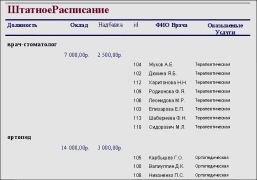
Рис.38.Отчет
САМОСТОЯТЕЛЬНОЕ ЗАДАНИЕ. Создайте отчеты по
ЗАДАНИЕ 16. СОЗДАНИЕ МАКРОСОВ.
Макросы-этонебольшиепрограммынаязыкемакрокомандСУБДAccess,состоящиеизпоследовательностиопределенныхкоманд(однойилинесколькихмакрокоманд).МакросыявляютсяпростейшимисредствамиавтоматизациидействийнадобъектамиAccess.Необходимоотметить,чтомакросылегкосоздавать,идляэтогоненужнознатьсинтаксисязыкапрограммирования.Длясозданиямакроса,откройтезаглавнуюформуврежимеконструктораи добавьте кнопку. Пусть с помощью вновь созданной кнопки можно открытьотчетыдляпросмотрапо деятельностистоматологии.Щелкните правой кнопкой мыши по полю кнопки и выберите ОбработкасобытийМакрос.Откроетсяокноконструкторамакросов.Вэтомокненадовыбратьмакрокомандуизвыпадающегосписка,щелкнувнакнопкеоткрытияспискамакрокоманд.Вспискенасчитываетсяоколо50различных макрокоманддлявыполнения действий.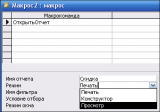
Длянашегопримеравыберите:Открытьотчет.Затемвыберитеимяотчетаирежим: Просмотр.Сохранитемакрос.Всесозданныемакросыбудут отображатьсяввкладкеМакросы.САМОСТОЯТЕЛЬНОЕЗАДАНИЕ.Добавьтеостальныекнопки,дополнивих соответствующимикомандами-макросами.
САМОСТОЯТЕЛЬНАЯ РАБОТА № 4
-
Создайте одну сводную таблицу в базе данных своего варианта. -
Создайте все необходимые макросы: для открытия представления (запросов) и просмотра и печати отчетов и другие, необходимые для удобной работы функции.
CПИСОК ЛИТЕРАТУРЫ
-
Хомоненко А.Д., Цыганков В.М., Мальцев М.Г. Базы данных: Учебник для высших учебных заведений / Под ред. проф. А.Д.Хомоненко. – 5-е изд., доп. – М.: Бином-Пресс; СПб.: КОРОНА принт, 2006. – 736 с. -
Бекаревич Ю.Б., Пушкина Н.В. Самоучитель MS Access 2002. СПб.: БХВ- Петербург, 2004. – 720 с. -
Карчевский Е.М., Филиппов И.Е. Access 2010 в примерах. Учебно- методическое пособие. КФУ, 2011.