Материал: Практикум по курсу Базы данных для студентов
СОДЕРЖАНИЕ
ЗАДАНИЕ 1. СОЗДАНИЕ ОДНОТАБЛИЧНОЙ БАЗЫ ДАННЫХ
ЗАДАНИЕ 2. ЗАПОЛНЕНИЕ БАЗЫ ДАННЫХ.
Ввод ограничения на данные в поле «ID врача».
ЗАДАНИЕ 3. РАЗМЕЩЕНИЕ НОВЫХ ОБЪЕКТОВ В ТАБЛИЦЕ.
Добавление нового поля в таблицу. Создание маски ввода.
ЗАДАНИЕ 4. СОЗДАНИЕ НОВЫХ ТАБЛИЦ.
ЗАДАНИЕ 5. ВВОД И ПРОСМОТР ДАННЫХ ПОСРЕДСТВОМ ФОРМЫ.
Панель элементов и Список полей
ЗАДАНИЕ 6. СОЗДАНИЕ СХЕМЫ ДАННЫХ
ЗАДАНИЕ 7. АВТОМАТИЧЕСКИЙ ЗАПУСК ФОРМЫ ИЗ ФАЙЛА- ПРИЛОЖЕНИЯ ACCЕSS.
ЗАДАНИЕ 8. СОЗДАНИЕ МНОГОТАБЛИЧНОЙ ФОРМЫ.
ЗАДАНИЕ 9. СОЗДАНИЕ ВЫЧИСЛЯЕМЫХ ПОЛЕЙ В ФОРМЕ.
ЗАДАНИЕ 10. СОЗДАНИЕ ДРУГИХ КНОПОК НА ФОРМЕ.
ЗАДАНИЕ 11. ФОРМИРОВАНИЕ ЗАПРОСОВ НА ВЫБОРКУ.
ЗАДАНИЕ 12. ФОРМИРОВАНИЕ ЗАПРОСОВ НА ОБНОВЛЕНИЕ И УДАЛЕНИЕ.
ЗАДАНИЕ 13. СОЗДАНИЕ ПЕРЕКРЕСТНОГО ЗАПРОСА
ЗАДАНИЕ 14. СОЗДАНИЕ СВОДНЫХ ТАБЛИЦ И ДИАГРАММ.
-
Создать формы для ввода данных с последующей их модификацией. -
Создать главную форму «Заставка». ЭТАПЫ РАБОТЫ
-
Для создания формы:
Рис.16.ФормаврежимеКонструктора
Панель элементов и Список полей
Панель элементов появляется в режимеКонструктора форм и используетсядля размещения объектов в форме.. Ниже приведены наиболее используемыеэлементыформы исоответствующие имкнопки на Панелиэлементов.- Надпись.Размещениевформепроизвольноготекста.- Поле. Размещение в форме данных из соответствующего поля базовойтаблицы/запроса,выводрезультатоввычислений,атакжеприемданных,вводимых пользователем.-Выключатель.Созданиевыключателя,кнопкисфиксацией.-Переключатель.Созданиеселекторногопереключателя.-Флажок.Созданиеконтрольногопереключателя.-
Поле со списком. Размещение элемента управления, объединяющего поле и раскрывающийся список.
-
Рисунок. Размещение в форме рисунка, не являющегося объектом OLE.
-
Подчиненная форма/отчет.
-
Линия (Прямоугольник) – элементы оформления. Размещение в форме линии для отделения логически связанных данных.
-
Для создания главной кнопочной формы создайте управляющие кнопки
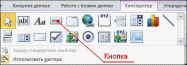
Рис.17Элементыуправления
Создайте заголовок формы. Для этого выберите кнопку щелкнув по ней, расширьте область заголовка формы и
– Надпись,
введите в поле
надпись Базаданных«Врачи». Измените размер и цвет шрифта.
Выберите на панели инструментов Кнопку. Щелкните мышкой по тому месту в области данных, где должна быть кнопка. Появится диалоговое окно Создание кнопок.
Выберите категорию Работа с формой, а действие – Открыть формы. Нажмите кнопку <Далее>. Выберите форму Врачи, которая будет открываться этой кнопкой, нажмите кнопку <Далее>.
Далее, оставьте переключатель в положении: .
В следующем окне поставьте переключатель в положение Текст, наберите
Списокврачей. <Далее>.
Задайте имя кнопки Списоки нажмите <Готово>.
САМОСТОЯТЕЛЬНО: Добавьте кнопку выхода или закрытия главной формы.
Изменить макет элементов управления можно, щелкнув правой кнопкой мыши по элементу и выбрав Свойства в режиме Конструктор формы:
При этом открывается диалоговое окно свойств элементов управления (рис. 18):
Рис.18.Окносвойствполейданных