Курсовая работа: Проектирование БД для домашней библиотеки (РАЗРАБОТКА БАЗЫ ДАННЫХ «ДОМАШНЯЯ БИБЛИОТЕКА» )
СОДЕРЖАНИЕ
ГЛАВА 1. ПРОЕКТИРОВАНИЕ БАЗЫ ДАННЫХ «ДОМАШНЯЯ БИБЛИОТЕКА»
1.1 Описание предметной области. Постановка задачи
1.2 Выбор средств / методологии проектирования. Выбор СУБД
1.3 Проектирование логической структуры базы данных
1.4 Проектирование физической структуры базы данных
ГЛАВА 2. РАЗРАБОТКА БАЗЫ ДАННЫХ «ДОМАШНЯЯ БИБЛИОТЕКА»
2.1 Инструкции по работе с базой данных
2.2 Разработка интерфейса и реализация проекта

Рисунок 14. Запрос Книги с истекшим сроком возврата

Рисунок 15. Результат запроса Книги с истекшим сроком возврата
Осталось создать отчеты. Для печати данных составляются отчеты: отчет «Книги» содержит все книги, имеющиеся в библиотеке, отчет «Читатели» составляется по одноименным таблицам, отчеты «Книги в чтении», «Книги автора» и «Книги по информатике» печатаются по соответствующим запросам.
При создании отчета используется Мастер отчетов, выбирается таблица Книги, пересылаются все поля в отчет, добавляется уровень группировки по полю Автор (рис. 16).
 Рисунок 16. Отчет Книги библиотеки
При создании отчета Читатели переслать все поля таблицы Читатели, отсортировать по полю ФИО читателя (рис. 17).

Рисунок 17. Отчет Читатели библиотеки
Отчет Книги в чтении создается по одноименному запросу, пересылаются все поля запроса в отчет, добавляется уровень группировки по ФИО читателя, сортировка по полю Инвентарный номер. Если поля не вмещают информацию, то в режиме Макета расширяются поля. Поскольку все поля не вместились в книжный формат, зададим альбомный формат через Параметры страницы (рис. 18).

Рисунок 18. Отчет Книги в чтении
Для создания отчета Книги автора пересылаем все поля запроса Книги автора в отчет, задаем уровень группировки по Автору (рис. 19).

Рисунок 19. Отчет Книги автора (Пушкина А.С.)
Для создания отчета Книги по информатике пересылаем все поля запроса Книги по информатике в отчет, задаем сортировку по Инвентарному номеру (рис. 20).
 Рисунок 20. Отчет Книги по информатике

Рисунок 21. Отчет Книги с истекшим сроком возврата
После создания отчета переходим в Режим макета, щелкнув правой клавишей по отчету, и корректируем макет отчета – расширяем или сужаем размеры полей, можно переименовать поля, задать имя отчета и т.д. Для печати отчета выбираем из меню Печать.
Осталось создать главную форму для запуска всех форм, запросов и отчетов, назовем ее Форма1. Для создания используем Конструктор форм, сначала щелкаем элемент управления Надпись и вводим название БД «БАЗА ДАННЫХ ДОМАШНЯЯ БИБЛИОТЕКА», выравниваем по центру, задаем размер, начертание полужирный для шрифта. Затем выбираем элемент Вкладки и создаем 4 вкладки – Формы, Запросы, Отчеты, Конец работы (рис. 22).
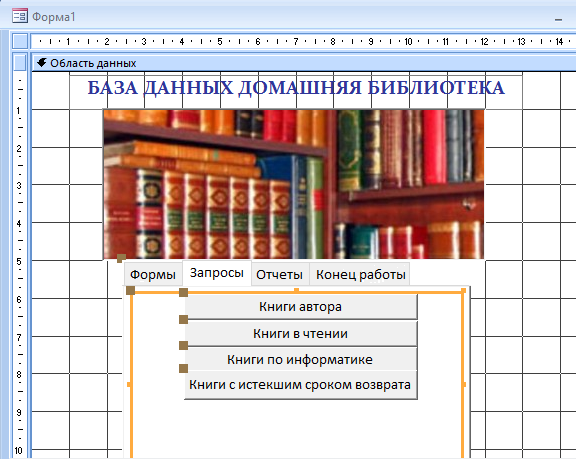
Рисунок 22. Главная Форма 1
Во вкладке Формы создаем 4 кнопки для работы с формами:
- Книги;
- Читатели;
- Разделы библиотеки;
- Книги выданные.
Для создания кнопки «Книги» выбираем на панели Элементов управления элемент Кнопка и щелкаем под вкладкой Работа с формами, в появившемся окне выбираем Работа с формой – Открыть форму, в следующем окне выбираем таблицу Книги, в следующем окне Открыть форму и показать все записи, дальше выбираем опцию Текст и в окошке набираем имя кнопки «Книги» и Готово. Аналогично создаются кнопки для остальных форм.
Вкладка Запросы содержит 4 кнопки для работы с запросами:
- Книги автора;
- Книги в чтении;
- Книги по информатике;
- Книги с истекшим сроком возврата.
Для создания кнопки вызова запроса «Книги в чтении» выбираем элемент Кнопка, щелкаем под вкладкой Запросы. В 1-ом окне выбираем Разное – Выполнить запрос, во 2-ом окне выбираем запрос Книги выданные, в 3-ем окне выбираем опцию Текст, набираем имя кнопки «Книги в чтении» и Готово. Аналогично создается кнопка для вызова остальных запросов.
Вкладка Отчеты содержит 6 кнопок для создания отчетов:
- Книги;
- Читатели;
- Книги выданные;
- Книги автора;
- Книги по информатике;
- Книги с истекшим сроком возврата.
Для создания кнопки открытия отчета щелкаем элемент Кнопка и вставляем кнопку под вкладкой Отчеты. В появившемся окне выбираем Работа с отчетом – Открыть отчет, в следующем окне выбираем имя отчета, далее выбираем опцию Текст, набираем имя кнопки и Готово. Для печати отчета щелкаем кнопку Microsoft Office, выбираем Печать.
Вкладка Конец работы содержит одну кнопку Выйти из приложения, в 1-ом окне создания кнопки выбираем Приложение – Выйти из приложения, набираем имя кнопки.
2.3 Оценка экономической эффективности проекта
Определить количественную характеристику эффективности созданного проекта сложно, однако, систематизация всех книг, журналов, газет существенно сократит время поиска нужного экземпляра библиотеки, поскольку на полках будет обозначена тематика книг, расположенных на ней, и книги будут расположены в порядке возрастания инвентарных номеров. К тому же учет всех книг, журналов и газет позволит быстро найти нужный экземпляр в созданной базе данных посредством компьютера, а затем уже на полках библиотеки.
Хотя определить, насколько возросла эффективность поиска книг в библиотеке после разработки базы данных, очень сложно, все-таки можно примерно оценить, что время поиска нужных книг сократится в 2-4 раза, что дает существенную экономию времени и сил.
Вывод: Таким образом, во второй главе работы разработана БД «Домашняя библиотека», позволяющая систематизировать все книги, журналы, газеты домашней библиотеки посредством шифрования и присвоения книгам инвентарных номеров, первые две цифры которого означают номер раздела библиотеки по темам. Это существенно сократит время поиска нужных экземпляров библиотеки приблизительно в 2-4 раза.
ЗАКЛЮЧЕНИЕ
При автоматизации системы Домашняя библиотека используется СУБД Access, что выгодно характеризует систему, так как это общеизвестная универсальная система, которая может быть модернизирована независимо от поставщика программного обеспечения, все данные совместимы со всеми офисными программами, существует возможность создавать новые формы, запросы, отчеты. Благодаря тому, что Access общеизвестная универсальная система, она проста в использовании и позволяет экономить время создания системы, ее эксплуатации и модифицирования.
Основными пользователями приложения «Домашняя библиотека» являются члены семьи их знакомые, из членов семьи назначается администратор БД, в обязанности которого входит ведение учета всех имеющихся книг в библиотеке, а также ведение учета выданных книг читателям.
База данных предназначена для получения следующей информации:
- Данные об имеющихся книгах в библиотеке.
- Списки всех читателей библиотеки.
- Списки книг, взятых читателями для чтения.
- Списки книг определенного автора.
- Списки книг по определенной тематике.
- Списки книг, срок возврата которых истек.
Получение необходимой информации производится с помощью запросов, форм, отчетов.
Спроектированная база данных позволит вести учет всех книг библиотеки, повысить эффективность пользования библиотекой, время поиска нужной книги существенно сокращается благодаря хранению книг на полках по тематикам и по инвентарным номерам.
Работа сопровождается скриншотами форм, запросов, отчетов.
СПИСОК ЛИТЕРАТУРЫ
- Microsoft Access. Система управления реляционными базами данных для Windows. Руководство пользователя. Microsoft Corporation, 2010.
- Балдин. Информационные системы в экономике. Учебник, 2005. - 215с.
- Дейт К. Руководство по реляционной СУБД DB2. – М.: Финансы и статистика,1988. – 320с.
- Джексон Г. Проектирование реляционных баз данных для использования с микроЭВМ: Перевод с английского. - М.: Мир, 1991.- 252 с.
- Джулия Келли. Access 97. Самоучитель – СПб: Питер. - 1999. – 336с.
- Избачков Ю.С., Петров В.Н. Информационные системы. 2005. - 241с.
- Коннолли Т., Бегг К., Страчан А. Базы данных: проектирование, реализация и сопровождение. Теория и практика. – Глазго, 1998. С. 182-183.
- Обзор СУБД. 23.12.2013. http://life-prog.ru/1_13566_obzor-subd.html
- Основы проектирования реляционных баз данных: Учебное пособие. Кириллов В.В. – Спб: СПТУ,1997.
- Проектирование баз данных. http://fed-po2.narod.ru/bd/08.html
- Проектирование информационных систем. В. Грекул. http://www.intuit.ru/studies/courses/2195/55/info
- Разработка информационной модели. http://edu.dvgups.ru/METDOC/GDTRAN/YAT/ITIS/PROEK_INF_SIS/METOD/UMK_DO/frame/UMK_DO/M4/L7.htm
- Рыбанов А.А. Инструментальные средства автоматизированного проектирования баз данных: учебное пособие. – Волгоград: РПК Политехник, 2007.
- Этапы проектирования информационного обеспечения с использованием СУБД. http://do.gendocs.ru/docs/index-12375.html?page=3
- ERwin Data Modeler. 2016. https://ru.wikipedia.org/wiki/ERwin_Data_Modeler