Курсовая работа (т): Проектування AutoCAD Mechanical, Компас 'ролік натяжний' та 'вентиль'
Проектування AutoCAD Mechanical, Компас 'ролік натяжний' та 'вентиль'
Мета роботи: I-IIчастини: побудувати в системах автоматичного проектування AutoCADMechanical, Компас "ролік натяжний" та "вентиль" відповідно. Зробити повнікреслення деталей, алгоритми дій виконання до вибраних деталей, збірку деталей, доповнити видами з переду, зліва,з права, ззаду 3Dта 2D зображеннями . IIIчастина. В AutoCAD Architecture зробити план будинку, відповідно до нього побудувати будинок, зконструювати меблі в AutoCADMechanical та перенести їх до будинку. Зробити візуалізацію проекту.
: I-III parts: build in automatic design Auto CAD Mechanical,
Compass "roller clamp" and "valve" respectively. Make full
detail drawings, algorithms of actions to perform selected parts, assembly
parts, complement the views from the front, left, on the right, behind 3D and
2D images. Part III. In AutoCAD Architecture house make a plan , according to
him to build a house , furniture in AutoCAD Mechanical and transfer them to the
house. Make visualization project.
Хід роботи
інтерфейс кольор креслення форматний
Теоретичні відомості
Програма для машинобудівного проектування в промисловому виробництві
Програма для проектування AutoCAD Mechanical, призначена для промислового виробництва, включає в себе всі функції AutoCAD, а також бібліотеки стандартних деталей і інструментів, що дозволяють прискорити роботу САПР для машинобудування.
.Розташування команд на стрічці інтерфейсу.
Вікно програми AutoCAD складається з декількох частин, кожна з яких виконує певні функції: введення команд, відображення необхідної при кресленні інформації і т.д.
Деякі інструменти взаємодоповнюють і заміщають один одного. У верхній частині вікна знаходиться стрічка з вкладками, на яких розташовані кнопки команд.
Головна - тут зібрані основні засоби, що використовуються при роботі з кресленнями. Дана вкладка містить такі групи команд.
v Малювання - дозволяє створювати графічні примітиви, області чи полілінії з замкнутих елементів, різні маскують об'єкти, наносити штрихування.
v Редагування - містить інструменти для такого перетворення об'єктів, як масштабування, подовження, поворот, вирівнювання, а також для редагування штрихування.
v Слої - робота з слоями.
v Анотації - інструменти для створення тексту і таблиць, а також для нанесення розмірів.
v Блок - містить інструменти для роботи.
v Властивості - управління властивостями об'єктів.
v Буфер обміну - дає можливість працювати з буфером обміну (копіювати, вирізати, вставляти, фрагменти).
Вставка - містить інструменти для роботами з блоками і зв'язками (Блок, посилання, хмара точок, імпорт, дані, зв'язування і витяг).
Анотації - тут зібрані інструменти для створення текстових написів в документі (текст, розміри, виноски, таблиці, позначки і т.д.)
Лист - включає інструменти для створення і налаштування друку листів (лист, створити вигляд, змінити вид, оновити, стилі і стандарти).
Параметризація - включає інструменти для параметричного креслення, що дозволяють працювати з геометричними і розмірними обмеженнями.
Щоб скористатися налаштуванням лімітів поля, варто перейти до налаштування полярного відстеження. Вибрати пункт "крок і сітка" і зняти прапорець з пункту "Показати сітку за лімітами".
У пункті "Об'єктна прив'язка" вибрати прапорцями "Конточка","Середина","Центр","Узел",Квадрант","Пересечение","Продолжение","Нормаль","Касательная".
Виставити ліміти поля можна за допомогою команди "ліміти", з розмірами в лівому нижньому кутку (початок координат) (0,0) і правому верхньому куті (420,297).
.При побудові креслення використовувалися команди:
Відрізок.
Основний засіб при побудові креслень. За допомогою симетричного відрізка, було набагато спрощено побудова виду зверху і виду попереду.
Допоміжні Лінії. Також весь каркас креслення був поставлений за допомогою допоміжних ліній.
Копіювання.
Створює ідентичну копію вибраного елемента, що набагато прискорює побудова креслення.
Переміщення.
Допомагає переносити зкопійованні і не тільки, обрізки, допоміжні лінії, окружності.
Обрізка.
Обрізка об'єктів по ріжучим кромкас, визначеним іншими об'єктами.
Полярне Відстеження.
Процес відстеження фіксованого напрямку від поточної точки прив'язки.
Тіла - це тривимірні об'єкти мають обсяг. Тіла створюються в результаті дії команд побудови стандартних тіл, логічних операцій додавання, віднімання та перетину, з процедур видавлювання, обертання, а також в результаті лофтінга.
При створенні тривимірної моделі в Автокад необхідно подумки розкласти об'єкт на прості складові. Потім, під час редагування та логічних операцій створити об'єкти потрібної форми. Для побудованих тіл можна створювати розрізи і перетину.
Тривимірні об'єкти, в AutoCad можна представити каркасами, поверхнями і твердотільними моделями. Каркасні моделі представлені тільки ребрами граней і являють собою прозорі об'єкти. Поверхні мають непрозорі грані але при цьому порожні всередині і представлені лише оболонкою без наповнення. Твердотільний об'єкт - суцільний, має об'єм і масу.
Опції команди видавити
Розглянемо доступні опції даної команди в Автокад:
Direction (напрямок) - завдання довжини та напрямки видавлювання за допомогою цих двох зазначених точок. (Напрям видавлювання не може бути паралельним площині кривої зсуву, створеної видавлюванням);
Path (траєкторії) - завдання траєкторії видавлювання на основі обраної лінії;
Taper angle (кут конусності) - значення кута конуса для видавлювання. Позитивні величини кута звужують об'єкт, негативні - розширюють його;
Expression (вираз) - даний запит дає можливість ввести висоту видавлювання за допомогою виразу або формули.
. Налаштування системи:
ü налаштування лінійних і кутових одиниць виміру;
ü Вставка шаблону;
ü Одиниці: «Формат»- «Единицы рисования»;
ü створення і налаштування стилів розмірів відповідно до ДСТУ за допомогою команди : «Формат» - «Размерные стили», «линии», «символы и знаки», «текст»;
ü налаштування режимів спостереження і точних геометричних побудов за допомогою команди «Чертёжные установки» (Инструменты → Чертёжные установки)вікна: Привязка, Сетка, Полярное отслеживание, Объектная привязка, Отслеживание объектной привязки.
. Вивід форматних рамок і основного напису креслення. Використовуємо формати рамок із раніше створених кресленників (А3,А4).
Деталь "Корпус"
Деталь у зборці має порядковий номер 1.
.Сформулюємо план побудови деталі.
. Я вирішила розпочати виконувати корпус з циліндричного
отвору. Спочатку, за допомогою полілінії побудували внутрішній контур деталі.
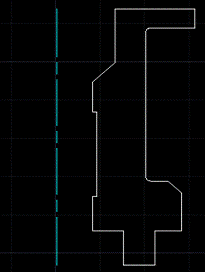
3. На певній відстані проводимо осьову лінію.
. Виділили полілінію, потім осьову лінію і операцією обертання ми отримали циліндр з різними "торцями" в середині.
. Одразу ж зробити однакові отвори діаметром 36 мм у двох місцях - знизу відраховуємо до центру отвору 860 міліметрів, а з верху відраховуємо 460 міліметрів.
Після цього отримали трьохвимірний вид деталі "корпус".
.Беремо команду "циліндр", на місцях нижнього і верхнього отворів прив'язуємо центри кіл і на довільну висоту витягуємо їх.
.Бажано зробити нижній не менше, ніж 2400 міліметрів, щоб при побудові зборки там помістились деталі "ковпак" і "клапан".
. Зберігаємо дану тривимірну деталь.
.Витягаємо з моделі кресленнік , розміщуємо на зручному форматі, наносимо розміри, зберігаємо.
Деталь "Кришка"
Деталь у зборці має порядковий номер 2.
. Для побудови деталі вибираємо полілінію. Рисуємо контур для майбутнього обертання.
. Проводимо осьову лінію.
.Обираємо редагування "Округлення", задаємо радіус округлення - 10. Використовуємо дану команду на деталі над верхньою частиною нижнього відступу.
.Також скруглюємо основну стінку циліндра з його верхнім виступом нижньою частиною виступу.
.У верхньому циліндрі робимо два отвори глибиною 10 міліметрів, симетричні відносно один одного, для вставки туди болтів з гайками у зборці.
Отримуємо 3D тіло, яке має такий вигляд.
Збереження моделі у вказану папку. Обираємо лист і вставляємо кресленік 2D з виду моделі до листа. Проставляємо потрібні розміри.
Деталь "Тройнік"
Деталь у зборці має порядковий номер 9.
. Налаштовуємо систему відповідно до нашого кресленніка. Обираємо потрібний вид.
. Продумаємо план побудови та можливі методи створення моделі деталі.
. Я обрала спосіб обертання навколо своєї осі.
. Обираємо осьову лінію, проводимо контур на відстані від осьової лінії на 18 міліметрів - це і є наш радіус.
.Операцією обертання отримуємо нашу модель деталі.
.На відстані 104 міліметрів від правого кінця створюємо циліндр радіусом 46 міліметрів.
. Створюємо у ньому другий циліндр діаметром 28 міліметрів, але трохи довшим, щоб мати змогу зробити отвір.
. Обираємо операцію "вирахування", виділяємо більший циліндр та трубу, щоб вирахування відбулось крізь них обох. Натискаємо Enter, обираємо тонший циліндр, знов натискаємо Enter, результатом операції у нас є більший циліндр з отвором.
.Між циліндром та трубою є округлення, отож командою "округлення" задаємо радіус округлення 10 міліметрів.
. З лівого кінця труби у нас є фланець. Також скористаємось полілінією, де потрібно оберемо введення даних "дуга", тобто на чотирьох кутах деталі ми маємо заокруглення. Замикаємо полілінію і виходимо із редактора.
. Обираємо нашу деталь, операцією "видавлювання" витягуємо наш контур на висоту 10 міліметрів. У кутах з вужчими радіусами створюємо наскрізні отвори діаметром в 7 міліметрів. Центральний отвір має співпадати з отвором труби.
КОМПАС-3D
КОМПАС-3D - система проектування, що забезпечує вирішення всіх основних завдань промислових підприємств і проектних організацій в області моделювання вузлів, агрегатів, випуску проектно-конструкторської документації.
Програми даного сімейства автоматично генерують асоціативні види тривимірних моделей (у тому числі розрізи, перерізи, місцеві розрізи, місцеві види, види по стрілці, види з розривом). Всі вони асоційовані з моделлю: зміни в моделі призводять до зміни зображення на кресленні.
Стандартні види автоматично будуються в проекційної зв'язку. Дані в основному написі креслення (позначення, найменування, маса) синхронізуються з даними із тривимірної моделі. Є можливість зв'язку тривимірних моделей і креслень зі специфікаціями, тобто при « належному » проектуванні специфікація може бути отримана автоматично ; крім того, зміни до кресленні або моделі будуть передаватися в специфікацію, і навпаки.
Існує велика кількість додаткових бібліотек до програм сімейства, що автоматизують різні спеціалізовані завдання. Наприклад, бібліотека стандартних виробів дозволяє додавати вже готові стандартні деталі в тривимірні збірки (кріпильні вироби, підшипники, елементи трубопроводів, шпонки, ущільнення), а також графічні позначення стандартних елементів на креслення (позначення отворів), надаючи можливість завдання їх параметрів.
Деталь "Рама"
. Налаштуємо об'єктну прив'язку(середина, край, перетин).
. Обираємо орієнтацію екрана.
. Обираємо площину у якій будемо створювати модель.
.На панелі Вид обираємо «Орієнтація» - «Ізометрія XYZ».
. У вікні, Дерево моделі обираємо площину XY та обираємо «Ескіз».
. Ескіз1. Проводимо контур верхньої частини і операцією "видавлювання" подовжуємо контур на 7920 мм.
.Ескіз2. Створюємо також контур прямокутної форми і видавлюємо його на 7560 мм. Вибираємо його контур і операцією "вирізання" отримуємо отвір у деталі з першого ескізу.
.Ескіз 5. На верхній площадці отриманої деталі знову створюємо прямокутники розмірами 2400*1608 та 4320*1608. Видавлюємо їх на товщину верхньої стінки деталі.
.Ескіз7. Від нижньої частини деталі знов відпускаємо контури прямокутників операцією видавлювання вниз на 1624 мм два паралелепіпеди довжиною на всю деталь та шириною 280 мм обидва, на відстані 680 мм відносно осьової лінії.
.Ескіз8. Знову з нижніх платформ деталей відпускаємо "ніжки" у протилежні від осі напрямки товщиною у 240 мм.
.Ескіз11.З отриманої коробки потрібно вирахувати центральну частину шириною 1608 с центром в осі глибиною в 7560 мм.
. Ескіз14. З правого та лівого боків у нас присутні торці трикутної форми, так званні кріплення між вертикальною та горизонтальною платформами. Спочатку створила прямокутні торці, а потім, командою вирахування придала їм трикутної форми. Таких торців у нас 6, по три з правого і лівого боків. Так повторювала операцію із кожним.
.Ескіз22. На верхній частині деталі ми маємо заокруглення по лівому і правому контурах. Я обрала радіус 30 мм і створила скруглення у потрібних місцях.
. Ескіз23. Також маємо округлення у нижній частині платформи. Командою "округлення", верхній контур нижньої платформи. Радіус заокруглення обрала 10 мм.
Деталь "Кришка"
Деталь у зборці має порядковий номер 8.
. Налаштуємо об'єктну прив'язку(середина, край, перетин).
. Обираємо орієнтацію екрана.
. Обираємо площину у якій будемо створювати модель.
.На панелі Вид обираємо «Орієнтація» - «Ізометрія XYZ».
. У вікні, Дерево моделі обираємо площину XY та обираємо «Ескіз».
. Ескіз1.Обираємо лінію "безперервне введення об'єктів". Операцією видавлювання в зворотному напрямку видавлюємо на 360 мм.
. Ескіз2. Знову обираємо безперервне введення об'єктів і креслимо прямокутник розмірами 1560*1880, видавлюємо на 200мм у тому ж напрямку.
. Ескіз3. Обираємо безперервне введення об'єктів і знову робимо квадрат з розмірами 760*760 мм. Округлюємо сторони стику прямокутника з Ескізу2 та квадрата.
. Ескіз4. В центрі відносно осі в нашому квадраті робимо отвір - квадратний і повертаємо його на 90°.
Операцією "вирізати елемент видавлювання" вирізаємо квадрат на всю довжину деталі.
. Ескіз5. В нижній частині робимо отвір для отвору, куди вставляється кріплення. Операцією вирізати отримаємо отвір.
Деталі "Ролік"
Деталь у зборці має порядковий номер 2.
. 1. Налаштуємо об'єктну прив'язку(середина, край, перетин).
. Обираємо орієнтацію екрана.
. Обираємо площину у якій будемо створювати модель.
.На панелі Вид обираємо «Орієнтація» - «Ізометрія XYZ».
. У вікні, Дерево моделі обираємо площину XY та обираємо «Ескіз».
. Ескіз1. Обираємо коло і встановлюємо радіус 1400мм, видавлюємо по осі Z на 1880 мм.
. Ескіз2. Вздовж отриманого циліндру ставимо на однакову відстань чотири еліпси зі зміщеним центром ближче до середини. Обираємо операцію "вирізати елемент видавлювання". Отримаємо 4 вирізаних тіла обертання навколо циліндру.
. Ескіз3. З верхньої сторони деталі будуємо коло. Вирізаємо на глибину 80 мм.
. Ескіз4. Обираємо площину отриманого отвору і будуємо коло по внутрішньому контуру радіусом 720 мм.
. Ескіз5. На внутрішньому контурі циліндру знов вирізаємо коло радіусом вже 1160.
. Ескіз6. Проводимо останнє коло радіусом 1440 мм і видавлюємо до низу на 280 мм.
. Зберігаємо деталь в потрібному місці у папку.
AutoCADArchitecture 2016
- це версіяAutoCAD, створена спеціально для проектування будівельних об'єктів. Інструменти архітектурного креслення дозволяють більш ефективно проектувати і створювати документацію в звичній програмному середовищі AutoCAD. Зростання продуктивності праці в AutoCAD Architecture в порівнянні з традиційними САПР спостерігається вже з першої хвилини, а нові функції продукту проектувальники вивчають в зручному для себе темпі.