Материал: Разработка и отладка цифровых устройств. учебное пособие. Тюрин С.В
Для компактного описания вариантов типового задания на курсовое проектирование принят следующий прием: номер варианта задания на курсовое проектирование определяется двузначным числом из двух последних цифр номера зачетной книжки студента. Это двузначное число нужно увеличить на 1.
Рассмотрим (в качестве примера) определение номера варианта типового задания, если номер студенческой зачетной книжки есть № 123462. Две последние цифры номера зачетной книжки есть 62, значит № варианта задания на курсовой проект 63 (т.е. 62+1=63).
Детализация задания производится на основании данных табл. 2 и 3. Из табл. 3 находим, что для варианта № 63 символы селектируемой подпоследовательности x64… x76. Их бинарные значения находим из таблицы 2: x64, x65, x66, x67, x68, x69, x70, x71, x72, x73, x74, x75, x76 соответственно равны 1001000111000. Далее из таблицы 2 находятся последующие восемь бит, которые должны будут индицироваться на семисегментных индикаторах при их совпадении с последовательно принимаемыми восемью битами. Последующие восемь символов x77, x78, x79, x80, x81, x82, x83, x84 соответственно равны 01011111. В том случае, если после селектированной подпоследовательности x64… x76 будет принята подпоследовательность, равная 01011111, должна производиться индикация этой обнаруженной подпоследовательности. Тогда, как следует из данных табл.1, на семисегментных индикаторах должны отображаться символы FA, так как данная подпоследовательность интерпретируется как число в шестнадцатиричной системе счисления, причем символ x77 считается самым младшим разрядом, а символ x84 самым старшим двоичным разрядом. Символы x77, x78, x79, x80 используются для управления одним семисегментным индикатором, а символы x81, x82, x83, x84 - для управления другим индикатором.
Результатом формального синтеза УСБП является схема электрическая функциональная. Далее, эта схема должна последовательно трансформироваться в схему электрическую принципиальную. Для этого необходимо изучить номенклатуру интегральных микросхем, разрешенных для применения в данном курсовом проекте. Ограничением на допустимые типы микросхем является библиотека моделей микросхем серии SN74, содержащихся в демо-версии пакета схемотехнического моделирования Electronics Workbench 5.x [3]. Отечественным аналогом микросхем серии SN74 являются микросхемы 155 серии. Подробный перечень разрешенных для применения в курсовом проекте микросхем представлен в разделе 5.
Преобразование схемы электрической функциональной в схему электрическую принципиальную не может быть выполнено формально. Процесс такого преобразования есть итерационный процесс, заключающийся в подборе каждому функциональному элементу соответствующей интегральной микросхемы, реализующей тождественную функцию. При этом требуется не только адекватно отождествить функции, но и стремиться к минимизации количества и разновидностей типов микросхем, необходимых и достаточных для практической реализации разрабатываемого УСБП. Необходимо так же обеспечить согласование всех интегральных микросхем по логическим уровням и длительностям всех управляющих, синхронизирующих сигналов, а так же пассивных сигналов, подаваемых на неиспользуемые входы микросхем. Если данный этап считается завершенным, то можно переходить к заключительному этапу – оформлению разработанной схемы электрической принципиальной в соответствие с требованиями Единой Системы Конструкторской Документации (ЕСКД).
При оформлении разработанной схемы электрической принципиальной необходимо, прежде всего, руководствоваться ГОСТ ЕСКД [5,6,7]. Можно воспользоваться дополнительной литературой, например [8].
Разработка схемы электрической принципиальной УСБП может проводиться и с меньшим количеством формализованных процедур, однако для этого необходимо очень хорошее знание разрешенной номенклатуры интегральных микросхем и принципов их работы. Данный эвристический подход к разработке цифровых устройств предполагает умение выделять наиболее значимую функциональную часть устройства и знание его практической реализации на интегральных микросхемах. В УСБП наиболее значимой функциональной частью является преобразователь последовательного кода в параллельный. Такое преобразование элементарно реализуется на регистрах сдвига с последовательным входом и параллельным выходом [8,9], однако проработка дальнейших фрагментов схемы электрической принципиальной УСБП потребует как изобретательности проектировщика, так и привлечения некоторого количества формальных преобразований с использованием алгебры логики. Хорошее владение эвристическими методами проектирования приходит только с практической деятельностью.
Нет сомнения в том, что преобразование синтезированной или разработанной схемы электрической функциональной в схему электрическую принципиальную не может быть начато до тех пор, пока не будет верифицирована (т.е. пока не будет проверена) схема электрическая функциональная (СЭФ). Верификация СЭФ должна быть осуществлена средствами пакета схемотехнического моделирования Electronics Workbench (EWB).
EWB позволяет строить и анализировать аналого-цифровые электронные схемы, от самых простых до весьма сложных, а так же рассчитывать их статические и динамические характеристики. Особенностью программы является наличие контрольно-измерительных приборов, особенно таких как, генератор слов, логический анализатор, осциллограф. Их внешний вид и характеристики приближены к их промышленным аналогам.
Программа легко осваивается и достаточно удобна в работе [3].
Меню File
Меню File предназначено для загрузки и записи файлов, получение твердой копии выбранных для печати составных частей схемы, а также для импорта/экспорта файлов в форматах других систем моделирования и программ разработки печатных плат.
Первые четыре команды этого меню: New (Ctrl+N), Open (Ctrl+O), Save(Ctrl+S), Save As... - типичные для Windows команды работы с файлами и по этому пояснения не требуют. Для этих команд в пятой версии имеются иконки со стандартным изображением. Остальные команды имеют следующее назначение:
Revent to Savent... - стирание всех изменений, внесенных в текущем сеансе редактирования, и восстановление схемы в первоначальном виде;
Print... (Ctrl+P) - выбор данных для вывода на принтер;
Print Setup... - настройка принтера;
Exit (Alt+F4) - выход из программы;
Install... - установка дополнительных программ.
Меню Edit
Меню Edit позволяет выполнять команды редактирования схем и копирование экрана.
Назначение команд:
Cut (Ctrl+X) - стирание (вырезание) выделенной части схемы с сохранением ее в буфере обмена (Clipboard). Выделенные компоненты окрашиваются в красный цвет;
Copy (Ctrl+C) - копирование выделенной части схемы в буфер обмена;
Paste(Ctrl+V) - вставка содержимого буфера обмена на рабочее поле программы;
Delete (Del) - стирание выделенной части схемы;
Select All(Ctrl+A) - выделение всей схемы;
Copybits(Ctrl+I) - команда превращения курсора мыши в крестик, которым по правилу прямоугольника можно выделить нужную часть экрана, после отпускания левой кнопки мыши выделенная часть копируется в буфер обмена, после чего его содержимое может быть импортировано в любое приложение Windows. Копирование всего экрана производится нажатием клавиши Print Screen: копирование активной в данный момент части экрана, например, диалогового окна - комбинацией Alt + Print Screen. Команда очень удобна при подготовке отчетов по моделированию, например, при оформлении лабораторных работ;
Show Clipboard - показать содержимое буфера обмена.
Меню Circuit
Меню Circuit используется для подготовки схем, а также для задания параметров моделирования.
Назначение команд:
Activate (Ctrl+G) - запуск моделирования;
Stop (Ctrl+T) - остановка моделирования;
Pause (F9) - прерывание моделирования;
Label... (Ctrl+L) -ввод позиционного обозначения выделенного компонента (например, R1 - для резистора, C5 - для конденсатора и т.д. );
Value... (Ctrl+U) - изменение номинального значения параметра компонента; команда выполняется также двойным щелчком по компоненту;
Model... (Ctrl+M) - выбор модели компонента; команда выполняется также двойным щелчком по компоненту;
Zoom (Ctrl+Z) - развертывание выделенной подсхемы;
Rotate (Ctrl+R) - вращение выделенного компонента; большинство компонентов поворачиваются против часовой стрелки на 90° при каждом выполнении команды, для измерительных приборов (амперметр, вольтметр и др.) меняются местами клеммы подключения. Команда чаще всего используется при подготовки схем. В готовой схеме пользоваться командой нецелесообразно, поскольку это чаще всего приводит к путанице. В таком случае компонент нужно сначала отключить от подсоединенных цепей, а затем вращать;
Fault (Ctrl+F) - имитация неисправности выделенного компонента путем введения:
1) Leakage - сопротивления утечки;
2) Short - короткого замыкания;
3) Open -обрыва;
4) None - неисправность отсутствует (включено по умолчанию);
Subcircuit... (Ctrl+B) - преобразование предварительно выделенной части схемы в подсхему. Выделенная часть схемы должна быть расположена таким образом, чтобы в выделенною область не попали не относящиеся к ней
Меню Analysis
Первые три команды - Activate (CTRL+G), Stop (CTRL+T), Pause (F9) - аналогичны командам меню Circuit программы EWB 4.1.
Назначение остальных команд имеет специфическое назначение, которое можно узнать из [3].
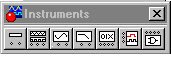
Вид панели контрольно-измерительных приборов показан на рис.3. Панель контрольно-измерительных приборов находится под полем меню рабочего окна и содержит цифровой мультиметр а), функциональный генератор б), двухканальный осциллограф в), измеритель амплитудно-частотных и фазочастотных характеристик г), 16-ти разрядный генератор слов (кодовый генератор) д), 16-канальный логический анализатор е) и логический преобразователь ж). Общий порядок работы с приборами такой: иконка прибора курсором переносится на рабочее поле и подключается проводниками к исследуемой схеме. Для приведения прибора в рабочее (развернутое) состояние необходимо дважды щелкнуть курсором по его иконке.
а) б) в) г) д) е) ж)
Рис.3. Панель контрольно-измерительных приборов
Мультиметр
Лицевая панель мультиметра показана на рис. 4. На лицевой панели мультиметра расположен дисплей для отображения результатов измерения.
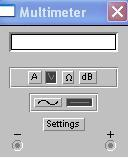
Рис. 4. Лицевая панель мультиметра
Функциональный генератор
Лицевая панель генератора показана на рис. 5.
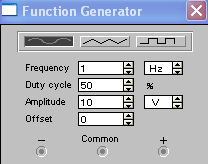
Рис. 5. Лицевая панель функционального генератора
Управление генератором осуществляется следующими органами управления:
- выбор формы выходного сигнала: синусоидальная (выбрана по умолчанию), треугольная и прямоугольная;
- установка частоты выходного сигнала;
-
установка коэффициента заполнения в
%: для импульсных сигналов это отношение
длительности импульса к периоду
повторения — величина обратная
скважности.

-
установка амплитуды выходного сигнала

-
установка смещения (постоянной
составляющей) выходного сигнала.

проводники и компоненты;
Wire Color... - изменение цвета предварительно выбранного проводника. Более простой способ выполнения команды - двойной щелчок мышью на проводнике, после чего в меню выбирается один из шести предлагаемых цветов. Необходимость расцветки особенно важна для проводников, соединяющих контрольные точки (узлы) схемы с осциллографом или логическим анализатором. В этом случае цвет проводника определяет цвет осциллограммы;
Preferences... (Ctrl+ E) - выбор элементов оформления схемы;
Show grid - показать сетку для удобства рисования схемы (по умолчанию эта опция выключена, остальные включены). Опция активна только при включенной опции Use grid (использовать сетку);
Show labels - показать позиционные обозначения компонентов, например, С1,С2 для конденсаторов;
Show models - показать имена моделей компонентов, например, типов транзисторов;
Show values - показать номиналы компонентов, например, сопротивления резисторов.
Меню Window
Меню Window содержит следующие команды:
Arrange (CTRL+W) - упорядочивание информации в рабочем окне EWB путем перезаписи экрана, при этом исправляются искажения изображений компонентов и соединительных проводников;
Circuit - вывод схемы на передний план;
Description (CTRL+D) - вывод на передний план описания схемы, если оно имеется, или окно-ярлык для его подготовки (только на английском языке).
Меню Help
Меню Help построено стандартным для Windows способом. Оно содержит краткие сведения по всем рассмотренным выше командам, библиотечным компонентам и измерительным приборам, а также сведения о самой программе. Отметим, что для получения справки по библиотечному компоненту его необходимо отметить на схеме щелчком мыши (он высветится красным цветом) и затем нажать клавишу F1.