Дипломная (вкр): Разработка клиентского модуля автоматизированного рабочего места специалиста по работе с персоналом
Рисунок 16 - Кнопка перемещения
кандидатов в группу
При попытке удалить группу,
пользователю будет показано окно подтверждения, чтобы специалист не мог
случайно удалить нужную группу. При удалении группы, в которой уже находятся
кандидаты, происходит их перемещение в группу «Нераспределённые». Такая логика
выбрана для того, чтобы специалист случайно не удалил нужных кандидатов.
.3 Модуль «Файлы»
В данном модуле (рис. 17)
расположены файлы, которые являются общими для всех специалистов, работающих с
кандидатами.
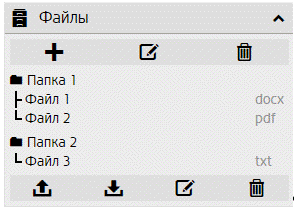
Рисунок 17 - Модуль «Файлы»
Здесь могут лежать тестовые задания, общая информация и всё, что специалисты сочтут необходимым при работе с кандидатами.
Для удобства специалистов введена наглядная иерархия каталогов, то есть возможность создавать папки, в которых можно размещать файлы. Такая система сделана, для комфортной организации файлов специалистов, к которым в любой момент можно получить быстрый доступ. Каталоги можно открывать и закрывать, чтобы не засорять интерфейс большим количеством открытых каталогов с файлами. Справа от наименования указан тип файла, чтобы было видно, какого вида информация в нём может храниться (текст, изображение, таблица и т.д.). При выделении файла или каталога, они подсвечиваются зелёным.
Управление файлами производится с помощью семи кнопок, которые расположены в верхней и нижней частях модуля интерфейса.
За управление каталогами
отвечают верхние кнопки: создать, изменить, удалить (рис. 17). Каталоги могут
быть вложенными друг в друга. При удалении каталога открывается окно
подтверждения, для исключения случайного удаления нужного каталога. Окно
создания и изменения каталога представлено на рис. 18.
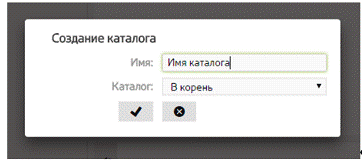
Рисунок 18 - Окно создания и изменения каталогов
При загрузке файла специалист
может выбрать каталог, в который необходимо загрузить файл. Изменение файла
заключается в перемещении его в другой каталог и изменении имени файла.
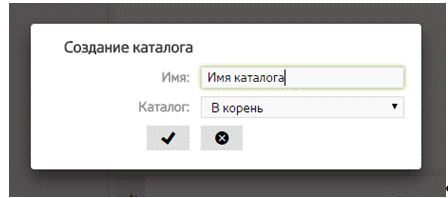
Рисунок 19 - Окно загрузки
файлов
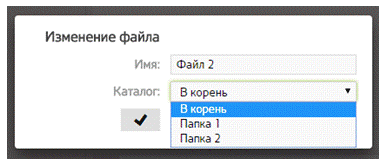
Рисунок 20 - Окно изменения
файлов
При удалении файла появляется
окно подтверждения, чтобы исключить случайное удаление нужного файла.
Загруженные файлы можно передавать кандидатам через окно чата, этот момент
будет рассмотрен далее, в описании модуля «Чат».
.4 Модуль «Список кандидатов»
В этом модуле расположен список
кандидатов (рис. 21), которые находятся в выбранном списке и соответствуют
направлению, в котором работает специалист.
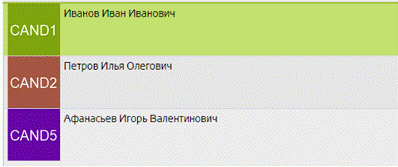
Рисунок 21 - Элемент «Список
кандидатов»
В данном списке выводится фотография
(загружается самим кандидатом), фамилия, имя и отчество кандидата. При выборе
кандидата происходит обновление всех зависимых модулей интерфейса, например:
чат, файлы кандидата, заметки и др. Выбранный кандидат подсвечивается зелёным.
.5 Модуль «Чат»
В данном модуле системы (рис. 22) происходит
непосредственное общение кандидатов со специалистами.
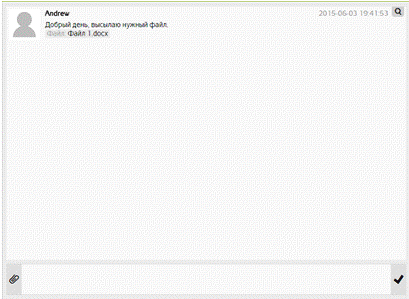
Рисунок 22 - Модуль «Чат»
Данный модуль состоит из области сообщений и области ввода текста.
В отправляемых сообщениях отображается фотография пользователя, имя, дата отправления, текст сообщения и приложенные файлы.
Помимо текстовых сообщений пользователи могут обмениваться файлами, которые уже были загружены ранее. Прикрепление файлов производится через специальную кнопку с изображением канцелярской скрепки. После нажатия на кнопку появляется окно выбора файлов (рис. 23).
Данный элемент автоматически обновляется при выборе кандидата, а история сообщений хранится на сервере.
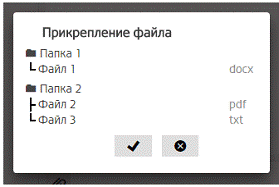
Рисунок 23 - Окно выбора файла
программный управление автоматизированный алгоритм
После выбора файла и подтверждения пользователю необходимо ввести сообщение и отправить его. Файл будет прикреплён к сообщению (рис. 24), при нажатии на имя файла, он будет скачан на жёсткий диск пользователя.
Также предусмотрен поиск по сообщениям в окне
чата. Панель поиска вызывается нажатием на кнопку с изображением лупы в правом
верхнем углу элемента «Чат», после чего появляется поле ввода вводимого текста
(рис. 24).

Рисунок 24 - Пример поиска текста
в сообщении
При вводе искомого текста сходный текст в сообщениях подсвечивается. После закрытия панели строка поиска очищается, а подсветка с текста сообщений снимается.
Если пользователь ведёт себя в разговоре некорректно, то есть два способа запретить ему доступ к чату специалиста:
. специалист может создать группу с нужным ему именем и включить у группы опцию «Пользователи этой группы не могут посылать сообщения»;
. специалист может
отправить жалобу администратору, нажав на кнопку «х» около имени кандидата в
списке (рис. 26) и указать причину жалобы. Рассмотрев жалобу, администратор
может полностью заблокировать кандидату доступ к системе. Для повторной
регистрации в системе необходимо будет создать новый адрес электронной почты.

Рисунок 25 - Кнопка отправки
жалобы на кандидата
.6 Модуль «Информация о
кандидате»
В данном модуле хранится краткие сведения о
выбранном кандидате (рис. 26), чтобы специалист имел перед глазами необходимые
данные.
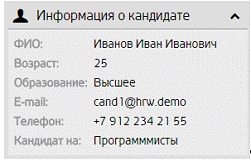
Рисунок 26 - Модуль «Информация
о кандидате»
Полную информацию о кандидате специалист получает уже из резюме.
В краткой информации хранятся только минимально необходимые данные для специалиста: фамилия, имя, отчество, возраст, образование, адрес электронной почты, номер телефона, направление работы, на которое претендует соискатель.
Данный элемент автоматически
обновляется при выборе кандидата.
7.7 Модуль «Файлы кандидата»
В данном элементе находятся все
файлы, которые загрузил кандидат (рис. 27). В нём не реализована иерархия, так
как подразумевается, что у кандидата будет загружен минимальный набор файлов,
например: резюме, ответ на тестовое задание, копии необходимых документов и др.
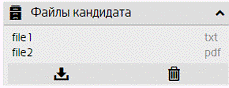
Рисунок 27 - Модуль «Файлы
кандидата»
Для специалиста в данном элементе доступны два варианта работы с файлами: скачать и удалить файл.
Удаление реализовано для того, чтобы пользователи не занимали место на сервере ненужными файлами или файлами с некорректными и нецензурными именами.
У кандидата, в этом элементе,
управление происходит аналогично управлению файлами у специалиста, но за
исключением действий с каталогами. Кандидат может загрузить, скачать, изменить
и удалить файл.
.8 Модуль «Заметки»
В данном элементе интерфейса размещены заметки о выбранном кандидате (рис. 28), и они являются общими для всех специалистов. Таким образом, специалисты могут оставлять друг другу или для себя какую-либо полезную информацию о выбранном кандидате, например, что он должен отправить файл, копию документов или должен прийти на устное собеседование в определённый день.
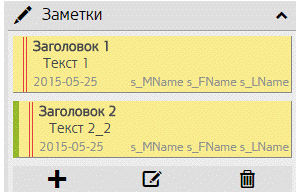
Рисунок 28 - элемент «Заметки»
Заметка состоит из заголовка, основного текста, даты создания и автора заметки.
Управление производится через три кнопки внизу элемента. Специалист может создать, изменить или удалить заметку.
Выделенная заметка помечается
зелёной вертикальной линией слева от самой заметки.
.9 Кнопки выхода из системы и
панель выбора направления специалиста
В правом верхнем углу
интерфейса располагается направление, в котором работает специалист, имя
пользователя и кнопка выхода (рис. 29).

Рисунок 29 - Выбор направления
и выход из системы
У кандидата вместо панели выбора указывается направление, на которое он претендует.
При выборе одного из направлений обновляются все элементы на странице, исключая группы. Личные группы каждого специалиста переносятся во все направления, в которых он работает, чтобы каждый раз не создавать группы с одинаковыми названиями. В группах обновляются или убираются кандидаты.
В каждом направлении свои кандидаты, файлы и заметки.
Выход из системы производится
при нажатии на кнопку справа от имени пользователя, после выхода из системы
пользователь попадает на страницу регистрации и входа в сервис.
8. Экспериментальное тестирование и отладка
В ходе тестирования приложения были выявлены следующие ошибки, которые требовали исправления:
. Создание идентичных учётных записей пользователей;
Причиной ошибки являлось отсутствие проверки на дубликаты, а также отсутствие свойства уникальности поля для хранения логина в базе данных.
Ошибка исправилась введением проверки на уникальность и включением свойства уникальности у поля в базе данных.
. Кириллические пароли после регистрации не позволяли пользователям входить в систему;
Ошибка проявлялась из-за хранения кириллических символов в неправильной кодировке.
Было исправлено путём запрета ввода кириллических символов, после правки пароль можно вводить только с использованием латиницы и специальных символов.
. Не подтверждалась регистрация через ссылку в письме-запросе.
Ошибка проявилась из-за неправильного формирования ссылки в письме, причиной нарушения работы выступило отсутствие экранирующего символа, что приводило к отсечению части символов в уникальном идентификаторе пользователя.
Ошибка была исправлена введение экранирующего символа.
. Изображения учётных записей кандидатов не отображались, если файлы изображения были большого размера;
Ошибка проявилась из-за особенности движка, которая не позволяет отображать файлы больше 5 MB в качестве аватаров для учётных записей.
Чтобы не внести дополнительных ошибок во время правок - было решено ограничить загружаемое изображение. В данный момент размер аватара не должен превышать 1 MB.
5. Зависало окно выбора цвета для группы кандидатов;
Ошибка проявилась из-за неправильной реализации закрытия окна кликом в стороне от него, а не по кнопке закрытия. При клике в стороне от окна, оно теряло фокус, после чего было невозможно снова вызвать фокус на окне - исправлялось обновлением страницы.
Ошибка была исправлена путём присвоения клику мимо окна функции, используемой в кнопке «Отмена».
. Вместо файла в окне чата прикреплялось только его имя;
Ошибка проявилась из-за лишнего экранирующего символа в функции отправки файла. Была быстро локализована и исправлена, путём удаления указанного символа.
В данном разделе перечислены самые критичные ошибки, которые выявились при отладке, большое количество мелких недочётов было локализовано и исправлено без фиксации в ходе разработки.
. Некорректное отображение вёрстки системы в браузере IE (от версии не зависит).
Ошибка проявилась из-за отсутствия поддержки всех возможностей CSS3, реализованных в данной системе.
Было исправлено путём замены неподдерживаемого функционала на совместимый с большинством браузеров. При последующей перепроверке ошибки в различных браузерах и их различных версиях - вёрстка отображалась корректно.
. Не отображался текст в *nix подобных операционных системах.
Ошибка проявилась из-за использования шрифтов, не установленных по-умолчанию в операционных системах указанного типа.
Было исправлено использованием “безопасных” шрифтов, то есть общих для систем, указанных в системных требованиях программного продукта.
Заключение
Цель данного дипломного проекта заключалась в разработке программного продукта, который позволит сделать работу специалиста по работе с персоналом более комфортной, чем при работе с бумажными носителями, путём оптимизации поиска, получения и обработки необходимой информации. Цель была полностью выполнена.
Для реализации поставленных целей были выполнены следующие задачи:
1. поиск и анализ программного обеспечения схожей тематики;
2. изучение взаимодействия между собой большого количества инструментов для web-разработки, таких как: HTML, CSS, JavaScript, PHP, MySQL и др.;
3. разработка интерфейса автоматизированной информационной системы;
. создание документации для ознакомления и работы пользователей с проектом.
В дополнение к задачам проекта была введена аутентификация и администрирование пользователей.
Данный программный продукт может быть внедрён в рабочий процесс любого предприятия, которое заинтересовано в более продуктивной работе по отбору персонала.
В результате получился программный продукт достаточно функциональный, чтобы обеспечить большинство нужд hr-отдела или отдела кадров в работе с потенциальными сотрудниками на этапе отбора персонала. Разработанный продукт получился достаточно лёгким для освоения и понимания любым сотрудником предприятия.
Рассмотрим экономическую целесообразность проекта.
Таким образом, сметная стоимость продукта составит 65330,64 руб.
Данный проект, на первый взгляд, не приносит значительной экономической выгоды. Много затрат, много работы, однако присутствуют неэкономические эффекты, а именно: оптимизируется работа всего отдела кадров, отдела по работе с персоналом или человека, который занимается взаимодействием с кандидатами, так как объединяет несколько программных продуктов в один.
Реализация данного проекта, произведенная с учетом всех вышеперечисленных факторов, позволит частично сократить бумажный документооборот за счёт поступления резюме в электронном виде, повысить производительность труда, сократить время на получение и обработку информации. Как следствие, образуются дополнительные временные ресурсы для выполнения необходимой работы, либо обработки большего количества соискателей за тот же промежуток времени. Таким образом, решится проблема окупаемости и рентабельности внедрения данного программного продукта.
Необходимость в создании программного обеспечения:
1. оптимизация работы с соискателями;
. снижение потребности предприятия в использовании нескольких программных продуктов для одной цели;
. удобный обмен текстовой информацией и файлами в схеме специалист-кандидат и специалист-специалист;
. организация не будет привязана к какой-либо аппаратной платформе из-за многоплатформенности продукта;
. снижение потребности предприятия в других формах передачи информации кандидатам, таких как телефон или обычная почта. Как следствие, меньший поток писем в рабочей электронной почте.