Курсовая работа: «Разработка конфигурации «Движение библиотечного фонда» в среде 1С:Предприятие 8.3.»
Рис. 5 Картинка для подсистемы «Библиотека»
На закладке Состав в подсистему добавляются объекты, которые будут созданные в процессе проектирования приложения. Так как мы только начали создание проекта, в данный момент этот состав включает только «общие» и выглядит пустым, вернемся к нему позже.
Пока создадим еще две подсистемы «Книги» и «Читатели». И выберем для них изображение.
2.2 Создание справочников.
Перейдем к созданию Справочников. Для их создание в дереве конфигурации выбирается объект Справочники по аналогии с созданием подсистем Справочники -> Добавить. Появляется окно редактирования объекта конфигурации. В этом окне на закладке Основные справочнику задается имя, представление объекта - представление элемента и представление списка: 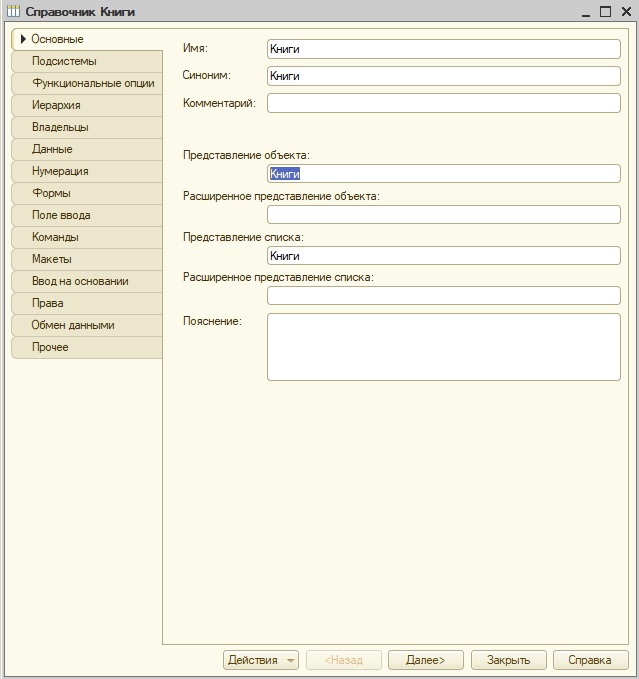
Рис. 6 Создание справочника «Книги»
На закладке Подсистемы справочник включается в ранее созданные подсистемы соответствующие данному справочнику (подсистема «Книги»).
На закладке Данные задаются реквизиты справочника, в данном конкретном случаи это реквизиты Автор (тип: строка, длина строки 30) и ГодИздания так как в дате нас интересует только год, необходимо задать формат даты (синоним год, тип: дата, формат даты ДФ=yyyy)
Рис. 7 Реквизиты справочника «Книги»
По аналогии со справочником «Книги» создаем еще два справочника, «Сотрудники» и «Читатели» - заполняя реквизиты для этих справочников.
2.3 Создание документов
В дереве конфигурации переходим на вкладку документы, нажимаем Добавить, в открывшемся окне редактированья объекта конфигурации на кладке Основные задаем имя, на вкладке подсистемы выбираем нужную подсистему (Библиотека). Документы -> Добавить -> Основные -> Подсистемы
Рис. 8 Создание документа «выдача книг»
На закладке Данные задаются реквизиты документа (Читатель тип: СправочникСсылка.Читатели), а также табличная часть, где создаем две табличных части Название книги (Тип: СправочникСсылка.Книги) и Вернул (тип: булево).
Рис. 9 Данные документа «выдача книг»
Теперь создадим форму документа. Для этого необходимо перейти в контекстное меню Формы и нажать кнопку добавить. Далее необходимо выбрать, необходим тип формы и нажать готово. В результате откроется окно формы.
Рис. 10 Форма документа «выдача книг»
По аналогии с этим документом, также создадим документ «примем книг». Реквизиты: Сотрудник. Табличная часть: Название (тип: строка, длина 30) Стоимость и Количество (тип: число). Так же создается форма документа.
2.4 Создание регистров накопления
Переходим в контекстное меню Регистры накопления, нажимаем добавить и открывается окно редактированья конфигурации Регистров накопления. В этом окне мы задаем имя и выбираем вид регистра.
Рис. 11 Создание регистра накопления «Стоимость Книг»
На закладке Подсистемы регистр накопления включается в созданные ранее подсистемы, на закладке Данные задаются измерения в разрезе которых и будет накапливаться числовая информация и ресурсы – виды числовой информации которые и будет накапливать регистр.
Рис. 12 Данные регистра накопления «Стоимость Книг»
На закладке Регистраторы выбирается документ по которому будут производиться движения регистра.
Рис. 13 Регистраторы накопления «Стоимость Книг»
Теперь, когда регистр создан, вернемся к документу «Прием книг» в окне движение, выбирается соответствующий регистр накопления.
Рис. 14 Движения документа «Прием Книг»
Открываем конструктор движений, и заполняем данные:
В поле Регистры указывается регистр, по которому документ может создавать движения.
В строке выбора Табличная часть выбирается табличная часть документа, и список Реквизиты документа дополняется реквизитами табличной части.
После нажатия кнопки Заполнить выражения в таблице автоматически задаются формулы, по которым вычисляются значения измерений и ресурсов регистра при записи движения.
Рис. 15 Конструктор движения регистров «Стоимость Книг»
При нажатие кнопки «Ок» в окне конструктора движения, программа формирует модуль объекта, в котором будет описана процедура проведения.
Рис. 16 Процедура обработки проведения.
2.5 Создание регистра сведений
В дереве конфигурации выбирается объект Регистры сведений -> добавить. Открывается окно редактирования объекта конфигурации. В этом окне на закладке Основные регистру задается имя, режим записи и периодичность.
Рис. 17 Создание регистра сведений «Услуги Библиотеки».
Регистр сведений включается в подсистемы, на закладки данные задаются измерения, в которых хранится числовая информация, и ресурсы - виды числовой информации. Добавляем измерение «Услуги» (Тип: строка) и «Стоимость» (Тип: число)
Рис. 18 Данные регистра сведений «Услуги Библиотеки».
2.6 Создание модулей
Теперь переходим к созданию функции, которая будет использовать информацию из регистра сведений. Для этого выбираем Общие -> Общие модули -> Создать. После создания общего модуля, переходим в его свойства и присваиваем имя, а так же ставим флажки в ячейках Сервер и Вызов Сервера
Рис. 19 Свойства модуля «Работа со справочникам»
Теперь нам необходимо написать саму функцию:
Рис. 20 Текст Функции «Работа со справочникам»
Переходим к форме документа «ВыдачаКниг». Затем дважды щелкнем на элементе ВыдачаКниг.НазваниеКниги. Документы-> ВыдачаКниг -> Формы -> ФормаДокумента. Откроется палитра свойств, в которой необходимо найти событие При изменении, которое возникает после изменения значения поля. Выберем его и создадим новую процедуру куда нужно внести следующий текст:
Рис. 21 Текст процедуры для регистрации сведений
2.7 Создание отчетов
Добавляем объект Отчеты. В меню основные задаем имя, в графе «основная схема компоновки данных создаем новую схему. Нажимаем кнопку «открыть схему компоновки данных.
Рис. 22 Создание отчета «Книги Библиотеки»
В схеме компоновки данных добавляем новый набор данных (добавить новый набор данных – запрос) нажимаем на кнопку «конструктор запроса» и добавляем в запрос интересующие нас данные.
Рис. 23 Конструктор запроса
В результате получаем схему компоновки данных (рис. 24) осталось только перейти на вкладку настройки, и задать финальный вид отчета который будет доступен пользователю. (Рис. 25)
Рис. 24 Схема Компоновки данных
Рис. 25 Настройки «отчета»
2.8 Фрагмент работы программы
Настало время протестировать работу системы. Запускаем систему в режиме 1С:Предприятие. После входа пользователь видит пустой рабочий стол и подсистемы которые были созданы в ходе проекта.
Рис. 26 «Рабочий стол»
Перейдём к заполнению справочников. Для примера возьмем справочник «Книги». Перейдём на подсистему «Книги» и в панели действий выберем Создать. Изображено на рисунке 27.
Рис. 27 «Создание справочника книги»
Аналогично создаем и остальные справочники «Читатели» и «Сотрудники».
Далее заполняем регистр сведений «Услуги библиотеки». Для этого переходим в подсистему «Библиотека» и в панели навигации выбираем Услуги библиотеки. В открывшемся окне создаем новый элемент. Результирующий список элементов.
Рис. 28 «Элемент регистра сведений»
Далее переходим к заполнению документа. В них мы заполняем поля, используя уже заполненные нами ранее справочники и регистр сведений. Для этого перейдем в подсистему «Библиотека» и в панели действий Создать выберем Выдача книг. Выбираем уже зарегистрированного читателя из выпадающего списка, нажимаем добавить при нажатие на подсказку «Показать все» появляется полный список из уже заполненного справочника «Книги»
Рис. 29 «Выбор книги из списка»
Далее переходим к рассмотрению отчетов. Перейдем на подсистему «Библиотека». Нажимаем кнопку отчеты, выбираем «книги библиотеки» и жмем «сформировать отчет» - в результате получаем отчет по книгам в библиотеке.
Рис. 30 «Сформированный отчет»
Заключение
В ходе курсового проекта была разработана простая подсистема учета книг в библиотеке. Эта система позволяет автоматизировать часть процессов связанных с хранением книг, и выдачей их на руки читателям.
Внедрение подобной подсистемы позволяет:
- повысить эффективность и снизить трудоемкость учета книг;
- упростить работу сотрудникам библиотеки.
В процессе выполнения курсового проекта были выполнены следующие задачи:
- разработка необходимых подсистем;
- разработка справочной системы;
- разработка регистров сведений для получения актуальных данных по необходимой дате;
- разработка регистров накопления для получения актуальных данных;
- разработка отчетов для более удобного использования системы.
Для представления формализованного описания логической структуры задачи использовался метод объектно-ориентированного проектирования с использованием языка UML.
Данный проект является учебным и не включает в себя некоторые функции, для использования в реальных условиях, данная система нуждается в доработки и более детальном описание объектов, чтобы полностью соответствовать характеристикам предметной области.
Список использованных источников
- «Профессиональная разработка в системе 1С:Предприятие 8» (издание 2) Том 1 и 2 ISBN 978-5-9677-1790-8, 2012
- М. Г. Радченко Практическое пособие разработчика 1С Предприятие 8.3 Издательство: 1С-Паблишинг ISBN: 978-5-9677-2043-7, 2013
- Радченко, М.Г. 1С:Предприятие 8.2. Коротко о главном. Новые возможности версии 8.2/М.Г. Радченко: Официальное издание 1С, 2010. - 908 с.
- Ажеронок, В.А. 1С:Предприятие 8.2. Руководство администратора/В.А. Ажеронок: Издательский дом “Питер”, 2012. - 789 c.
- Хрусталева, Е.Ю. 1Сv8 Описание встроенного языка, Учебный центр 1С/E.Ю. Хрусталева: Издательский дом «Вильямс», 2011. - 666 с.
- Ажеронок, В.А. Разработка управляемого интерфейса/В. А. Ажеронок, А. В. Островерх, М. Г. Радченко, Е. Ю. Хрусталева: Издательский дом «Вильямс», 2011. - 555 с.
- Ажеронок, В.А. Как настраивать 1С:Предприятие 8.2 при внедрении/В.А. Ажеронок: Официальное издание 1С, 2009. - 575 с.
Алексей Гладкий 1С. Управление торговлей 8.3. 100 уроков для начинающих ISBN: 978-5-699-75184-6, 2015 – 304с