Материал: Разработка консольных приложений в Visual Studio .NET. практикум. Ганцева Е.А
ГОУВПО «Воронежский государственный технический университет»
Е.А. Ганцева
РАЗРАБОТКА КОНСОЛЬНЫХ ПРИЛОЖЕНИЙ В VISUAL STUDIO .NET: ПРАКТИКУМ
Утверждено Редакционно-издательским советом университета в качестве учебного пособия
Воронеж 2010
УДК 681.3
Ганцева Е.А. Разработка консольных приложений в Visual Studio .NET: практикум: учеб. пособие /Е.А. Ганцева. Воронеж: ГОУВПО «Воронежский государственный технический университет», 2010. 144 с.
Учебное пособие предназначено для выполнения студентами контрольных работ по дисциплине «Программирование на С/С++». Пособие содержит теоретические сведения, задания и практические примеры, необходимые для выполнения контрольных работ по разработке программных приложений в интегрированной среде Visual Studio .NET.
Издание соответствует требованиям Государственного образовательного стандарта высшего профессионального образования по направлению 230100 «Информатика и вычислительная техника», специальности 230101 «Вычислительные машины, комплексы, системы и сети», дисциплине «Программирование на С/С++» и предназначено для студентов 4 курса заочной и 3 курса сокращенной заочной форм обучения.
Учебное пособие подготовлено в электронном виде в текстовом редакторе MS Word 2003 и содержится в файле Консоль.doc.
Табл. 9. Ил. 31. Библиогр.: 14 назв.
Рецензенты: кафедра естественно-научных дисциплин Международного института компьютерных технологий (зав. кафедрой д-р техн. наук, проф. В.И. Митрохин);
канд. техн. наук, доц. В.А. Каладзе
© Ганцева Е.А., 2010
© Оформление. ГОУВПО «Воронежский государственный технический университет», 2010
Введение
Учебное пособие содержит теоретические и практические сведения по разработке программ в современной интегрированной среде Visual Studio .NET. Пособие ориентировано на студентов заочной формы обучения специальности «Вычислительные машины, комплексы, системы и сети» и позволит им, освоив технику создания программ на С/С++ и С# различной степени сложности, выполнить контрольные работы, проводить необходимые расчеты при выполнении лабораторных, курсовых работ по различным дисциплинам, а также грамотно выполнить дипломную работу.
Предложенные работы охватывают основные разделы дисциплины и дают возможность изучить и освоить на практике элементы программирования, способы создания консольных приложений интегрированной среде разработки Microsoft Visual Studio 2008.
Одним из первоначальных предназначений C было применение его вместо программирования на ассемблере в самых насущных задачах системного программирования. Когда проектировался C++, были приняты меры, чтобы не ставить под угрозу успехи в этой области. Различие между C и C++ состоит в первую очередь в степени внимания, уделяемого типам и структура.
Язык C# является наиболее известной новинкой в области создания языков программирования. Язык C# повился в Microsoft, явился наследником C++, и стал одм из популярнейших языков программирования. Версия 3.0 C# с включенным языком интегрированных запросов, по мнению Г. Шилдта, стала стандартом для новых языков программирования.
Контрольная работа № 1 разработка приложений в microsoft visual studio 2008
Цель работы: технологии разработки различного типа проектов в Microsoft Visual Studio .NET.
Теоретические сведения Интерфейс Microsoft Visual Studio 2008
Все действия описаны для работы с интегрированной средой Visual Studio .NET 2008 [1 - 14], войти в которую можно по команде Пуск/Программы/Microsoft Visual Studio 2008/Microsoft Visual Studio 2008. Откроется главное окно с отображением стартовой страницы – Start Page, где можно создать новый или открыть готовый проект (рис. 1).
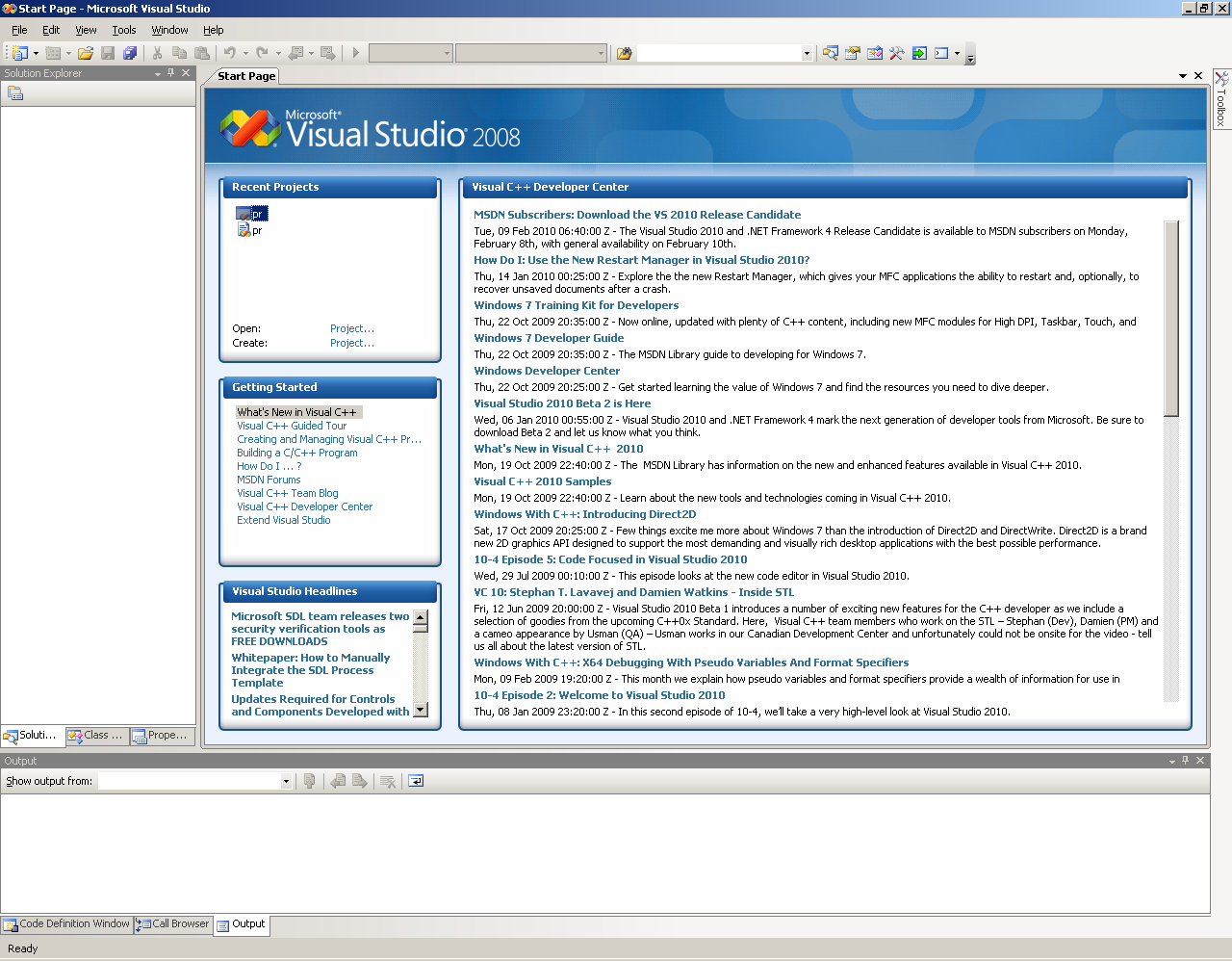
Рис. 1. Главное окно
В этом же окне отобразится выбранный файл, список файлов показан в верхней части окна.
Панели инструментов легко настраиваются разработчиком, чаще всего показывают стандартную, запуск проекта, отладку, проводник решения – Solution Explorer, панель элементов управления Toolbox.
Обычно панели ServerExplorer, Toolbox появляются при движении по ним указателем мыши.
В окне Solution Explorer представлена структура построенного решения. Решение может состоять из нескольких проектов.
В окне Properties можно увидеть свойства выбранного элемента решения.
В окне Output/TaskList выводится информация о компиляции проекта, а также о задачах, требующих завершения.
Создание консольного приложения
Рассмотрим создание консольного приложения на языке C#. Выполним команду File/New/Project или нажмем комбинацию клавиш Ctrl+Shift+N.
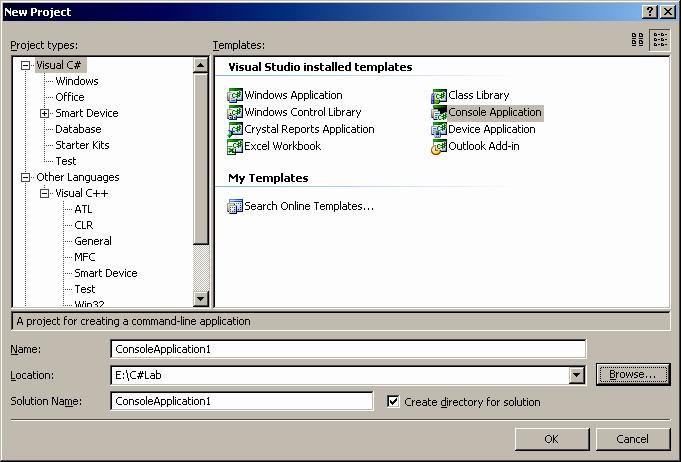
Рис. 2. Окно нового проекта
В окне NewProject (рис. 2) в поле Project types выбираем язык программирования, например, Visual C++ или Visual C#, в поле Templates – Console Application, в поле Location – указываем папку для размещения проекта, например, E:\C#Lab. Поле Name можно оставить без изменений.
В окне документа появится текст программы
using System;
using System.Collections.Generic;
using System.Text;
namespace ConsoleApplication1
{
class Program
{
static void Main(string[] args)
{
}
}
}
После строк
static void Main(string[] args)
{
добавим строку
Console.WriteLine("Привет, это первая программа");
Выполним проект по команде Debug/Start Without Debugging или Ctrl+F5. Появится окно вывода результатов (рис. 3).
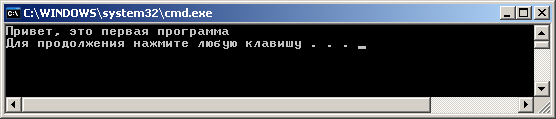
Рис. 3. Результаты работы консольного приложения
Можно было бы воспользоваться командой Build/Build (Ctrl+Shift+B), чтобы компилировать код без запуска. Тогда позже можно из командной строки запустить файл ConsoleApplication1.exe.
Строка «Для продолжения нажмите любую клавишу…» появляется в окне, если код компилируется без отладки, иначе консольное окно тут же закрывается.
В окне Output (рис. 4) перед созданием консольного окна появились строки о ходе компиляции.
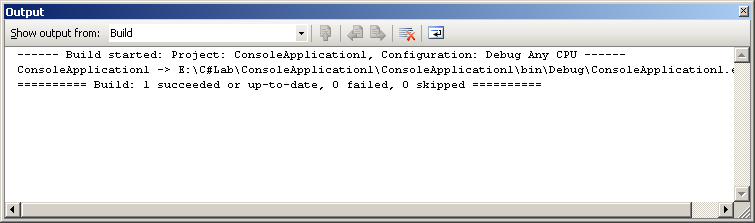
Рис. 4. Окно вывода
В конце добавленной строки уберем ; . Компилятор выдаст ошибку
E:\C#Lab\ConsoleApplication1\ConsoleApplication1\Program.cs(11,62): error CS1002: ; expected
Чтобы быстро ее обнаружить и исправить, надо перейти в окно ErrorList и 2 раза щелкнуть на ней. Тогда мы сразу же окажемся в месте ошибке в коде. В окне ErrorList указываются номера строк и позиций, где допущена ошибка.
Отобразим нумерацию строк программы: выполним Tools/Options, в окне Options в разделе TextEditor выбираем C#/General и ставим флажок в поле Line numbers (рис. 5.).
Изменим программу, добавив в него новые строки, и получив следующий код
using System;
using System.Collections.Generic;
using System.Text;
namespace ConsoleApplication1
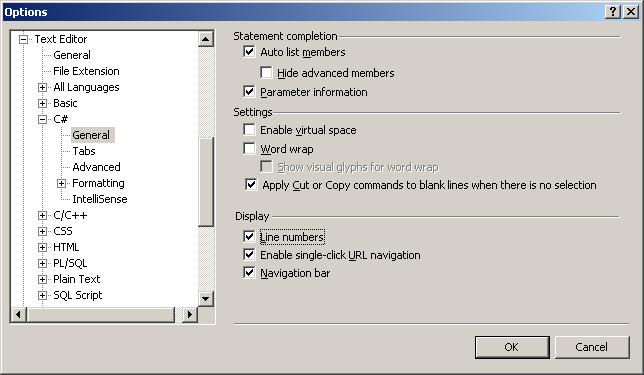
Рис. 5. Окно выбора опций
{
class Program
{
static void Main(string[] args)
{
Console.WriteLine("Введите Ваше имя");
string name;
name = Console.ReadLine();
if (name == "")
Console.WriteLine("Здравствуй, мир!");
else
Console.WriteLine("Здравствуй, " + name + "!");
} } }
Выполним проект, введем имя. Еще раз выполним проект, вместо имени – просто нажмем Enter.
Построение xml-отчета по выполненному проекту
В свойствах проектa необходимо указать имя файла, в котором будет храниться отчет. Делается это в окне Property Pages, перейти в которое можно так.
В окне Solution Explorer выделить строку с именем проектa, а затем в окне Properties нажать кнопку Property Pages (рис. 6).
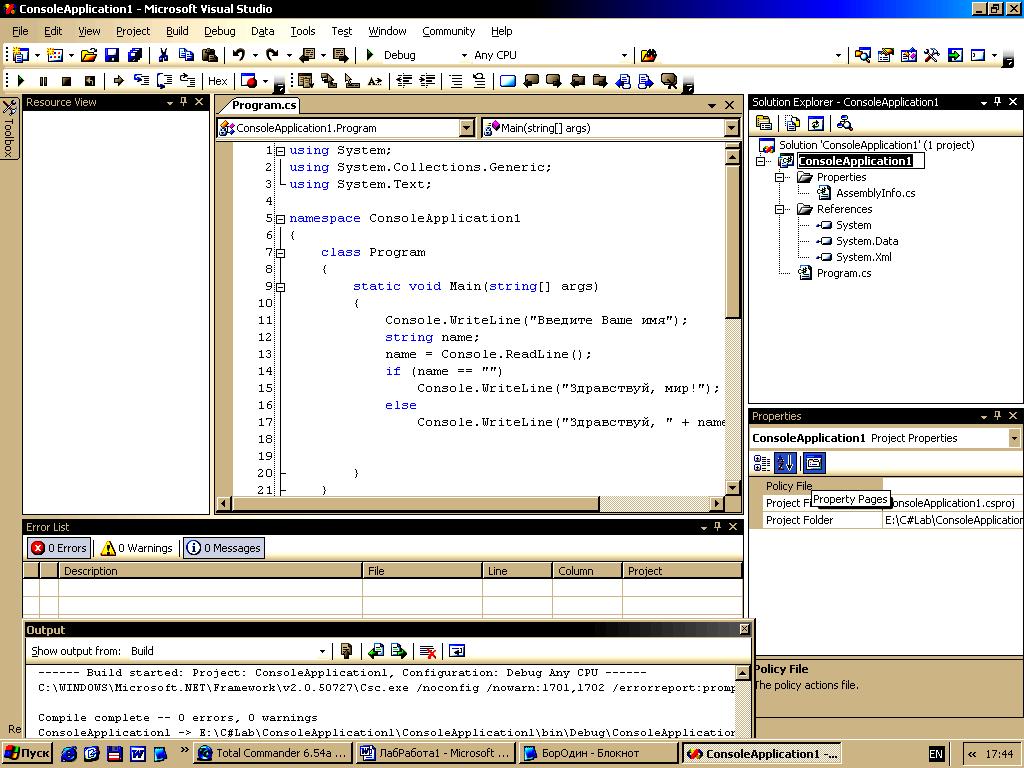
Рис. 6. Страницы свойств
В окне свойств (рис. 7) надо установить имя файла отчета hello.xml.
После перестройки проектa можно открыть этот файл с документацией, в нем будет задана спецификация проектa, с описанием всех классов, их свойств и методов. Вот как выглядит этот отчет в данном примере:
<?xml version="1.0" ?>
- <doc>
- <assembly>
<name>ConsoleApplication1</name>
</assembly>
<members />
</doc>
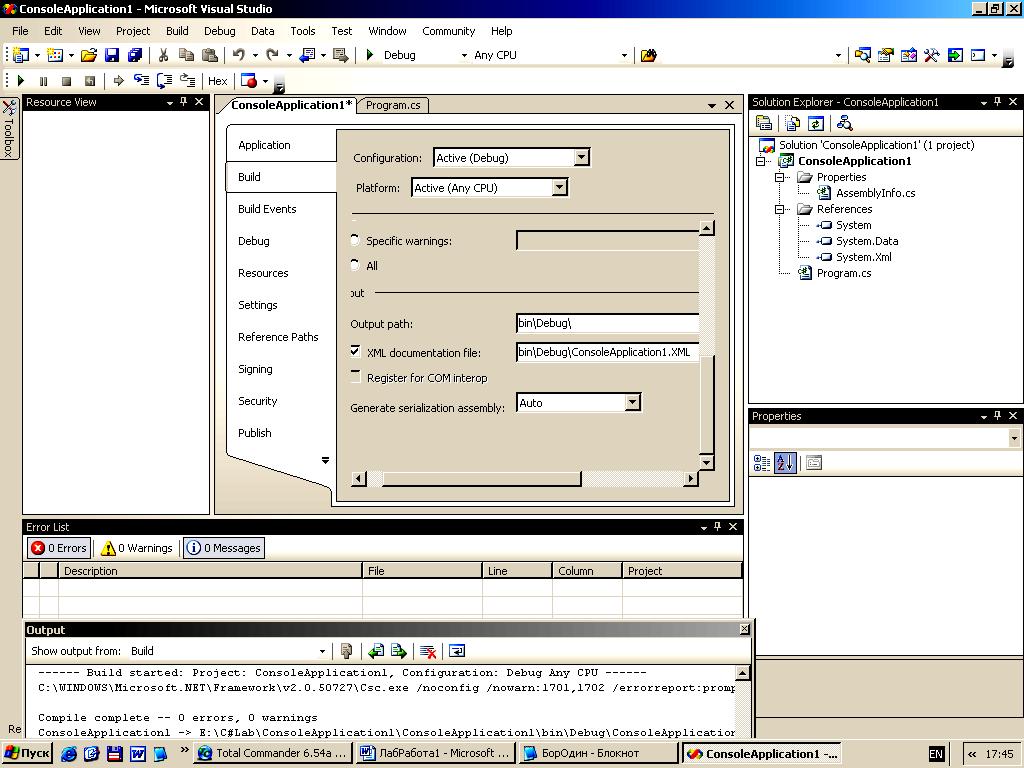
Рис. 7. Установка имени файла отчета
Создание приложения Windows Forms
Создадим новый проект с помощью команды File/New/Project.
Выберем тип проекта Visual C# Projects, укажем шаблон Windows Application и расположение проекта E:\C#Lab. Поле Name можно оставить без изменений.
Если предыдущий проект не был закрыт, то надо установить переключатель Close Solution.
В форму Form1 проекта добавим управляющий элемент Button из окна Toolbox (2 раза щелкнем на Button). Кнопка появится на форме. В окне свойств (Properties) в поле Text можно изменить имя кнопки, а также имя формы.
Теперь 2 раза щелкаем на кнопке формы. В появившемся коде добавим строку
MessageBox.Show("Первое оконное приложение");
Выполним проект – Ctrl+F5.
Строится решение, содержащее единственный проект и единственное пространство имен (все три объекта имеют одно и то же имя). В пространство имен вложен единственный класс Form1, гораздо более сложный, нежели ранее.
В окне программы найдем помещенную в рамку строку «Windows Form Designer generator code».
Щелкнув мышью по квадратику с «+» слева, можно посмотреть текст, полученный при изменениях в окне Properties.
Просмотрите текст проекта повнимательней.
using System;
using System.Collections.Generic;
using System.ComponentModel;
using System.Data;
using System.Drawing;
using System.Text;
using System.Windows.Forms;
namespace WindowsApplication1
{
public partial class Form1 : Form
{
public Form1()
{
InitializeComponent();
}
private void button1_Click(object sender, EventArgs e)
{
MessageBox.Show("Первое оконное приложение");
}
}
}
Контрольные вопросы
1. Какова структура главного окна Visual Studio 2008?
2. Как выбрать язык разработки приложения в Visual Studio 2008?
3. Как вывести на экран строку в консольном приложении?
4. Для чего создается файл xml-отчета?
5. Как задать локализацию приложения Windows?
6. Как вывести сообщение на экран в приложении Windows?
Содержание и порядок выполнения работы
Изучить теоретический материал, ответить на контрольные вопросы. Самостоятельно создать новое консольное приложение.
Изменить функцию Main() следующим образом:
{
int myInteger;
string myString;
myInteger = 17;
myString = “\”myInteger\” is”;
Console.WriteLine(“{0} {1}”, myString, myInteger);
}
Выполнить проект.
В функции Main() убрать строку:
myInteger = 17;
и вместо нее записать
myInteger = Convert.ToInt32(Console.ReadLine());
Выполнить проект.
В функции Main() убрать строку:
int myInteger;
и вместо нее записать
double myDouble;
а для преобразования строки в вещественное число использовать
Convert.ToDouble();
Выполнить проект.
В функции Main() объявить 2 переменные типа string, 1 – типа int, 1 - типа double.
Ввести их значения с клавиатуры и рассчитать сумму и произведение арифметических переменных, сумму строк.