Материал: Самосадный Автоматизированное проектирование устройств систем сбора-обработки Ч2 2015
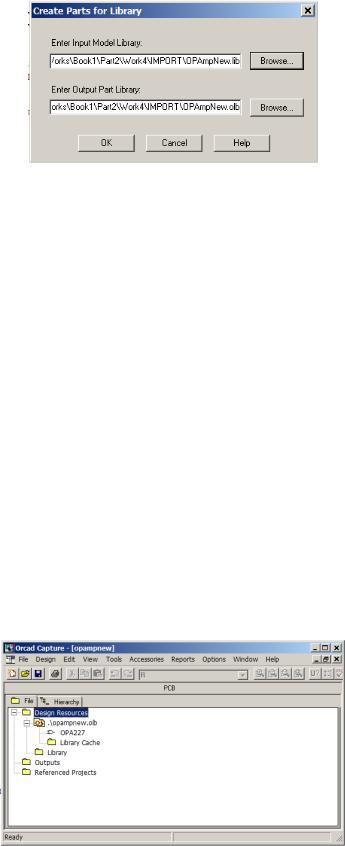
Рис.5.3. Окно выбора библиотек моделей (*.lib) и символов CAPTURE (*.OLB)
Вэтом окне (см. рис. 5.3) выбираем в поддиректории IMPORT библиотеки:
•OPAmpNew.lib, как исходную библиотеку (Input Model Library);
•OPAmpNew.olb, как библиотеку размещения символа OPA227 (Output Part Library).
После нажатия кнопки OK проводится создание компонента и создание (модификация) библиотеки, после чего появляется заставка, указывающая на состояние выполненных действий, служебную информацию о проведенных действиях и сообщение о числе ошибок и пре-
дупреждений.
В нашем случае в поддиректории IMPORT создается библиотека OPAMPNEW.OLB. Одновременно создается текстовый файл об ошибках OPAmpNew.err, повторяющий информа-
цию заставки. Важно, чтобы в этом файле была строка сообщения об отсутствии ошибок и предупреждающих сообщений, как показано ниже.
STATUS: 0 Error messages, 0 Warning messages
В противном случае придется исправлять ошибки и повторять создание компонента и библиотеки.
Шаг 3. Редактирование символа компонента библиотеки OPAMPNEW.OLB.
Созданный компонент OPA227 библиотеки OPAMPNEW.OLB нуждается в проверке и редактировании. Для редактирования компонента в поддиректории IMPORT щелкнем левой кнопкой мыши по названию библиотеки. Появляется организатор проектов CAPTURE с загруженной библиотекой и доступным для дальнейших действий компонентом OPA227, как показано на рис. 5.4.
Рис.5.4. Организатор проектов CAPTURE для работы с OPAMPNEW.OLB
Двойным щелчком левой кнопкой мыши по названию компонента OPA227 можно вызвать окно редактирования компонента, как показано на рис. 5.5.
116
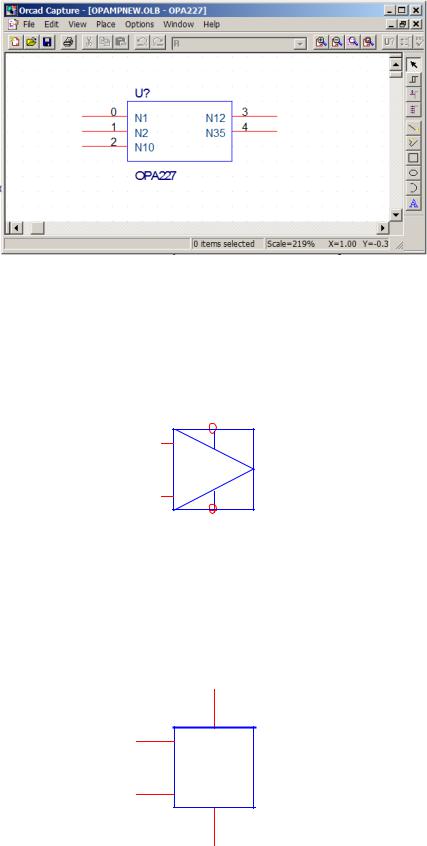
Рис.5.5. Окно редактирования компонента OPA227
Как видно из рис.5.5 изображение компонента отличается от принятых в технической документации. Требуется изменить изображение и проверить или установить необходимые атрибуты.
Возьмем за основу уже известный нам ОУ LM324. Его изображение в редакторе компонентов представлено на рис. 5.6.
3
+
2
-
4 |
|
|
U?A |
|
|
|
|
|
|
|
|
|
|
V+ |
1 |
|||||
|
|
|
|
OUT |
||
|
|
|
|
|
|
|
|
|
- |
|
|
||
V |
|
|
||||
LM324
11
Рис.5.6. Изображение ОУ LM324 в окне редактирования компонентов
На изображении компонента ОУ LM324 (см. рис. 5.6) также представлены нумерация и имена контактов. Удерживая контакты и линии контура компонента левой клавишей мыши, преобразуем изображение компонента OPA227. Также в соответствии с порядком назначения и именами контактов расставим контакты OPA227, как показано на рис. 5.7.
0N1
1N2
OPA227
2
N10 |
|
N35 |
4 |
|
|
N12 |
|
|
|
3
U?
Рис.5.7. Модифицированное расположение контактов ОУ OPA227
117
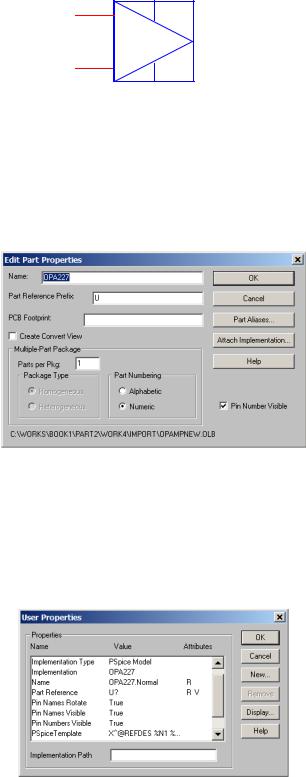
Удалим контур компонента и введем новое изображение контура и контактов пот линиям питания, как показано на рис.5.8.
0N1
1N2
2 |
|
OPA227 |
|
|
|
|
|
|
|
|
|
N10 |
N35 |
4 |
|
|
|
||
N12 |
|
||
|
|
||
3 |
|
U? |
|
|
|
||
|
|
|
|
Рис.5.8. Модифицированное изображение контура ОУ OPA227
Теперь проверим атрибуты компонента.
По команде Options>Package Properties вызовем окно редактирования свойств компонента Edit Part Properties (Package Properties), как показано на рис. 5.9.
Рис.5.9. Окно редактирования свойств компонента Package Properties
Рекомендуется оставить свойства компонента OPA227, указанные на рис. 5.9, без изменения.
По команде Options>Part Properties вызовем окно редактирования свойств компонента
User Properties (свойства, устанавливаемые или настраиваемые пользователем), как показано на рис. 5.10.
Рис.5.10. Окно редактирования свойств компонента User Properties
118
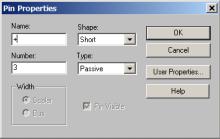
В окне редактирования User Properties содержится много важной информации о свойство компонента. В данном случае особое значение имеют два вида свойств:
•Implementation Type (тип использования в схеме), этот атрибут обязательно должен иметь значение “PSpice Model”;
•PSpice Template (шаблон PSpice), этот атрибут задает последовательность подключения контактов модели компонента.
Внашем случае содержание атрибута PSpice Template является следующим.
X^@REFDES %N1 %N2 %N10 %N12 %N35 @MODEL
Сравните строку атрибута PSpice Template со строкой описания макромодели ОУ
OPA227.
.subckt OPA227 N1 N2 N10 N12 N35
С помощью атрибута PSpice Template задается порядок подключения внешних связей компонента с его внутренними цепями, задаваемыми в макромодели. При подключении ва-
жен порядок следования и число контактов. В этом смысле обе строки должны соответствовать друг другу. Однако в строке PSpice Template можно использовать другие имена контак-
тов.
Двойным щелчком левой клавишей мыши по контакту компонента открываем окно Pin Properties для контакта N1. Меняем свойства контакта следующим образом, как показано на рис. 5.11.
Рис.5.11. Окно редактирования свойств контакта компонента Pin Properties
Меняем свойства контактов компонента OPA227 следующим образом, как представлено в табл. 5-4.
|
|
|
|
|
Таблица 5-4 |
|
|
Свойства контактов компонента OPA227 |
|
|
|||
|
|
|
|
|
|
|
Исходное имя |
|
|
Новые свойства |
|
|
|
|
|
|
|
|
|
|
Name |
Number |
Shape |
|
Type |
|
|
|
|
|
||||
N1 |
+ |
3 |
Short |
|
Passive |
|
N2 |
- |
2 |
Short |
|
Passive |
|
N10 |
V+ |
7 |
Zero Length |
|
Passive |
|
N12 |
V- |
4 |
Zero Length |
|
Passive |
|
N35 |
OUT |
6 |
Short |
|
Passive |
|
Изображение компонента приобретает окончательный вид, как показано на рис.5.12.
119
3
+
2
-
|
OPA227 |
|
7 |
|
|
V+ |
|
|
|
OUT |
6 |
|
|
|
V- |
|
|
4 |
U? |
|
|
|
|
Рис.5.12. Окончательный вариант изображения компонента ОУ OPA227
Меняем строку PSpice Template в соответствии с новыми именами контактов.
X^@REFDES %+ %- %V+ %V- %OUT @MODEL
Сохраняем компонент и осуществляем выход из окна редактирования компонентов.
Верификация созданного компонента
Разработаем схему проекта Bode для проверки правильности применения компонента OPA227. Схема приведена на рис.5.13.
|
|
|
|
|
+15 |
|
|
|
|
|
|
|
|
7 |
OPA227 |
|
|
|
|
|
|
|
|
|
|
|
|
|
|
3 |
+ |
V+ |
|
|
|
|
|
|
|
|
|
|
||
|
|
|
|
|
|
OUT |
6 |
Out |
|
|
|
|
|
|
|
|
|
+15 |
-15 |
|
2 |
- |
V- |
|
|
|
|
|
U1 |
|
|
||||
|
|
|
VSig |
|
|
|
|
|
|
|
|
|
|
|
|
|
|
|
|
|
VOFF = 0V |
|
4 |
|
|
RLoad |
VP+ |
|
VP- |
VAMPL = 5V |
|
|
|
|
10K |
15Vdc |
|
FREQ = 10kHz |
|
|
|
|
|
|
|
15Vdc |
|
|
|
|
|
||
|
|
|
|
-15 |
|
|
|
|
|
|
|
|
|
|
|
|
|
0 |
|
0 |
|
|
|
|
|
|
0
Рис.5.13. Схема проекта Bode для верификации работы ОУ OPA227
Подключение библиотеки символов осуществляется следующим образом. Выполните
команду Place Part. Открывается окно Place Part, в котором необходимо нажать кнопку “Add Library”, после чего открывается окно Browse File. В этом окне необходимо указать
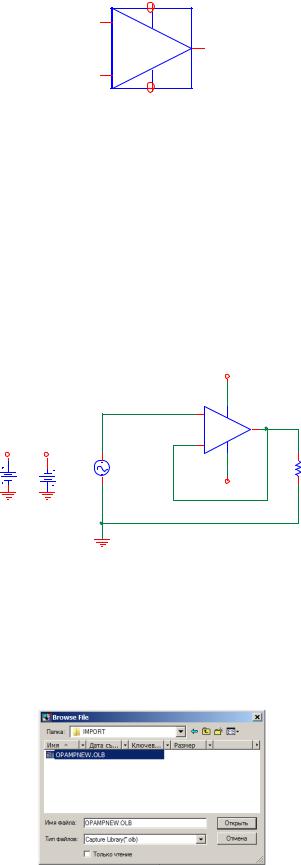
путь к поддиректории Import, где находится файл библиотеки OPAMPNEW.OLB. Далее необходимо «открыть» этот файл, как показано на рис. 5.14.
Рис.5.14. Окно Browse File
120