Материал: Самосадный Автоматизированное проектирование устройств систем сбора-обработки Ч2 2015
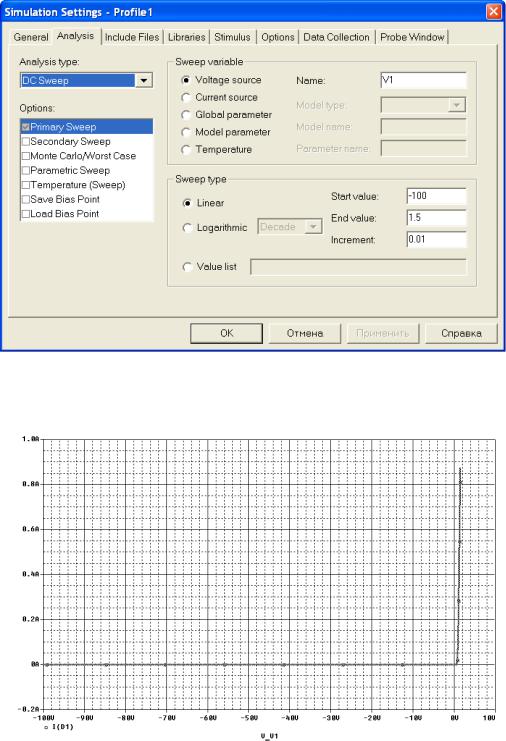
Рис. 5.20. Настройка профиля моделирования для DC-анализа
Проведем расчеты и получим график выходных характеристик как показано на рис. 5.21.
Рисунок 5.21. Результаты расчетов.
Проведите анализ результатов расчетов. Обратите внимание, что пробой, ожидаемый при обратном напряжении -75В на графике не отмечен (это не стабилитрон). Сравните величину обратного тока с паспортными данными в диапазоне напряжений от -70В до 0. Сравните ВАХ в области напряжений от 0 до 1,5 В, с паспортными данными на диод, в частности с графиком Forward current as a function of forward voltage описания диода 1N4148.
126
Задача
Осуществите сравнение полученных результатов ВАХ для диода 1N4148 и разработанного Вами диода.
Краткие итоги.
Итогом изучения материалов учебного задания 2 и решения поставленных задач является заключение о том, что без знания особенностей технологии изготовления компонентов нет смысла пытаться создавать свои собственные модели компонентов.
Подготовьте материалы по выполнению задания 2 для файла отчета.
Выполните задание 3
При выполнении задания 3 необходимо изучить особенности проведения оптимизации
параметров схем при проведении PSpice-расчетов и освоить практическую работу с программой параметрической оптимизации PSPICE OPTIMIZER. На основе применения целе-
вых функций в постпроцессоре PROBE при обработке результатов проведения PSpiceрасчетов возможно осуществление параметрической оптимизации параметров схем под требования, задаваемые пользователем. Описание процесса оптимизации и работы составных частей САПР, необходимых для реализации этого процесса, в первую очередь программа параметрической оптимизации PSPICE OPTIMIZER представлено в файле технической документации optug.pdf. Процесс оптимизации также описывается в разделе 5.4. «Программа параметрической оптимизации PSpice Optimizer» книги [5]. В начале изучения задания 3 необходимо провести детальное изучение рекомендованных материалов. При этом необходимо
иметь в виду, что программа параметрической оптимизации PSpice Optimizer интегрируется с системой программ САПР как на основе редактора CAPTURE, так и на основе редактора
SCHEMATICS.
Воспользуемся схемой проекта RLC_OPT для проведения поиска оптимального значения номинала одного из компонентов. Схема проекта RLC-OPT представляет собой резонансный контур с двумя индуктивностями L1 и L2. Работу этой схемы мы уже рассматрива-
ли ранее. Путем поиска экстремума с помощью курсора, а также использования целевой функции мы установили, что для L1=10 мкГн (L1=10uH), L2=1 мкГн (L2=1uH) и C1=1 мкФ (C1=1uF) резонансная частота составляет 167,448 кГц, при этом коэффициент усиления для
выходного напряжения V(Out) составляет около 14,205. Влияние других компонентов схемы, а именно нагрузочного резистора RLoad, имитирующего входное сопротивление последующего каскада электронного устройства, а также сопротивления RL1, имитирующего сопротивление дросселя L1 по постоянному току на вариацию резонансного пика мы пока учитывать не будем.
Схема представлена на рис. 5.22.
127
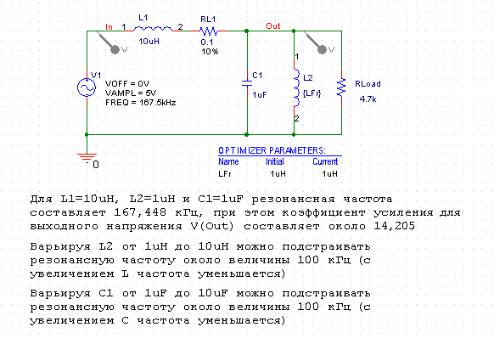
Рис. 5.22. Схема проекта RLC_OPT, предназначенная для оптимизации величины индуктив-
ности L2
Предположим, что ставится задача изменения резонансной частоты схемы путем ее уменьшения до 100 кГц. Изменение предлагается осуществить за счет подстройки или выбора номинала одного из компонентов схемы. Для этого воспользуемся возможностью изменения индуктивности L2 или емкости C1. Увеличивая индуктивность L2 можно уменьшить величину резонансной частоты. Или, увеличивая емкость C1 можно также уменьшить величину резонансной частоты.
Для решения поставленной задачи воспользуемся проведением расчетов с возможностью применения параметрической оптимизации. Зададим поиск оптимального значения индуктивности L2, при которой резонансная частота колебательного контура будет ровно 100 кГц (или в пределах допустимой погрешности). Диапазон изменения (варьирования) номинала
для L2 установим от 1 мкГн (1uH) до 10 мкГн (10uH).
Подготовим схему как показано на рис.5.22. Заменим номинал компонента L2 на пере-
менную {LFr}. Этот параметр требуется оптимизировать. При использовании САПР на основе OrCAD CAPTURE вызов специального компонента OPTIMIZER PARAMETERS:, в кото-
ром указывается список оптимизируемых параметров, осуществляется по команде
PSpice>Place Optimizer Parameters. Щелкнув мышью по компоненту “OPTIMIZER PARAMETERS:” открываем окно редактирования списка оптимизируемых параметров Op-
timizer Parameters, как показано на рис. 5.23.
128
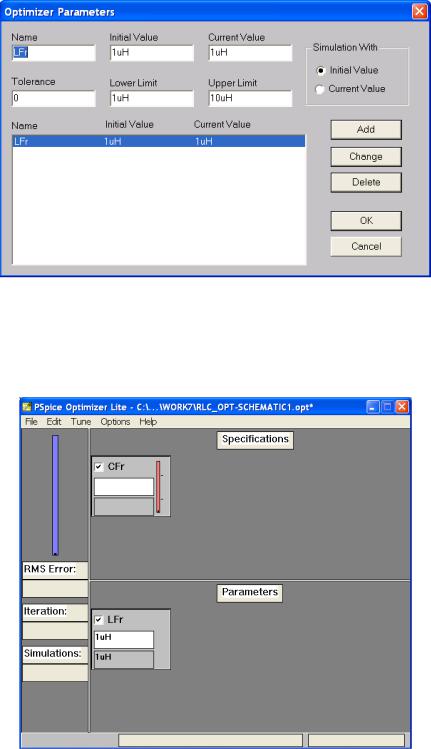
Рис. 5.23. Окно редактирования списка оптимизируемых параметров с настройками, предназначенными для оптимизации величины L2
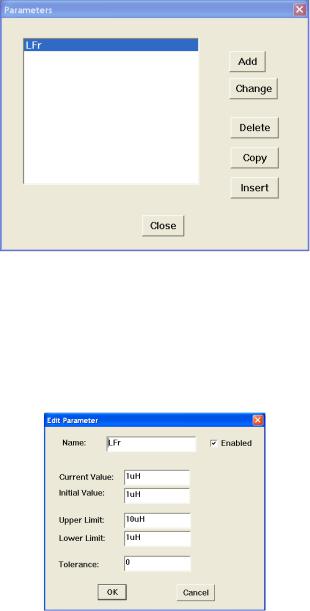
Установим параметры переменной LFr как показано на рис. 5.23. Далее, по команде PSpice>Run Optimizer вызываем программу параметрической оптимизации (см. рис.5.24).
Рис. 5.24 Окно настроек и отображения результатов процесса оптимизации программы
PSPICE OPTIMIZER
Процесс оптимизации проводится с использованием настроек и под управлением программы PSPICE OPTIMIZER. Настройки процесса оптимизации помещаются программой PSPICE OPTIMIZER в файл задания на оптимизацию *.OPT. Процесс оптимизации прово-
дится на основе целевых функций, которые могут быть заданы следующим образом:
• целевые функции программы PROBE, записанные в файл *.OPT;
129
•выражения (ограничения), заданные в программе PSPICE OPTIMIZER, записанные в файл
*.OPT.
Вокне настроек и отображения результатов процесса оптимизации программы PSPICE OPTIMIZER необходимо настроить параметры (Parameters) и спецификацию (Specification)
проведения расчетов.
Для настройки параметров переменных по команде Edit>Parameters…открывается окно со списком переменных. Вид окна представлен на рис. 5.25.
Рис. 5.25. Окно Parameters со списком переменных программы PSPICE OPTIMIZER
В окне (см. рис. 5.25) показана переменная LFr как существующая, на самом деле она пока не создана и не описаны ее параметры. Все это будет сделано на следующем шаге.
Нажатием кнопки “Add“ открывается окно (таблица, меню) для задания и редактирова-
ния параметров переменной. Внесем изменения для переменной LFr как показано на рис. 5.26.
Рис. 5.26. Окно Edit Parameters для редактирования параметров переменных программы
PSPICE OPTIMIZER
Закройте окно, сохраните параметры. Далее необходимо вернуться в окно настроек и отображения результатов процесса оптимизации программы PSPICE OPTIMIZER и провести
настройки спецификации проведения расчетов. Для настройки спецификации проведения
расчетов по команде Edit>Specification… открывается окно со списком целевых функций или выражений, используемых для расчетов. Вид окна представлен на рис. 5.27.
130